
Cet article explique comment configurer l’action terminal Easy Scan pour numériser vers OneDrive Entreprise.
Prérequis
-
Une connexion à OneDrive Entreprise est configurée. Pour plus d’informations, consultez Se connecter à OneDrive Entreprise: : .
Configurer Easy Scan avec OneDrive Entreprise comme destination
-
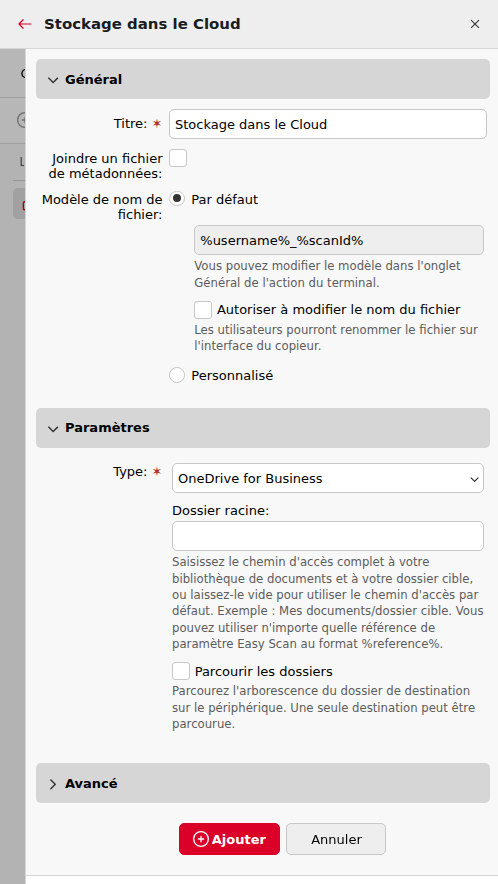
Ouvrez une action terminal Easy Scan et, dans l’onglet Destinations, sélectionnez Stockage dans le Cloud dans le menu déroulant + Ajouter.
-
Sous Paramètres, sélectionnez OneDrive Entreprise comme Type.
-
(Facultatif) Spécifiez le dossier racine. Le dossier racine est le répertoire de niveau supérieur dans lequel un utilisateur peut numériser des documents. Si le dossier racine n’est pas trouvé, il est créé automatiquement.
Exemples :-
finance/expense reports
: les documents numérisés sont placés dans le dossier expense reports du OneDrive de l’utilisateur. -
archive
: transfère les numérisations vers le dossier « archive ».
-
-
(Facultatif) Activez l’option Parcourir les dossiers pour permettre aux utilisateurs de parcourir les répertoires du dossier de destination dans le cloud sur le périphérique.
-
Cliquez sur Enregistrer.
Association des utilisateurs à leur OneDrive
Lorsque le mode Automatique a été utilisé ou que l’option L’application a accès à OneDrive Entreprise de tous les utilisateurs a été cochée lors de la configuration manuelle, aucune intervention de la part des utilisateurs n’est nécessaire pour qu’ils puissent utiliser leur OneDrive dans MyQ. Les utilisateurs sont associés à leur espace de stockage OneDrive via l’identifiant d’objet Active Directory (UUID) de l’utilisateur. Ces identifiants sont automatiquement importés uniquement lors de la synchronisation utilisateur Azure AD vers MyQ. L’UUID est synchronisé depuis le siège vers les sites lors de la synchronisation utilisateur, lorsque les utilisateurs du siège sont synchronisés avec Azure AD. Ce processus permet aux utilisateurs d’un site d’être automatiquement connectés à leur espace de stockage.
Les utilisateurs créés manuellement ou synchronisés à partir de sources autres qu’Azure AD verront ce OneDrive Entreprise apparaître comme Connecté sur leur interface Web MyQ, mais ils ne sont associés à aucun compte OneDrive.
S’ils choisissent de numériser vers leur compte OneDrive, ils recevront un e-mail les invitant à se connecter (si un utilisateur effectue cette opération avant que OneDrive Entreprise n’ait été connecté par un administrateur, aucun e-mail d’invitation ne sera envoyé).
Réautoriser la connexion OneDrive Entreprise
La connexion automatique à OneDrive Entreprise peut être modifiée après sa création. En cliquant avec le bouton droit de la souris sur la connexion, l’option Réautoriser sera disponible dans le menu contextuel.
L’utilisateur verra s’afficher la même boîte de dialogue que lors de la création de la connexion. Il peut répéter toutes les étapes pour créer un nouveau secret pour la connexion OneDrive Entreprise existante. Il peut également effectuer l’étape 3 – Consentement de l’administrateur, si celle-ci n’a pas été menée à bien lors de la création de la connexion pour une raison quelconque, par exemple en raison de droits insuffisants de l’administrateur Azure.
Par ailleurs, l’option Réautoriser vous permet de modifier le type de connexion créée, en passant du mode automatique au mode manuel, et inversement.