
Un profil de configuration sert à configurer plusieurs imprimantes. C’est là que vous pouvez ajouter un package d’installation et l’associer à des imprimantes afin de les équiper de terminaux embarqués.
Il est recommandé de créer un profil de configuration par type d’imprimante si vous disposez de différents types d’imprimantes.
Pour une configuration plus rapide, vous pouvez cloner vos profils de configuration. Quelques modifications suffiront alors pour créer un nouveau profil. Les imprimantes ne seront pas clonées vers ce nouveau profil de configuration. Accédez à MyQ > Paramètres > Profils de configuration, sélectionnez un profil de configuration, puis cliquez sur Cloner dans la barre de menu (ou cliquez avec le bouton droit de la souris et sélectionnez Cloner).
Les profils de configuration sont nécessaires à la découverte des imprimantes.
Les paramètres suivants peuvent être configurés :
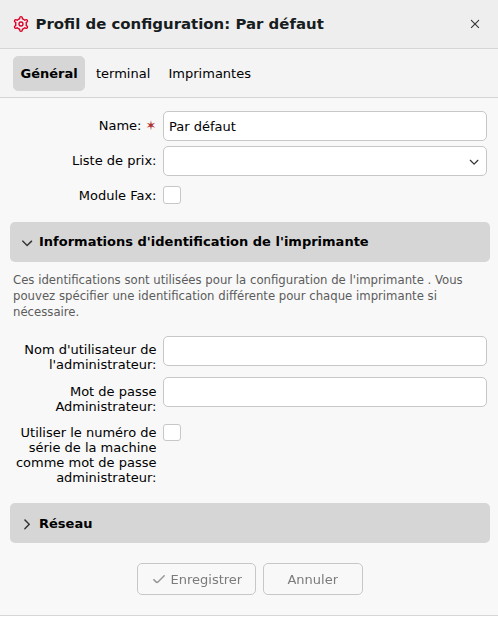
Onglet Général
-
Nom : il est obligatoire de donner un nom au profil.
-
Liste de prix : sélectionnez une liste de prix dans le menu déroulant. Pour plus d’informations sur les listes de prix, consultez la section « Listes de prix ».
-
Module fax : si cette option est sélectionnée, tous les fax imprimés sont facturés sur le compte utilisateur FAX. Elle n’est disponible que pour les périphériques dotés de l’option FAX. Ne la sélectionnez que si le périphérique dispose d’un module fax.
-
Identifiants de l’imprimante : ces identifiants servent à configurer la ou les imprimantes associées au profil. Vous pouvez remplacer les valeurs par défaut à l’aide des Identifiants de l’imprimante dans les propriétés de chaque imprimante.
-
Réseau : Vous pouvez ici ajouter un profil SNMP et, dans le champ Adresse du serveur MyQ, choisir si le réseau doit utiliser l’adresse IP ou le nom d’hôte (le nom d’hôte est utilisé par défaut). Voir Profils SNMP.
Onglet Terminal
-
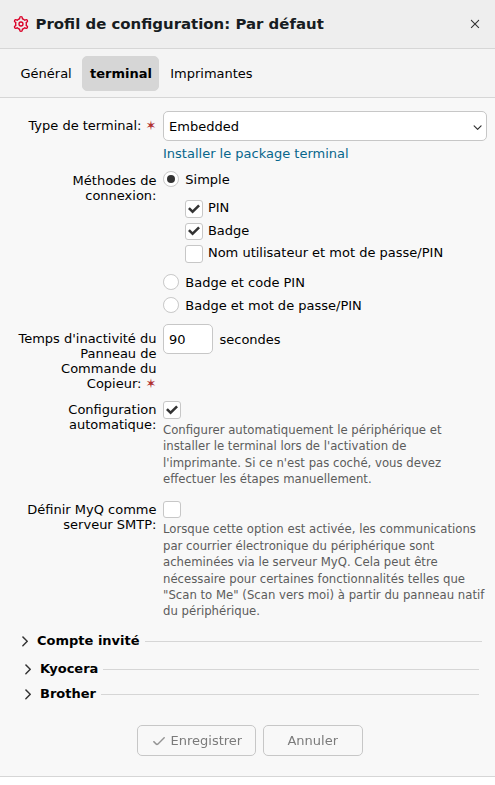
Type de terminal : sélectionnez un type de terminal dans la liste déroulante.
-
Embarqué
-
Embedded Lite
-
Kyocera embarqué Lite
-
Lecteur Felica
-
Authentification réseau Kyocera : cette option active l’authentification réseau sur le périphérique et configure le serveur d’impression MyQ X en tant que serveur d’authentification. Les utilisateurs peuvent s’authentifier avec leur compte MyQ X sur les périphériques SFP et libérer immédiatement leurs travaux d’impression. Cette fonctionnalité n’est pas nécessairement prise en charge par tous les périphériques ; veuillez vous renseigner auprès de votre fournisseur MyQ X.
-
Si le type souhaité n’apparaît pas, cliquez sur Installer le paquet du terminal embarqué. Une fois le paquet installé, sélectionnez-le dans le menu déroulant.
En fonction du type de terminal sélectionné, d’autres options de configuration deviendront disponibles ; celles-ci peuvent varier selon le type choisi.
-
Méthodes de connexion : sélectionnez les méthodes de connexion que vous souhaitez rendre disponibles sur les terminaux pour lesquels ce profil de configuration est sélectionné. Les options disponibles sont : Code PIN, Badge et Nom d’utilisateur et mot de passe/code PIN. Le badge peut également être associé à un code PIN ou à un mot de passe si une double authentification est requise.
-
Durée d’inactivité du panneau de commande de la photocopieuse : durée (en secondes) avant déconnexion en cas d’inactivité (champ obligatoire) ; la valeur par défaut est de 90 secondes.
-
Configuration automatique : laissez cette option décochée si vous souhaitez configurer le périphérique manuellement.
-
Définir MyQ comme serveur SMTP du périphérique : lorsque cette option est activée, les communications par e-mail provenant du périphérique sont acheminées via le serveur MyQ. Cela peut s’avérer nécessaire pour certaines fonctionnalités, telles que Scan to Me (Numériser vers moi) depuis le panneau de commande natif du périphérique.
-
Compte invité : cliquez sur Activer si vous souhaitez autoriser les utilisateurs invités à accéder aux terminaux sur lesquels ce profil de configuration est activé. Des options supplémentaires vous permettent de sélectionner l’utilisateur sous lequel les invités doivent se connecter, ainsi que l’écran à afficher immédiatement après la connexion d’un invité.
Utilisation de plusieurs paquets du terminal embarqué pour un même fournisseur
Dans certaines situations, il peut s’avérer nécessaire ou utile d’utiliser plusieurs paquets du terminal embarqué provenant du même fournisseur, par exemple pour échelonner les mises à jour d’un parc important, ou parce que certains périphériques ne sont pas compatibles avec les derniers paquets du terminal embarqué.
Pour exécuter plusieurs paquets du terminal embarqué provenant du même fournisseur, l’un de ces paquets doit normalement être une version 10.2 ou supérieure. Certaines versions 10.1 prennent également en charge cette fonctionnalité.
Pour installer plusieurs paquets du terminal embarqué, suivez la procédure décrite ci-dessus sous l’onglet Terminal, mais notez que vous devrez peut-être activer les Paramètres avancés et spécifier un port différent de celui déjà utilisé pour les paquets du même fournisseur.
Dans l’onglet principal Imprimantes, vous pouvez ensuite cliquer avec le bouton droit sur une imprimante et sélectionner Choisir la version du terminal, puis sélectionner le paquet du terminal embarqué souhaité pour cette imprimante dans la liste déroulante. Si une imprimante est activée sans que la version du terminal soit spécifiée, et qu’il en existe plusieurs disponibles, le paquet du terminal embarqué le plus récent sera utilisé par défaut.
Pour plus d’informations, consultez la section « Utilisation de plusieurs paquets du terminal embarqué pour un même fournisseur ».
Options spécifiques au fournisseur
Certaines options deviennent disponibles dans l’onglet Terminal lorsqu’un paquet du terminal embarqué est installé. Pour plus d’informations sur les options spécifiques au fournisseur, consultez les pages suivantes :
Onglet Imprimantes
Cliquez sur Ajouter pour ajouter des imprimantes à votre profil de configuration à partir de votre liste d’imprimantes.
Sélectionnez les imprimantes ajoutées, puis cliquez sur Supprimer pour les retirer du profil de configuration.