
Grâce à la fonctionnalité Easy Fax, les utilisateurs peuvent envoyer par fax leurs documents numérisés en seulement deux étapes ; il leur suffit d’appuyer sur le bouton Easy Fax sur l’écran d’accueil du Terminal embarqué, puis de saisir le numéro de fax.
En ajoutant plusieurs nœuds d’action Easy Fax et en attribuant des droits à différents utilisateurs ou groupes, vous pouvez créer diverses options d’envoi de fax pour les utilisateurs et groupes sélectionnés
Pour activer cette fonctionnalité sur un périphérique d’impression, vous devez cocher l’option Module Fax dans son panneau des propriétés dans MyQ, puis désactiver et réactiver le périphérique. Accédez à MyQ > Paramètres > Profils de configuration. Sélectionnez le profil de configuration et cliquez sur Modifier (ou double-cliquez, ou cliquez avec le bouton droit et sélectionnez Modifier). Le panneau des propriétés s’ouvre à droite. Dans l’onglet Général, cochez la case Module Fax. Cliquez sur Enregistrer.
Dans l’onglet Paramètres, vous pouvez choisir parmi plusieurs options pour chaque paramètre.
Tous les paramètres dépendent du type de périphérique d’impression concerné. Par conséquent, certains paramètres et/ou certaines valeurs peuvent ne pas être disponibles.
Paramètres Easy Fax
-
Résolution du fax – Résolution du fichier de fax sortant. Vous pouvez choisir parmi les options suivantes :
-
Normale
-
Fine
-
Très fine
-
Ultra-fine
-
Par défaut
-
-
Recto-verso - Options de numérisation recto et recto-verso. Vous pouvez choisir parmi les options suivantes :
-
Recto
-
Recto-verso – reliure en haut
-
Recto-verso - reliure sur le côté
-
Brochure - reliure à gauche
-
Brochure - reliure à droite
-
Par défaut
-
-
Image d’origine : détermine la manière dont le périphérique d’impression va traiter la page numérisée. Vous pouvez choisir parmi les options suivantes :
-
Texte + Photo
-
Photo
-
Texte
-
Par défaut
-
-
Taille - Taille du document numérisé. Elle détermine la taille de la zone de numérisation ; elle doit donc correspondre à la taille réelle du document numérisé. Vous pouvez choisir parmi les options suivantes :
-
A3
-
A4
-
A5
-
A6
-
B4
-
B5
-
B6
-
Folio
-
Grand format
-
Lettre
-
Légal
-
Relevé
-
Oficio II
-
Par défaut
-
-
Orientation d’origine : détermine l’orientation de la page dans le fichier de sortie. La position du papier est relative à la personne se tenant face au périphérique d’impression. Vous pouvez choisir parmi les options suivantes :
-
Bord supérieur en haut
-
Bord supérieur à gauche
-
Par défaut
-
-
Densité — Densité de l’image dans le fichier de sortie. Plus elle est élevée, plus l’image obtenue est sombre. Vous pouvez choisir parmi les options suivantes :
-
Automatique
-
La plus faible
-
Faible
-
Faible
-
Normal
-
Élevé
-
Plus élevé
-
Très élevé
-
Par défaut
-
-
Numérisation en continu - Lorsque l’option de numérisation en continu est activée, les travaux de numérisation ne sont pas envoyés tant que vous n’avez pas appuyé sur Terminé. Après avoir cliqué sur Numériser, le périphérique d’impression numérise une autre page. Vous pouvez choisir parmi les options suivantes :
-
Désactivé
-
Activé
-
Par défaut
-
Détails relatifs à la compatibilité des fabricants
La compatibilité avec Easy Fax peut varier selon les marques. Veuillez consulter la documentation du terminal concerné pour plus de détails.
Envoyer un fax à un contact du carnet d’adresses
Pour activer le paramètre Carnet d’adresses, l’administrateur doit le configurer en tant que paramètre personnalisé pour l’action Easy Fax.
Voir également :
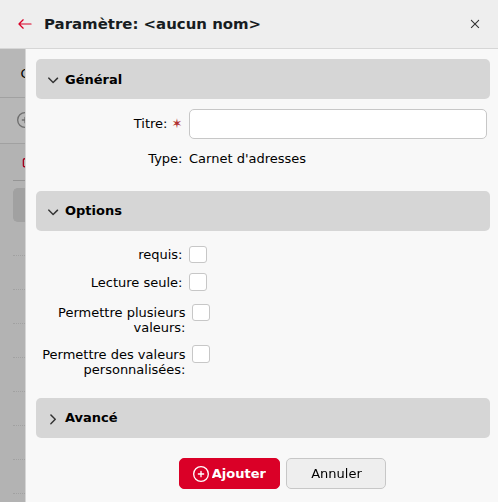
Il n’est pas nécessaire d’activer le champ Obligatoire, car le champ Destinataire du fax est déjà obligatoire dans le répertoire téléphonique d’Easy Fax, où l’utilisateur sélectionnera les contacts de son Carnet d’adresses.
Une fois cette opération effectuée, les utilisateurs peuvent gérer leur Carnet d’adresses depuis l’interface Web MyQ et les fax sont envoyés au contact figurant dans leur Carnet d’adresses.
Accès et utilisation du carnet d’adresses
-
Connectez-vous à MyQ.
-
Dans le menu principal, sélectionnez Carnet d’adresses.
Le Carnet d’adresses n’est pas accessible aux comptes embarqués tels que *admin.
-
Le carnet d’adresses affiche la liste des contacts avec les colonnes disponibles :
-
Nom complet
-
E-mail
-
Numéro de fax
-
Gestion des contacts
-
Pour ajouter un contact, cliquez sur Ajouter un contact. Une fenêtre contextuelle s’affiche, dans laquelle vous pouvez saisir le nom complet, l’adresse e-mail et le numéro de fax du contact.
-
Pour modifier ou supprimer un contact, repérez-le dans la liste et sélectionnez l’option correspondante.
-
Pour effectuer une recherche, utilisez le volet de gauche. Options disponibles : Tous les contacts, Contacts e-mail, Contacts fax et Supprimés.
-
Dans la section Supprimés, vous pouvez soit Restaurer, soit Supprimer définitivement un contact.
Toutes les adresses e-mail saisies font l’objet de contrôles de validation afin de s’assurer qu’elles respectent un format valide.
Les numéros de fax sont enregistrés sans validation. Veillez à ce que vos utilisateurs sachent quels formats de numéros sont pris en charge par les périphériques de fax.
Utilisation du carnet d’adresses dans Easy Fax
-
Connectez-vous au terminal.
-
Sélectionnez Easy Fax.
-
Dans les paramètres, sélectionnez l’option Carnet d’adresses.
-
Parcourez votre liste et sélectionnez un contact comme destinataire.
Un utilisateur ne peut accéder qu’aux contacts de son propre Carnet d’adresses. L’accès aux contacts d’un autre utilisateur, même par les administrateurs, est interdit.