
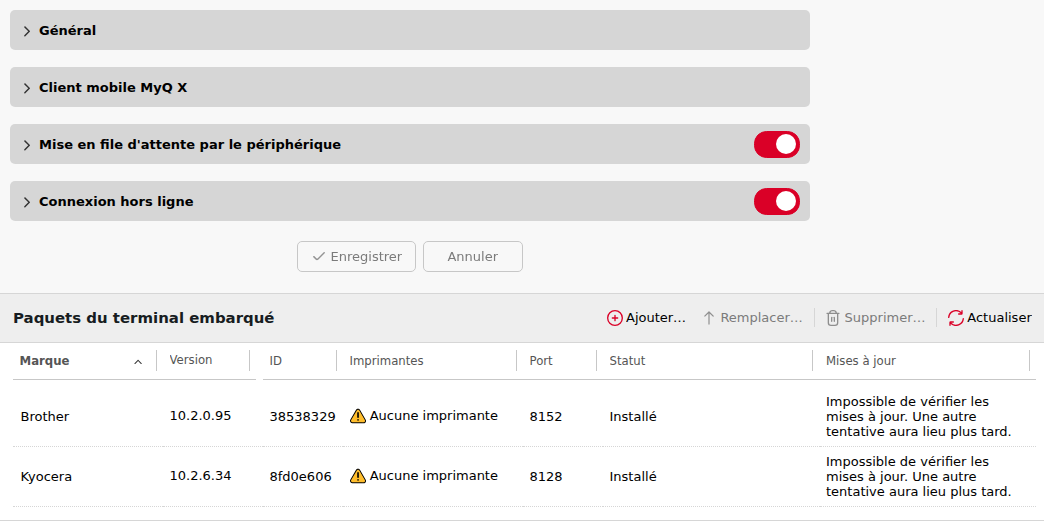
Dans l’onglet Paramètres des imprimantes et des terminaux, vous pouvez gérer vos paquets de terminaux embarqués et configurer divers paramètres. Les paramètres sont répartis dans les sections Général, Client MyQ X Mobile, Spooling sur le périphérique, Connexion hors ligne et Paquets du terminal embarqué.
Général
Dans cette section, les paramètres suivants sont disponibles :
-
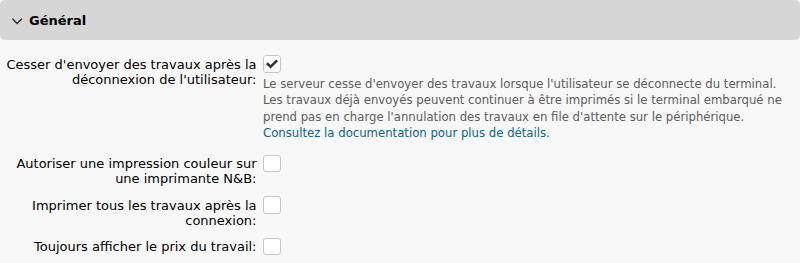
Arrêter l’envoi des travaux après la déconnexion de l’utilisateur : si cette option est activée, les travaux dont la libération a été demandée par l’utilisateur en cliquant sur Imprimer sur le Terminal embarqué sont interrompus lorsque l’utilisateur se déconnecte de l’appareil. Cela signifie concrètement que lorsqu’un utilisateur commence à imprimer une liste de travaux et se déconnecte, certaines pages ou certains travaux déjà enregistrés dans la mémoire de l’appareil peuvent encore être imprimés. Toutefois, l’impression devrait finir par s’arrêter. Les travaux non encore libérés reprendront le statut Prêt et seront à nouveau accessibles à l’utilisateur dans la section Mes travaux.
Les installations de terminaux Kyocera créent une option supplémentaire intitulée Supprimer les travaux en attente lors de la déconnexion, qui peut être activée dans Paramètres – Profils de configuration – Détails du profil – l’onglet Terminaux, dans la section des paramètres spécifiques au fournisseur (sous le nom du fournisseur ; cette option n’est disponible que lorsque le terminal est installé sur le serveur).
-
Autoriser un travail en couleur sur une imprimante noir et blanc : si cette option est activée, les travaux en couleur peuvent être imprimés sur des imprimantes noir et blanc.
-
Imprimer tous les travaux après la connexion : si cette option est activée, une case à cocher Imprimer tous les travaux après la connexion s’affiche sur l’écran de connexion du terminal et est sélectionnée par défaut. Si l’utilisateur la laisse sélectionnée, tous ses travaux figurant dans l’onglet Prêt sont automatiquement imprimés dès qu’il s’est connecté avec succès. Si l’utilisateur désactive cette option, aucun travail n’est imprimé automatiquement lors de la connexion.
-
Toujours afficher le prix du travail : si cette option est activée, le prix d’un travail sur un terminal embarqué s’affiche même lorsque les options Crédit ou Quota sont désactivées. Si elle est désactivée, le prix d’un travail sur un terminal embarqué ne s’affiche pas, sauf si les options Crédit ou Quota sont activées.
Pour activer l’un de ces paramètres, cochez la case correspondante, puis cliquez sur Enregistrer au bas de l’onglet.
Client MyQ X Mobile
Dans cette section, vous disposez des options suivantes :

-
Activer la connexion par code QR sur l’écran de connexion du terminal : si cette option est activée, un code QR s’affiche sur l’écran de connexion du terminal et peut être utilisé pour se connecter (activée par défaut).
-
Définir le code QR comme méthode de connexion par défaut : si cette option est activée, un code QR s’affiche sur l’écran de connexion du terminal et constitue la méthode de connexion par défaut.
Spooling sur le périphérique
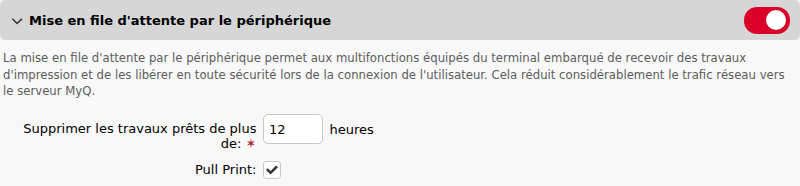
Dans cette section, vous pouvez activer la fonctionnalité de spooling sur le périphérique pour vos terminaux embarqués et la configurer.
-
Activé : activez/désactivez la fonctionnalité de spooling sur le périphérique (désactivée par défaut).
-
Supprimer les travaux prêts datant de plus de __ heures : durée après laquelle les travaux mis en file d’attente lors du spooling sur le périphérique sont supprimés. La valeur par défaut est de 12 heures, et la plage autorisée va de 1 à 72.
-
Impression Pull Print : si cette option est activée, vous pouvez utiliser l’impression Pull Print.
Connexion hors ligne
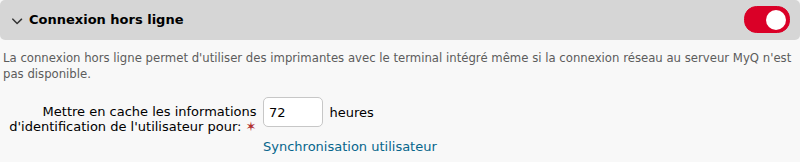
La connexion hors ligne permet d’utiliser des imprimantes avec des Terminaux embarqués même si la connexion réseau au serveur MyQ n’est pas disponible. Dans cette section, vous disposez des paramètres suivants :
-
Activer/Désactiver : utilisez le bouton d’activation/désactivation situé dans l’en-tête de la section pour activer ou désactiver la fonctionnalité de connexion hors ligne (désactivée par défaut).
-
Mettre en cache les identifiants de l’utilisateur pendant __ heures : le terminal met en cache les identifiants de l’utilisateur pendant la durée indiquée, ce qui lui permet de se connecter hors ligne. La valeur par défaut est de 72 heures, et la plage autorisée va de 1 à 168.
-
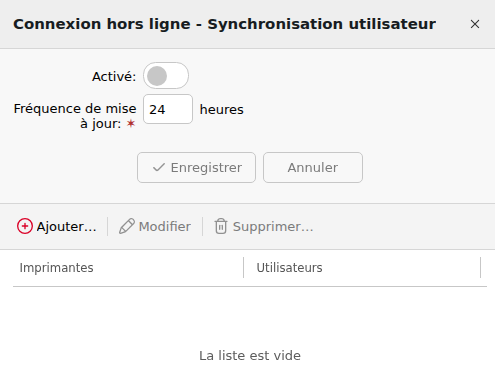
Synchronisation utilisateur : si cette option est activée, les informations de l’utilisateur peuvent être synchronisées avec les imprimantes sans que celui-ci ait besoin de se connecter au préalable à l’imprimante.
-
Activé : activez/désactivez la synchronisation utilisateur pour la connexion hors ligne.
-
Intervalle de mise à jour : définissez l’intervalle de synchronisation utilisateur entre 1 et 168 heures.
-
Ajouter, modifier, supprimer des imprimantes et des utilisateurs : configurez les imprimantes et les utilisateurs pour la synchronisation utilisateur hors ligne.
-
Paquets du terminal embarqué
Dans cette section, vous pouvez gérer vos paquets du terminal embarqué.
-
Cliquez sur Ajouter… pour télécharger un paquet du terminal embarqué sur le serveur. Dans la fenêtre contextuelle, recherchez et ouvrez le paquet du terminal embarqué, puis cliquez sur OK. Le paquet du terminal embarqué est téléchargé et installé. (Notez que le service du paquet du terminal embarqué s’exécutera automatiquement sous le compte Windows Système local. Pour modifier ce paramètre, accédez à MyQ Easy Config dans l’onglet Onglet « Easy Config ».)
-
Si vous essayez de mettre à jour un paquet du terminal embarqué en ajoutant une version plus récente du même paquet, une fenêtre contextuelle vous informe qu’une version antérieure du paquet est déjà installée et que, pour le mettre à jour, vous devez sélectionner ce paquet puis cliquer sur Remplacer…
-
-
Sélectionnez un paquet du terminal embarqué installé et cliquez sur Remplacer… pour le mettre à niveau vers la dernière version. Dans la fenêtre contextuelle, recherchez et ouvrez le paquet du terminal embarqué, puis cliquez sur OK. Le paquet du terminal embarqué est téléchargé et installé, et le périphérique est automatiquement réactivé.
-
Sélectionnez un paquet du terminal embarqué installé, puis cliquez sur Supprimer… et enfin sur Oui pour le désinstaller du serveur.
Si vous mettez à niveau des paquets du terminal embarqué au sein d’un MS Cluster et que vous utilisez le correctif25+, vous devez d’abord mettre le script TerminalsMonitor hors ligne avant la mise à niveau, puis le remettre en ligne par la suite.
Pour obtenir des informations spécifiques sur les paquets du terminal embarqué et leurs limitations, consultez les manuels des terminaux embarqués :
Dans les options du profil de configuration, celles-ci sont représentées sous la forme du type Embarqué. De plus, le profil de configuration contient également des types embarqués, tels que l’authentification réseau. Voir Profils de configuration.