
Release Station est une application de kiosque accessible via un navigateur, destinée à la validation sécurisée des travaux sur des imprimantes ne disposant pas de terminaux embarqués. Elle offre une expérience simplifiée de la fonctionnalité Mes travaux : les utilisateurs s’authentifient, consultent leurs travaux en file d’attente et les valident sur une imprimante.
Release Station prend en charge les files d’attente Pull Print et Delegated Print.
Les déploiements types vont des salles d’impression partagées aux bornes à périphériques uniques :
-
Station d’impression – Une salle d’impression dotée d’un parc d’imprimantes gérées où les utilisateurs peuvent sélectionner une imprimante et lancer leur travail.
-
Release Kiosk – Une imprimante unique intégrée dans une borne en libre-service dotée d’un écran tactile embarqué. Les utilisateurs s’authentifient, libèrent leurs travaux d’impression et récupèrent les documents imprimés dans le bac de sortie de la borne.
L’accès à une station d’impression s’effectue via une URL dédiée au format https://<hostname>:<port>/release-station/<URL name>. Les utilisateurs accèdent à la station d’impression sur un appareil à écran tactile en mode kiosque, exécutant une application web ou une application Android pour kiosque. Après s’être authentifiés à l’aide d’un code PIN, d’un badge ou des identifiants de leur compte MyQ, les utilisateurs sélectionnent une imprimante (le cas échéant), choisissent leurs travaux et les lancent pour impression.
Licences
Chaque imprimante d’une station d’impression utilise une licence Embedded Lite, ce qui équivaut à la moitié d’une licence Terminal embarqué. Seules les imprimantes auxquelles une licence Embedded Lite valide a été attribuée sont disponibles dans la boîte de dialogue Sélectionner une imprimante de l’application Release Station.
Paramètres des stations d’impression
Pour gérer les stations d’impression, assurez-vous de disposer des autorisations Administrateur ou Gérer les paramètres. Accédez ensuite à MyQ > Paramètres > Imprimantes et terminaux > Stations d’impression.
Les actions d’administration effectuées sur les stations d’impression sont consignées dans le Journal d’audit.
Pour créer une station d’impression :
-
Cliquez sur +Ajouter.
-
Remplissez les propriétés de la station d’impression. Vous trouverez ci-dessous la description des champs et les valeurs autorisées.
-
Attribuez-lui une ou plusieurs imprimantes.
-
Attribuez des groupes d’utilisateurs ou des utilisateurs individuels.
-
Cliquez sur Enregistrer.
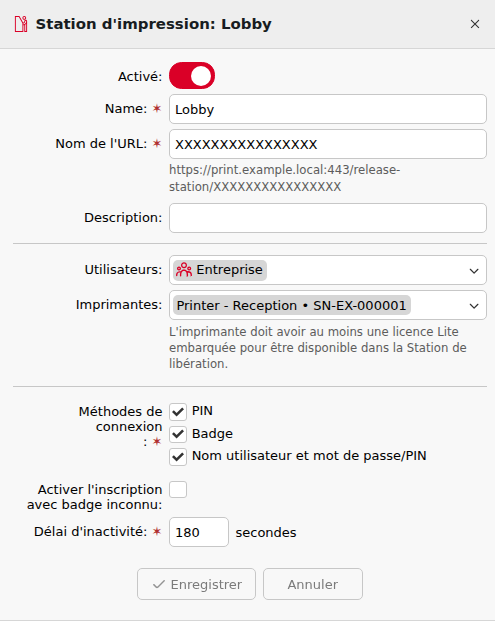
Propriétés de la station d’impression
-
Activé : permet d’activer ou de désactiver les stations d’impression. Lorsqu’elles sont désactivées, les utilisateurs ne peuvent pas se connecter à la station d’impression.
-
Nom : nom de la station d’impression, affiché dans l’application de la station d’impression.
-
Nom de l’URL : nom utilisé dans l’URL de la station d’impression. Par défaut, il s’agit d’une chaîne aléatoire afin de rendre l’URL difficile à deviner. Vous pouvez le remplacer par une valeur lisible si nécessaire.
-
Description : (Facultatif) Une description affichée uniquement dans la liste des stations d’impression de l’interface d’administration.
-
Utilisateurs : les utilisateurs ou groupes autorisés à se connecter à cette station d’impression.
-
Imprimantes : les imprimantes gérées par cette station d’impression. Attribuez une seule imprimante pour le mode « kiosque de libération ».
-
Méthodes de connexion : les méthodes de connexion disponibles pour les utilisateurs sur cette station d’impression. Sélectionnez une ou plusieurs des options suivantes :
-
Code PIN : l’utilisateur se connecte en saisissant uniquement son code PIN.
-
Badge : l’utilisateur se connecte en passant son badge dans le lecteur.
-
Nom d’utilisateur et mot de passe/code PIN : l’utilisateur se connecte en saisissant son nom d’utilisateur MyQ, suivi de son mot de passe ou de son code PIN.
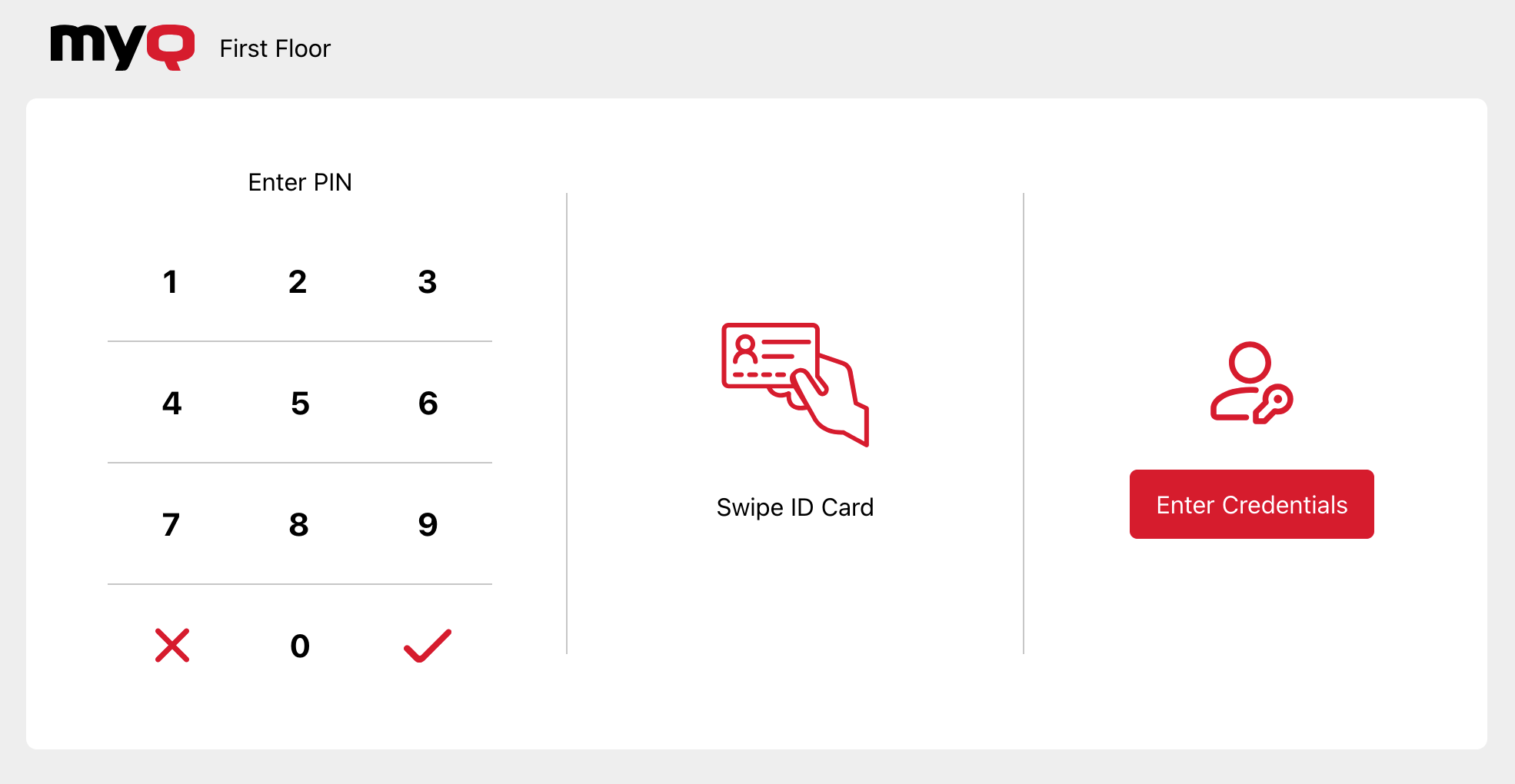
Ces trois méthodes sont activées par défaut. Au moins une méthode doit rester sélectionnée. L’écran de connexion de la station d’impression adapte sa mise en page en fonction des méthodes activées.
-
-
Activer l’enregistrement des badges inconnus : (Facultatif) Lorsque cette option est activée, les utilisateurs peuvent passer un badge non enregistré. L’utilisateur est alors invité à se connecter à l’aide de son nom d’utilisateur et de son mot de passe ou de son code PIN.
-
Délai d’inactivité : durée d’inactivité (en secondes) au terme de laquelle la station d’impression déconnecte automatiquement l’utilisateur actuel (par défaut : 180 secondes). Un compte à rebours s’affiche dans l’en-tête de l’interface utilisateur.
Exécution d’une station d’impression en mode kiosque
Les stations d’impression sont conçues pour fonctionner en mode kiosque d’un navigateur sur un périphérique à écran tactile dédié, en orientation paysage ou portrait. Le mode kiosque empêche les utilisateurs de quitter l’application.
Utilisation de Microsoft Edge (recommandé sous Windows)
-
Installez Microsoft Edge sur le périphérique en mode kiosque.
-
Lancez Edge en mode kiosque à l’aide de la commande suivante, en remplaçant l’URL par celle de votre station d’impression :
msedge.exe --kiosk "https://<server-address>:<port>/release-station/<url-name>" --edge-kiosk-type=fullscreen
En mode kiosque plein écran, Edge masque la barre d’adresse et les commandes du navigateur, et le navigateur redémarre automatiquement en cas de plantage. Pour plus de détails sur la configuration du mode kiosque de Microsoft Edge, consultez la documentation relative au mode kiosque de Microsoft Edge.
Libérer les travaux
Pour envoyer des travaux d’impression vers une station d’impression, imprimez vers n’importe quelle file d’attente Pull Print ou Delegated Print dont les imprimantes sont attribuées à la station d’impression.
Pour valider des travaux d’impression sur une station d’impression, procédez comme suit :
-
Connectez-vous à l’aide de l’une des méthodes disponibles :
-
Code PIN : saisissez votre code PIN sur le clavier.
-
Badge : Passez votre badge devant le lecteur.
-
Saisie des identifiants : appuyez sur l’écran et connectez-vous à l’aide de votre nom d’utilisateur et de votre mot de passe MyQ.
-
-
Sélectionnez une imprimante dans la liste. Si une seule imprimante est attribuée à la station d’impression, cette étape est automatiquement ignorée.
-
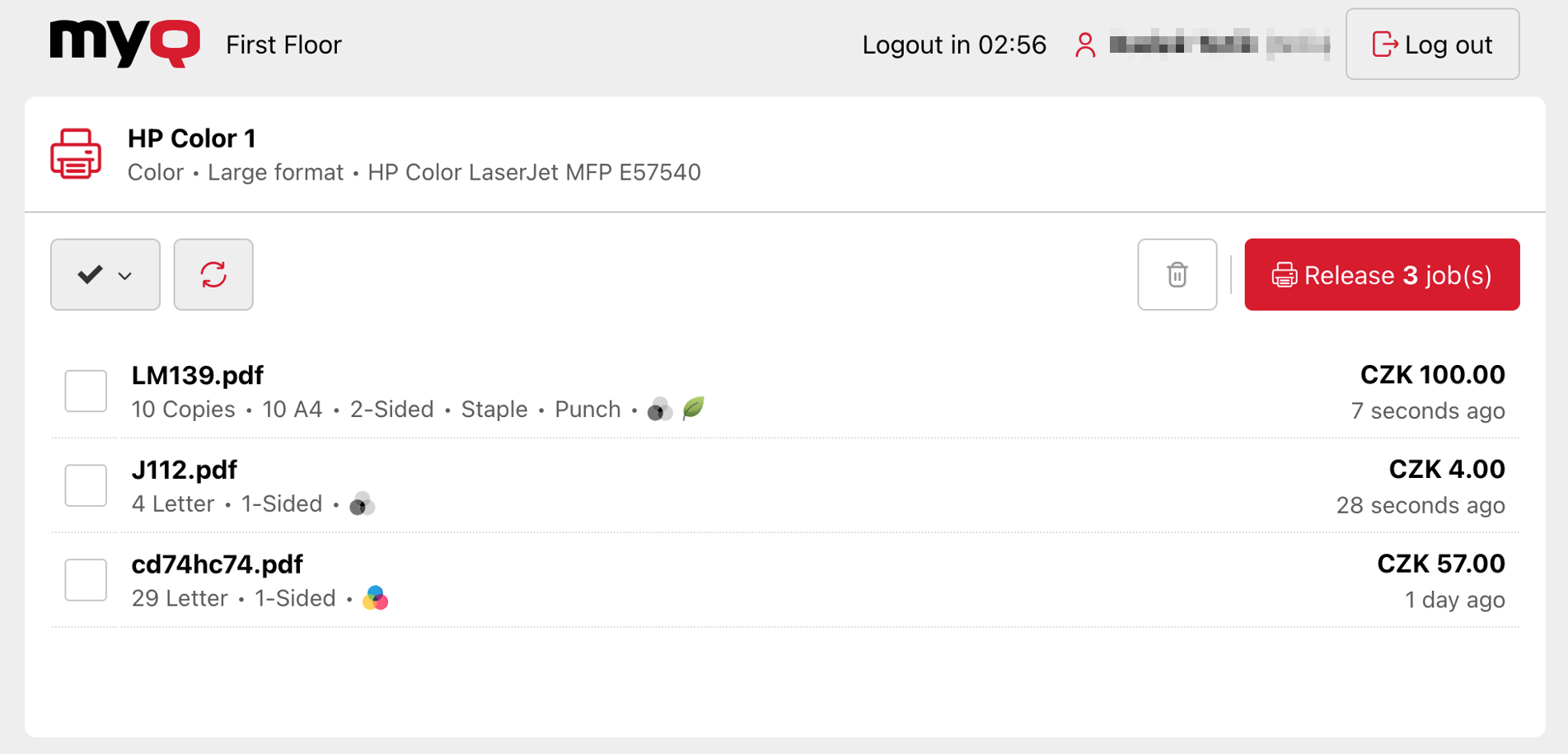
Sélectionnez des travaux dans votre liste de travaux.
-
Sélectionnez le bouton Valider pour imprimer les travaux sélectionnés. La liste des travaux affiche les travaux disponibles et présente les informations suivantes pour chaque travail, lorsqu’elles sont disponibles :
-
Nom du travail
-
Nombre de copies
-
Nombre de pages et format du papier
-
Recto ou recto-verso
-
Indicateur d’agrafage
-
Perforation
-
Couleur ou monochrome
-
Impression éco
-
Heure/date de mise en file d’attente (relative)
-
Prix (affiché si une liste de prix est associée à la configuration « Sans terminal »)
-
-
Sélectionnez Se déconnecter pour mettre fin à votre session, ou attendez que le délai de déconnexion expire.
Actions de la barre d’outils
La barre d’outils de la liste des tâches propose les actions suivantes :
-
Menu déroulant de sélection : commandes permettant de sélectionner ou de désélectionner des travaux.
-
Actualiser : actualise la liste des travaux.
-
Supprimer : supprime les travaux sélectionnés.
-
Lancer : libère les travaux sélectionnés vers l’imprimante choisie. Affiche le nombre de travaux et le montant total si l’utilisateur dispose d’un compte de crédit.
Enregistrement d’un badge inconnu
Si l’option Activer l’enregistrement des badges inconnus est activée pour une station d’impression et qu’un utilisateur passe un badge qui n’est enregistré sur aucun compte, un message s’affiche lui proposant d’ajouter ce badge à son compte.
Si l’utilisateur appuie sur Oui pour enregistrer le badge, il est invité à saisir son nom d’utilisateur, puis son mot de passe ou son code PIN. Une fois la connexion établie, le badge est ajouté au compte de l’utilisateur. Si la méthode de connexion par badge est activée, l’utilisateur peut désormais se connecter en passant son badge dans le lecteur.
Crédits et quotas
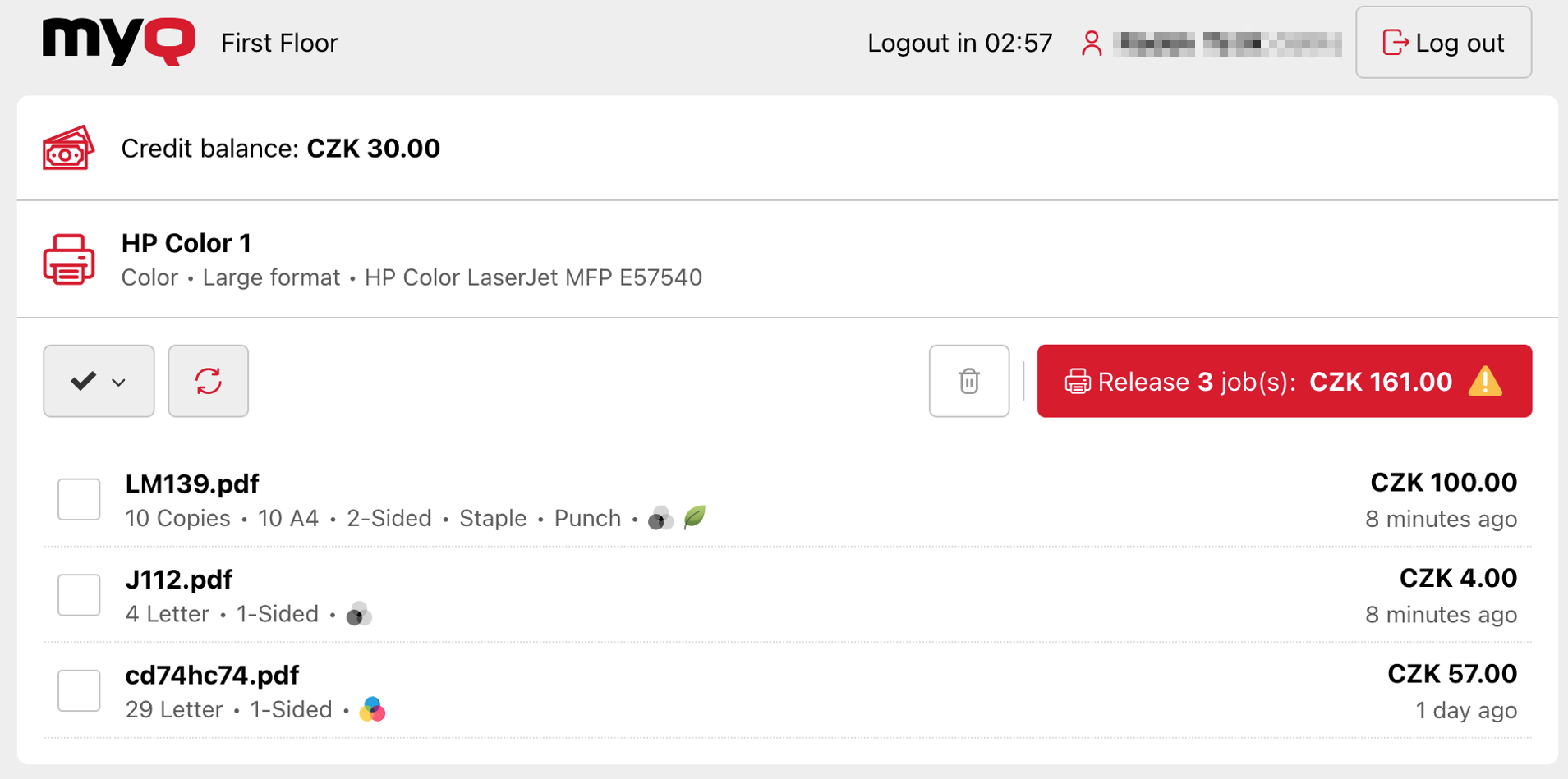
Si le crédit ou le quota est activé pour le compte de l’utilisateur, le solde actuel ou l’état du quota s’affiche sur la page Travaux après la connexion.
Lorsque le crédit est activé
Si le crédit est activé, le solde de crédit actuel s’affiche sur la page Travaux. Le bouton Valider affiche le prix total de toutes les tâches sélectionnées. Si le prix total dépasse le solde actuel, une icône d’avertissement s’affiche. Si l’utilisateur appuie sur Valider quand même, un message d’erreur Solde de crédit insuffisant s’affiche.
Lorsque les quotas sont activés
Si les quotas sont activés, l’état actuel des quotas s’affiche sur la page Travaux. Chaque quota est représenté par une barre de progression indiquant le type de quota (total, couleur, noir et blanc ou coût) et le nombre restant. La barre de progression indique le pourcentage de quota restant. Lorsque le nombre restant atteint le seuil d’avertissement, la barre devient rouge.
Si l’utilisateur dispose de plusieurs quotas, c’est le quota présentant le nombre restant le plus faible qui s’affiche pour chaque type de quota.
Lorsque le crédit et le quota sont tous deux activés
Si le compte utilisateur dispose à la fois d’un crédit et d’un quota, la station d’impression affiche les informations relatives au crédit ou au quota en fonction du paramètre de priorité du compte de paiement configuré dans MyQ > Paramètres > Comptabilité.
Limitations
-
Centres de coûts : les stations d’impression ne prennent pas en charge le mode de comptabilité par centres de coûts.
-
Quotas : si le quota de l’utilisateur est suffisant pour lancer un travail, celui-ci est validé. La station d’impression ne peut pas interrompre un travail si le quota de l’utilisateur est épuisé en cours d’exécution.
-
Projets : lorsque cette option est activée, seuls les travaux auxquels un projet a été préalablement attribué peuvent être validés. Les travaux sans projet attribué s’affichent, mais ne peuvent pas être sélectionnés pour validation.
-
Les lecteurs de badges doivent être en mode d’émulation de clavier.
-
Les fonctionnalités de personnalisation, telles que l’ajout d’un logo personnalisé, ne sont actuellement pas prises en charge par les stations d’impression.