
L’interface Web MyQ constitue le point d’accès central tant pour les administrateurs que pour les utilisateurs.
Les administrateurs utilisent cette interface pour configurer et gérer le système MyQ. Les utilisateurs standard ont accès à un ensemble limité de fonctionnalités en libre-service, telles que la gestion de leur compte et de leur code PIN, la consultation de leurs travaux d’impression, le téléchargement de fichiers à imprimer, la vérification de leur solde de crédit ou de leur quota, ainsi que l’accès aux rapports mis à leur disposition.
Des fonctionnalités administratives supplémentaires peuvent être déléguées à des utilisateurs ou groupes sélectionnés par le biais de droits d’accès. Cela permet aux organisations d’accorder un accès contrôlé à des fonctions spécifiques, telles que la gestion des imprimantes, des travaux, des utilisateurs, des rapports ou du crédit, sans octroyer de privilèges d’administrateur complets.
Cette section explique comment accéder à l’interface Web MyQ et présente sa navigation principale, le tableau de bord d’accueil, les options de configuration initiale et les journaux système.
Accéder à l’interface Web MyQ
Pour accéder à l’interface Web MyQ, ouvrez-la dans un navigateur Web pris en charge et connectez-vous à l’aide de votre compte MyQ. Les menus et fonctionnalités disponibles dépendent des droits attribués à votre compte.
-
Ouvrez votre navigateur Web et saisissez l’adresse Web suivante :
https://hostname:port
, oùhostnamecorrespond à l’adresse IP ou au nom d’hôte de votre MyQ Print Server etportau port d’accès configuré (par défaut : 443). -
Dans l’onglet Accueil de MyQ Easy Config, cliquez sur le lien MyQ Web Administrator dans la section MyQ Web Administrator.
-
Ouvrez l’application MyQ Web Administrator. Vous trouverez cette application sur l’écran Applications dans les versions suivantes et ultérieures : Windows 10, Windows Server 2019.
Se connecter en tant qu’administrateur
Saisissez le nom d’administrateur MyQ (*admin) et le mot de passe que vous avez défini dans l’application MyQ Easy Config, puis cliquez sur Se connecter. Si vous n’avez pas encore modifié le mot de passe par défaut (ce qui n’est pas recommandé), saisissez le mot de passe par défaut : 1234.
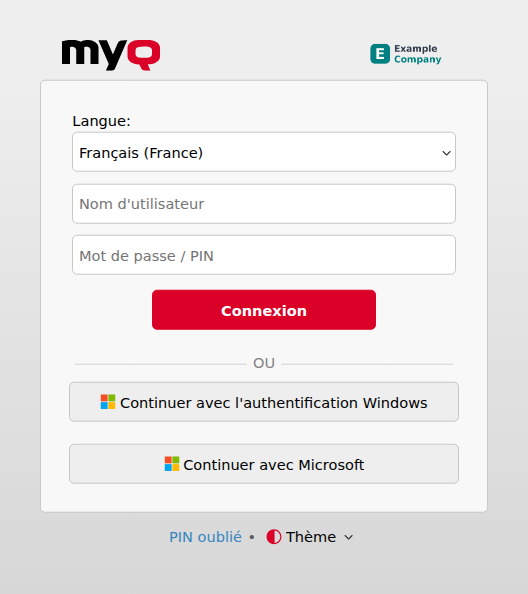
Dans le menu déroulant situé en haut de la fenêtre de connexion, vous pouvez sélectionner la langue de votre choix.
Avant de vous connecter, vous pouvez cliquer sur Thème pour choisir le thème de l’interface. Les options disponibles sont les suivantes : Synchroniser avec le système d’exploitation, Bleu, Rouge (par défaut), Sombre, Contraste élevé.
Cliquez sur Code PIN perdu : vous serez redirigé vers une fenêtre dans laquelle vous pourrez soit saisir votre adresse e-mail afin de recevoir un code de réinitialisation du code PIN, soit, si vous disposez déjà de ce code, le saisir pour réinitialiser votre code PIN.