
Connectez MyQ à OneDrive Entreprise afin de mettre le stockage des utilisateurs à la disposition des flux de travail MyQ pris en charge. OneDrive Entreprise peut utiliser le même enregistrement d’application Microsoft Entra que Microsoft Entra ID et SharePoint Online. Vous pouvez également utiliser un enregistrement d’application dédié.
Avant de configurer OneDrive Entreprise, synchronisez les utilisateurs qui utiliseront l’intégration à partir de Microsoft Entra ID. MyQ utilise leurs identifiants d’objet Microsoft Entra pour associer les utilisateurs MyQ à leurs comptes OneDrive.
Les utilisateurs créés manuellement ou synchronisés à partir de sources autres qu’Entra ID n’auront pas accès à la destination OneDrive Entreprise.
Choisissez le modèle d’accès à OneDrive
MyQ peut accéder à OneDrive Entreprise soit à l’aide d’autorisations d’application, soit pour le compte d’utilisateurs Microsoft individuels.
Accès à l’échelle de l’application
Avec l’accès à l’échelle de l’application, MyQ peut accéder au stockage OneDrive des utilisateurs sans que chacun d’entre eux ait à autoriser la connexion.
MyQ associe chaque utilisateur synchronisé à son compte OneDrive à l’aide de l’identifiant d’objet Microsoft Entra de l’utilisateur. La configuration automatique utilise ce modèle d’accès. Vous pouvez également le configurer avec une application enregistrée manuellement.
Utilisez l’accès à l’échelle de l’application lorsque les utilisateurs doivent pouvoir utiliser OneDrive via MyQ sans avoir à connecter individuellement leurs comptes Microsoft.
Accès par utilisateur individuel
Avec l’accès par utilisateur individuel, chaque utilisateur autorise MyQ à accéder à son OneDrive. MyQ accède alors à OneDrive pour le compte de l’utilisateur connecté à l’aide des autorisations Microsoft déléguées.
Les utilisateurs connectent leur compte OneDrive à partir du widget Stockage dans le Cloud de l’interface Web MyQ. Utilisez ce modèle lorsque les utilisateurs doivent autoriser explicitement MyQ à accéder à leur espace de stockage OneDrive.
Ajouter la connexion OneDrive Entreprise
Accédez à MyQ > Paramètres > Connexions, cliquez sur Ajouter, puis sélectionnez OneDrive Entreprise.
Saisissez un titre pour la connexion, puis sélectionnez :
-
Créer automatiquement
-
Configurer manuellement
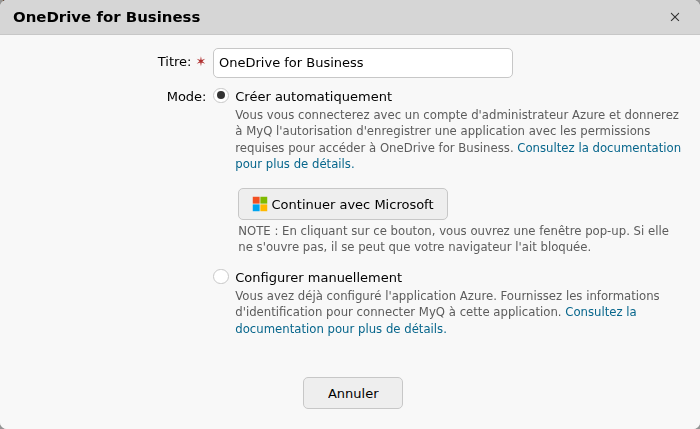
Créer automatiquement
Sélectionnez Créer automatiquement pour permettre à MyQ de créer et de configurer l’application Microsoft requise.
Connectez-vous avec un compte d’administrateur Microsoft et autorisez MyQ à créer l’application de connexion.
|
Intégration |
Configuration |
Modèle d’enregistrement |
Clé secrète du client |
Flux client public |
|---|---|---|---|---|
|
Microsoft Entra ID / Microsoft Graph |
Automatique ou manuel |
Partagé ou dédié |
Oui |
Non |
|
OneDrive Entreprise |
Automatique ou manuel |
Partagé avec Entra ID/SharePoint, ou dédié |
Oui |
Non |
|
SharePoint Online |
Automatique ou manuel |
Partagé avec Entra ID/OneDrive, ou dédié |
Oui |
Non |
|
Exchange Online |
Manuel |
Dédié |
Non |
Oui |
|
Impression universelle |
Manuel |
Dédié |
Non |
Oui |
Suivez la procédure d’autorisation Microsoft et enregistrez la connexion.
MyQ configure l’accès à l’échelle de l’application. Les utilisateurs synchronisés depuis Microsoft Entra ID sont automatiquement associés à leurs comptes OneDrive Entreprise et n’ont pas besoin de les autoriser individuellement.
Configuration manuelle
Sélectionnez Configuration manuelle si votre organisation gère directement les enregistrements d’applications Microsoft Entra. Vous pouvez utiliser le même enregistrement d’application pour Microsoft Entra ID, OneDrive Entreprise et SharePoint Online, ou une application dédiée pour chaque service. L’application partagée doit disposer des autorisations requises par toutes les intégrations qui l’utilisent.
Voir Manual Microsoft Entra App Registration.
|
Intégration |
Configuration |
Modèle d’enregistrement |
Clé secrète du client |
Flux client public |
|---|---|---|---|---|
|
Microsoft Entra ID / Microsoft Graph |
Automatique ou manuel |
Partagé ou dédié |
Oui |
Non |
|
OneDrive Entreprise |
Automatique ou manuel |
Partagé avec Entra ID/SharePoint, ou dédié |
Oui |
Non |
|
SharePoint Online |
Automatique ou manuel |
Partagé avec Entra ID/OneDrive, ou dédié |
Oui |
Non |
|
Exchange Online |
Manuel |
Dédié |
Non |
Oui |
|
Impression universelle |
Manuel |
Dédié |
Non |
Oui |
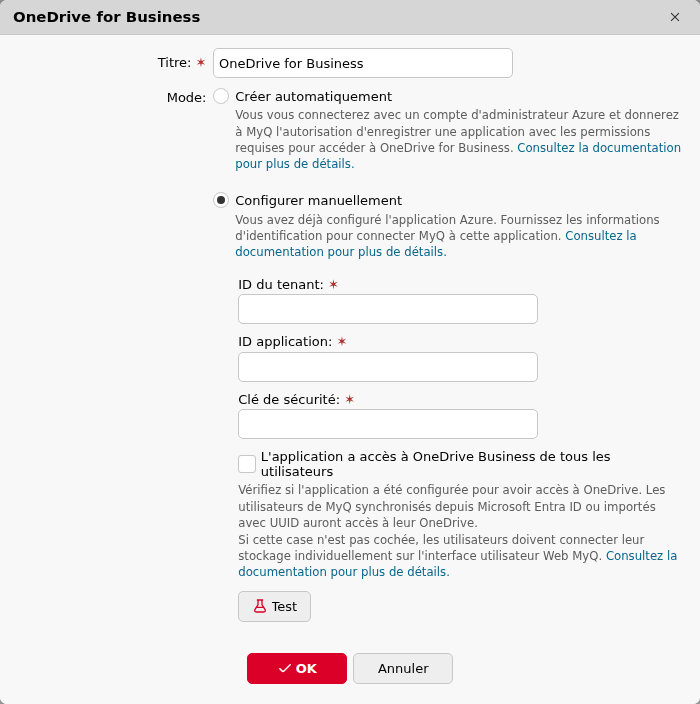
Saisissez les détails de l’application dans MyQ :
-
Titre : saisissez un titre pour la connexion.
-
ID du répertoire (locataire) : l’ID du répertoire de votre application Entra.
-
ID de l’application (client) : l’ID de votre application Entra.
-
Clé de sécurité : la clé secrète du client de l’application Entra.
-
L’application a accès à OneDrive Entreprise de tous les utilisateurs : sélectionnez cette option pour bénéficier d’un accès à l’échelle de l’application. Si cette option est désactivée, les utilisateurs doivent connecter eux-mêmes leur compte OneDrive.
Enregistrez la connexion.
Réautorisation de la connexion OneDrive Entreprise
Utilisez l’option Réautoriser pour répéter le processus d’autorisation Microsoft pour une connexion existante.
La réautorisation permet :
-
compléter le consentement de l’administrateur qui n’avait pas été accordé lors de la configuration initiale
-
de créer une nouvelle clé secrète de client
-
de recréer une application d’entreprise supprimée
-
passer d’une configuration automatique à une configuration manuelle
La réautorisation met à jour l’application d’entreprise existante lorsqu’elle est toujours présente. Elle ne crée pas de doublon.
Pour réautoriser, cliquez avec le bouton droit de la souris sur la connexion. La boîte de dialogue de création de connexion s’ouvre. Vous pouvez répéter toutes les étapes pour créer un nouveau secret pour la connexion existante.
Associer les utilisateurs à leur compte OneDrive
Si vous avez utilisé le mode automatique ou sélectionné L’application a accès à OneDrive Entreprise de tous les utilisateurs lors de la configuration manuelle, les utilisateurs n’ont aucune action à effectuer pour connecter leurs comptes OneDrive. Les utilisateurs sont associés à leur stockage OneDrive via leur identifiant utilisateur unique (UUID). Ceux-ci sont automatiquement importés uniquement lors de la synchronisation des utilisateurs Entra ID vers MyQ. L’UUID est synchronisé depuis Central vers les sites lors de la synchronisation utilisateur, lorsque les utilisateurs de Central sont synchronisés avec Entra ID. Ce processus permet aux utilisateurs d’un site d’être automatiquement connectés à leur stockage.
Étapes suivantes
Une fois la connexion OneDrive Entreprise configurée, vous pouvez la définir comme source ou destination pour l’impression et la numérisation.
Voir également :