
Accédez à MyQ > Rapports pour générer et consulter des rapports contenant diverses données relatives à votre environnement d’impression. Ces rapports peuvent porter sur les utilisateurs, les périphériques d’impression, les travaux d’impression, etc.
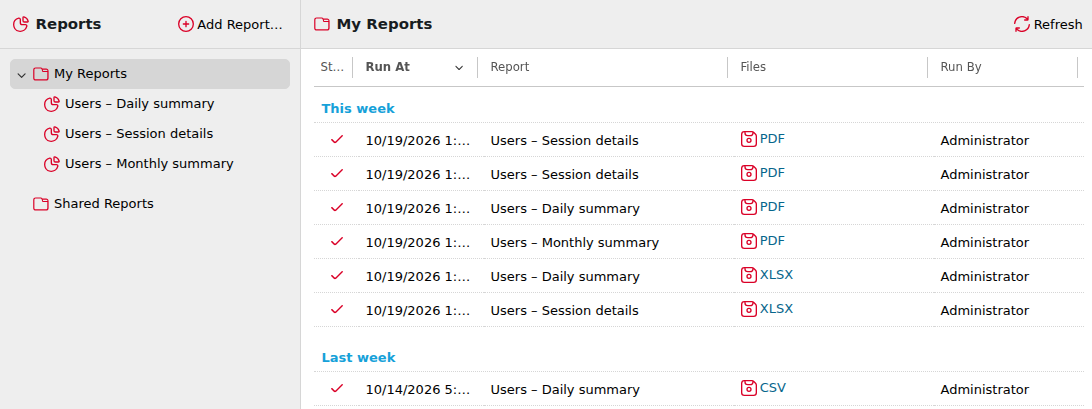
Les rapports dans MyQ sont répartis en deux catégories principales : Mes rapports et Rapports partagés. La section Mes rapports affiche les rapports créés par les utilisateurs eux-mêmes, tandis que la section Rapports partagés leur présente les rapports créés par l’administrateur ou par d’autres utilisateurs.
Les rapports par défaut s’affichent dans le dossier Mes rapports de l’administrateur MyQ, qui peut les modifier, les supprimer ou en changer la mise en page.
Pour tous les autres utilisateurs, les rapports par défaut s’affichent dans le dossier Rapports partagés et ne peuvent en aucun cas être modifiés.
-
Résumé quotidien
-
Détails de la session
-
Résumé mensuel
Outre ces trois rapports par défaut, l’administrateur peut créer un nombre illimité de rapports et les classer dans des sous-dossiers du dossier Mes rapports. Les utilisateurs peuvent créer leurs propres rapports, mais leur accès est limité à certains types de rapports uniquement, en fonction des droits qui leur ont été accordés par l’administrateur.
Chaque rapport peut être consulté dans l’interface Web et enregistré dans l’un des formats suivants :
-
PDF
-
CSV
-
XML
-
XLSX
-
ODS
Les rapports peuvent être générés automatiquement et enregistrés dans un dossier prédéfini. Il n’y a aucune limite quant au volume de données du rapport généré ; celui-ci inclut toutes les données de la période spécifiée.
Tous les rapports affichent par défaut le logo MyQ, mais celui-ci peut être remplacé par le logo de votre entreprise. Pour importer un logo personnalisé, rendez-vous dans MyQ > Paramètres > Personnalisation. Dans la section Logo personnalisé de l’application, cliquez sur + Ajouter à côté de Logo personnalisé et importez votre propre fichier (formats pris en charge : JPG, JPEG, PNG, BMP ; taille recommandée : 398 px x 92 px).
Attribution des droits d’utilisation d’un rapport aux utilisateurs
L’administrateur peut exécuter tous les rapports embarqués et accorder à d’autres utilisateurs et groupes les droits nécessaires pour les exécuter également. Dans MyQ > Paramètres > Rapports, cliquez avec le bouton droit de la souris sur un rapport, puis cliquez sur Modifier. Dans l’onglet Général, dans le champ Autorisation d’exécution du rapport, sélectionnez les utilisateurs et groupes dans la liste, puis cliquez sur Enregistrer.
Vous pouvez également ajouter des types de rapports personnalisés développés par l’équipe de développement de MyQ. Pour ce faire, il vous suffit de cliquer sur +Ajouter, de télécharger le fichier de définition du rapport personnalisé, de sélectionner les utilisateurs ou groupes autorisés à y accéder, puis de cliquer sur OK. Pour plus d’informations sur les types de rapports personnalisés, veuillez contacter le support technique de MyQ.
Voir également :