Apprenez à intégrer RightFax à MyQ, à configurer des Livres de codes pour la recherche de contacts et à permettre aux utilisateurs d’envoyer un fax aux contacts et groupes de contacts RightFax à l’aide d’Easy Scan.
Définir une connexion à RightFax
-
Accédez à MyQ > Paramètres > Connexions dans l’interface Web MyQ.
-
Cliquez sur +Ajouter et sélectionnez RightFax dans le menu.
-
Saisissez un titre permettant d’identifier la connexion, puis indiquez le nom d’utilisateur, le mot de passe et l’URL de votre administrateur RightFax sous la forme
<protocol>://<hostname>/rightfax/api.
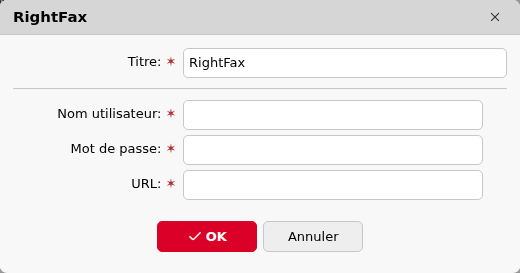
Dans la plupart des cas, une seule connexion RightFax suffit. Vous pouvez toutefois en définir plusieurs, par exemple à des fins de test.
Personnaliser les livres de codes RightFax
Pour chaque connexion enregistrée à RightFax, deux Livres de codes sont générés automatiquement :
-
Répertoire téléphonique RightFax
-
Groupes du répertoire RightFax
Vous pouvez créer plusieurs Livres de codes RightFax et les utiliser dans différentes actions terminal.
Paramètres des répertoires de codes des livres de codes
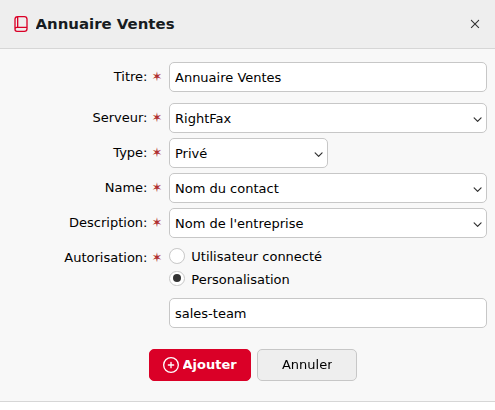
Seuls les champs Titre, Serveur et Autorisation sont utilisés pour les groupes de répertoires téléphoniques.
-
Titre
: saisissez un nom permettant d’identifier le répertoire des livres de codes. -
Serveur
: sélectionnez la connexion RightFax à utiliser. -
Type
: Indiquez si vous souhaitez inclure les contacts Privés ou Partagés dans le répertoire. -
Nom
: Définissez ce qui s’affiche dans le champ Nom sur le terminal. Choisissez parmi :-
Nom du contact (par défaut)
-
Nom du contact (société)
-
-
Description
: définissez ce qui s’affiche dans le champ Description sur le terminal. Choisissez parmi :-
Nom de l’entreprise (par défaut)
-
Numéro de fax
-
-
Autorisation
Indiquez l’utilisateur dont vous souhaitez afficher les contacts dans le livre de codes.-
Utilisateur connecté (par défaut)
: cette option charge les contacts de l’utilisateur RightFax connecté au terminal. -
Personnalisé
: spécifiez un utilisateur personnalisé dont le répertoire sera utilisé.
Remarque : si le paramètre Type est défini sur Partagé, tous les contacts partagés sont disponibles, quelle que soit la méthode d’autorisation utilisée.
-
Dans l’exemple ci-dessous, « sales-team » est un compte de l’instance RightFax connectée. Lorsque ce répertoire est utilisé comme destination Easy Scan, les utilisateurs du terminal peuvent envoyer un fax uniquement aux contacts de « sales-team ». De plus, lors de la sélection des contacts, les utilisateurs verront le nom et la société du contact, mais pas son numéro de fax.
Configurer RightFax en tant que destination Easy Scan
Une fois que vous avez créé la connexion RightFax et personnalisé les Livres de codes, vous êtes prêt à ajouter RightFax en tant que destination Easy Scan.
-
Ouvrez le panneau des propriétés d’une action terminal Easy Scan.
-
Dans l’onglet Destinations, cliquez sur + Ajouter, puis sélectionnez RightFax.
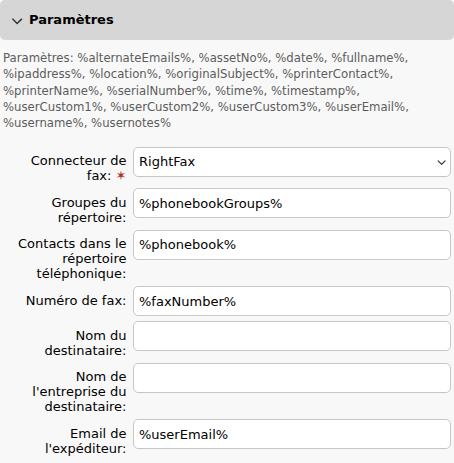
Cette étape ajoute automatiquement les paramètres Numéro de fax, Répertoire téléphonique et Groupes du répertoire aux paramètres de l’action terminal. -
Configurez les paramètres RightFax. Vous pouvez attribuer chaque paramètre à une variable globale ou définir un nouveau paramètre et l’attribuer dans les paramètres de l’action terminal.
-
Numéro
de fax : le numéro de fax du destinataire. Il apparaît sur le fax sous À :/Fax : -
E-mail
de l’expéditeur : l’adresse e-mail de l’utilisateur RightFax, qui apparaît sur le fax sous De -
Le nom du destinataire et le nom de la société du destinataire ne sont pas attribués par défaut. Si vous associez des valeurs à ces paramètres, celles-ci apparaîtront sur le fax sous À : et Société :.
-
-
Cliquez sur +Ajouter pour enregistrer.