
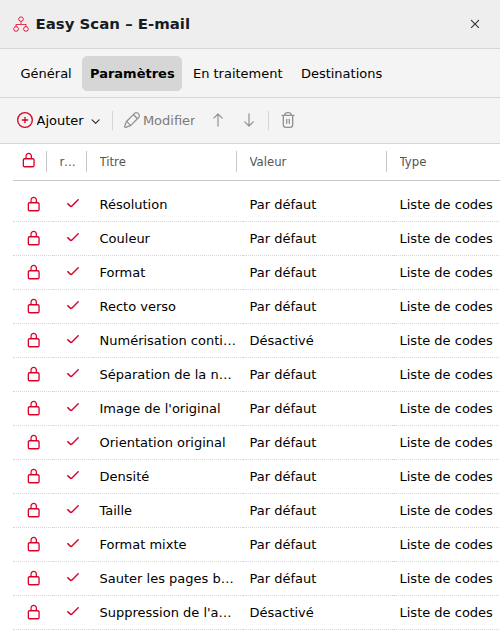
Dans l’onglet Paramètres, vous pouvez définir les paramètres du fichier numérisé, tels que la résolution et le format. Vous pouvez choisir parmi plusieurs options pour chaque paramètre.
Il existe des paramètres prédéfinis, mais vous pouvez également créer vos propres paramètres.
Tous les paramètres dépendent du type de périphérique d’impression utilisé. Par conséquent, certains paramètres et/ou certaines valeurs peuvent ne pas être disponibles.
Certains paramètres (par exemple, la résolution ou la couleur) ont une influence significative sur la taille du fichier numérisé. Par exemple, une combinaison de haute résolution et de couleurs augmentera considérablement la taille du fichier.
Vous pouvez autoriser les utilisateurs à modifier leurs paramètres de numérisation depuis l’écran du terminal.
Pour ce faire, vous devez modifier les paramètres du paramètre concerné dans l’onglet Paramètres du panneau des propriétés du nœud d’action Easy Scan. Ouvrez le panneau des propriétés du paramètre, décochez l’option Lecture seule (cochée par défaut), puis cliquez sur Enregistrer.
Paramètres prédéfinis
Chaque paramètre dispose d’une option Par défaut. Si elle est sélectionnée, les valeurs réelles sont reprises des paramètres de numérisation par défaut du périphérique d’impression.
-
Résolution : la résolution du fichier de sortie. Vous pouvez choisir parmi les options suivantes :
-
100 dpi
-
200 dpi
-
300 dpi
-
400 dpi
-
600 dpi
-
1 200 dpi
-
Par défaut
-
-
Couleur - La gamme de couleurs du fichier de sortie. Vous pouvez choisir parmi les options suivantes :
-
Couleur
-
Niveaux de gris
-
N&B (deux tons)
-
Automatique
-
Par défaut
-
-
Format - Format du fichier de sortie. Vous pouvez choisir parmi les options suivantes :
-
PDF
-
JPEG
-
TIFF
-
XPS
-
HCPDF
-
Par défaut
-
-
Recto-verso – Options de numérisation recto et recto-verso. Vous pouvez choisir parmi les options suivantes :
-
Recto
-
Recto-verso – reliure en haut
-
Recto-verso - reliure sur le côté
-
Brochure – reliure à gauche
-
Brochure - reliure à droite
-
Par défaut
-
-
Numérisation en continu - Lorsque l’option de numérisation en continu est activée, les travaux de numérisation ne sont pas envoyés tant que vous n’avez pas appuyé sur Terminé. Après avoir cliqué sur Numériser, le périphérique d’impression numérise une autre page.
Vous pouvez choisir parmi les options suivantes :
-
Désactivé
-
Activé
-
Par défaut
-
-
Séparation des pages numérisées - Si vous numérisez un document comportant plusieurs pages, celles-ci peuvent être enregistrées soit séparément (chaque page dans un fichier distinct), soit toutes ensemble dans un seul fichier. Vous pouvez choisir parmi les options suivantes :
-
Toutes les pages ensemble
-
Séparer chaque page
-
Par défaut
-
-
Image d’origine : détermine la manière dont le périphérique d’impression va traiter la page numérisée. Vous pouvez choisir parmi les options suivantes :
-
Texte + Photo
-
Photo
-
Texte
-
Par défaut
-
-
Orientation de l’original - Détermine l’orientation de la page numérisée dans le fichier de sortie. La position du papier est relative à la personne se trouvant face au périphérique d’impression. Vous pouvez choisir parmi les options suivantes :
-
Bord supérieur en haut : la page s’affiche en position horizontale (le bord supérieur de la page se trouve à l’opposé de la personne)
-
Bord supérieur à gauche : la page s’affiche en position verticale (le bord supérieur de la page se trouve à gauche de la personne)
-
Par défaut
-
-
Densité : la densité de l’image dans le fichier de sortie. Plus elle est élevée, plus l’image obtenue est sombre. Vous pouvez choisir parmi les options suivantes :
-
Automatique
-
La plus faible
-
Faible
-
Faible
-
Normale
-
Élevé
-
Plus élevé
-
Très élevé
-
Par défaut
-
-
Taille : taille de la sortie numérisée. Ce paramètre détermine la taille de la zone de numérisation ; il doit donc correspondre à la taille réelle du document numérisé. Vous pouvez choisir parmi les options suivantes :
-
Automatique
-
A3
-
A4
-
A5
-
A6
-
B4
-
B5
-
B6
-
Folio
-
Grand format
-
Lettre
-
Légal
-
Oficio II
-
Relevé
-
Par défaut
-
-
Formats mixtes - Ce paramètre active la reconnaissance automatique du format de papier lorsque des formats différents sont utilisés lors de la numérisation. Pour pouvoir utiliser le paramètre Formats mixtes, l’option A4, A3, Ledger ou Letter
doit être sélectionnée dans le paramètre Format. Vous pouvez choisir parmi les options suivantes :-
Activé : le paramètre Format est ignoré et le format de chaque image numérisée est reconnu par le périphérique d’impression.
-
Désactivé : le paramètre Format est utilisé pour déterminer le format de l’image numérisée.
-
Par défaut
-
-
Ignorer les pages blanches - Ce paramètre vous permet de choisir d’ignorer les pages blanches dans le document numérisé. Vous pouvez choisir parmi les options suivantes :
-
Par défaut
-
Oui
-
Non
-
-
Suppression de l’arrière-plan - L’activation de ce paramètre permet d’effacer l’arrière-plan d’une numérisation ou d’une copie lorsque le document original présente une teinte (ce qui est courant avec le papier écologique). Vous pouvez choisir parmi les options suivantes :
-
Par défaut
-
Activé
-
Désactivé
-
La suppression de l’arrière-plan n’est actuellement prise en charge que sur les terminaux Xerox.