
Pour numériser vers Amazon S3, vous devez :
-
Configurer un compartiment sur la console Amazon. Vos numérisations seront stockées dans ce compartiment.
-
Créer un utilisateur qui sera utilisé dans l’interface Web MyQ.
-
Accorder à l’utilisateur créé des droits d’accès au compartiment.
-
Remplir les champs ID client et Clé de sécurité dans l’interface d’administration Web MyQ.
-
Configurer une action terminal Easy Scan pour numériser vers Amazon S3.
Configuration d’un compartiment sur la console Amazon S3
Vous devez disposer d’un compte Amazon pour créer un compartiment dans lequel stocker les numérisations. MyQ ne nécessite aucun paramétrage spécifique pour la numérisation vers un compartiment S3.
-
Connectez-vous à Amazon Web Services avec votre compte Amazon ou créez un nouveau compte. Un crédit bancaire est requis pour justifier votre identité. Ce crédit bancaire servira également à facturer l’utilisation d’Amazon S3.
-
Pour créer un compartiment S3, consultez Amazon Simple Storage Service.
Il est recommandé d’utiliser une configuration du cycle de vie du compartiment. Reportez-vous à la section Configuration du cycle de vie d’un compartiment.
Créer un utilisateur dans Amazon S3
Vous devez créer un utilisateur pour établir une connexion entre Amazon S3 et l’interface Web MyQ.
-
Connectez-vous à la console Amazon.
-
Cliquez sur la flèche située à côté de votre nom d’utilisateur et sélectionnez Mes informations d’identification de sécurité dans le menu déroulant.
-
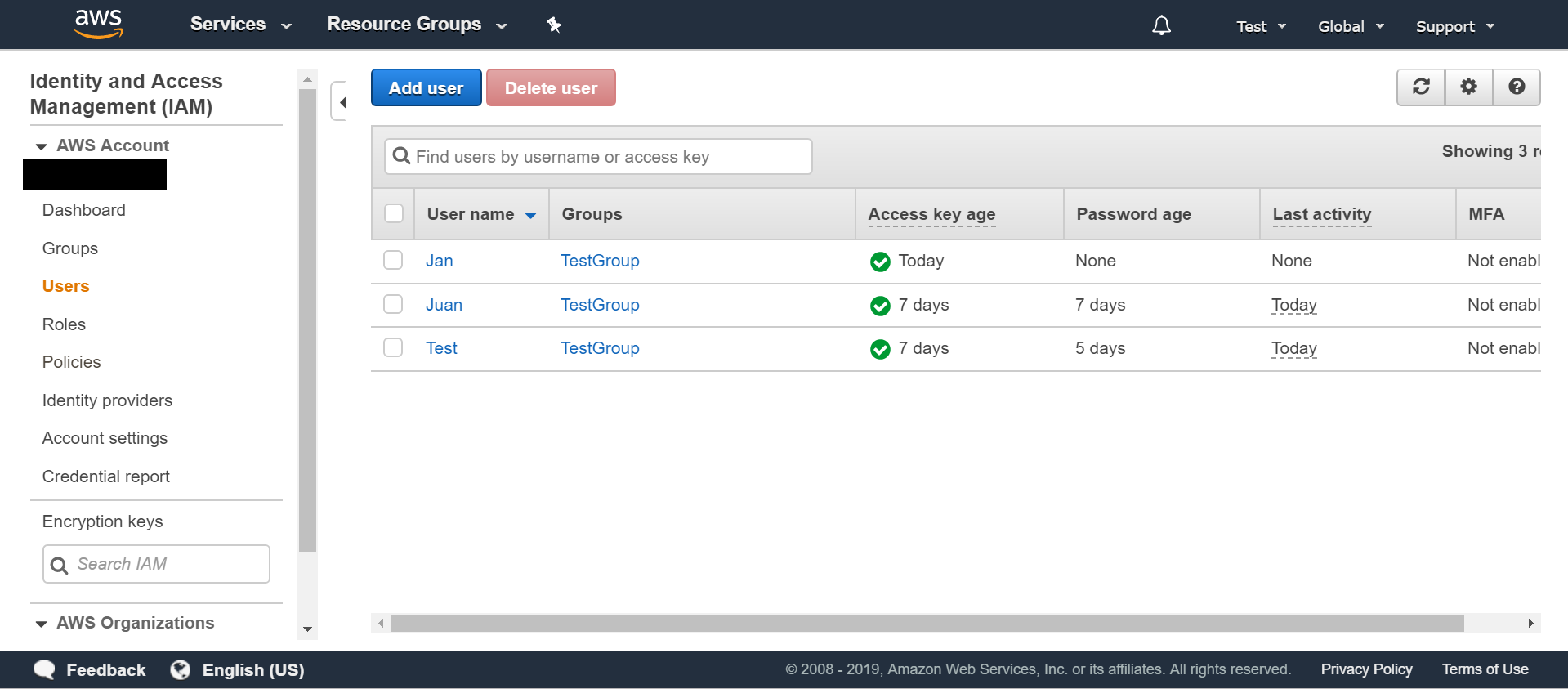
Cliquez sur Utilisateurs dans le panneau Gestion des identités et des accès (IAM), puis cliquez sur Ajouter un utilisateur.
-
Suivez les instructions pour créer l’utilisateur.
-
Copiez et enregistrez l’ID client et l’ID de clé d’accès de l’utilisateur créé, car vous en aurez besoin lors des étapes suivantes.
Attribuer des droits d’accès au compartiment à l’utilisateur
Pour attribuer des autorisations d’accès au compartiment à l’utilisateur, suivez la brève procédure ci-dessous ou consultez la section « Modifier les autorisations d’un utilisateur IAM » :
-
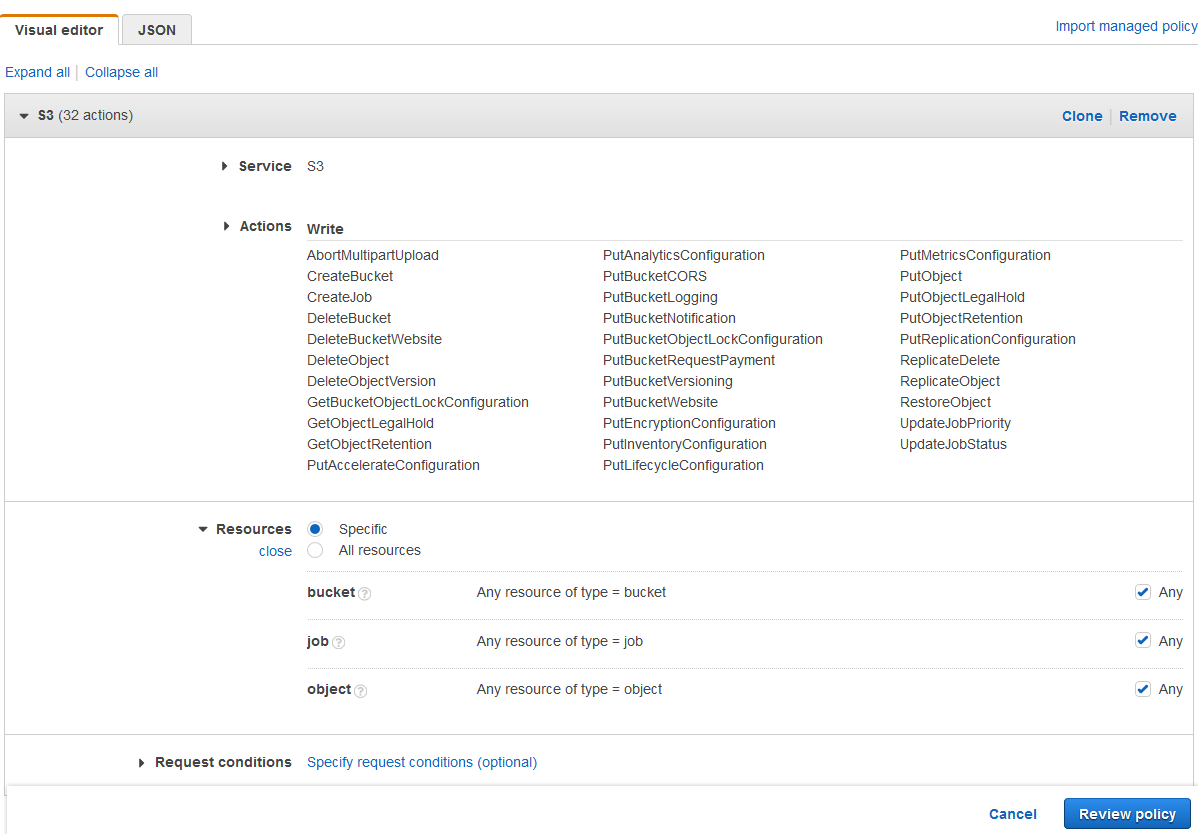
Cliquez sur Règles dans le volet Gestion des identités et des accès (IAM). Cliquez sur Créer une nouvelle règle. Les paramètres de la règle doivent être configurés comme indiqué dans l’image ci-dessous. Si vous ne souhaitez pas accorder à l’utilisateur l’accès à tous les compartiments : désélectionnez N’importe lequel et cliquez sur Ajouter un ARN pour saisir un compartiment spécifique.
-
Vous pouvez également utiliser un fichier JSON. Cet exemple accorderait les mêmes autorisations que celles détaillées dans la capture d’écran ci-dessus.
{ "Version": "2012-10-17", "Statement": [ { "Sid": "MyQScan2S31", "Effect": "Allow", "Action": [ "s3:ReplicateObject", "s3:PutObject", "s3:GetObjectRetention", "s3:AbortMultipartUpload", "s3:PutObjectRetention", "s3:DeleteObjectVersion", "s3:RestoreObject", "s3:PutObjectLegalHold", "s3:GetObjectLegalHold", "s3:DeleteObject", "s3:ReplicateDelete" ], "Resource": "arn:aws:s3:::*/*" }, { "Sid": "MyQScan2S32", "Effect": "Allow", "Action": [ "s3:PutAnalyticsConfiguration", "s3:PutAccelerateConfiguration", "s3:PutMetricsConfiguration", "s3:PutReplicationConfiguration", "s3:CreateBucket", "s3:UpdateJobStatus", "s3:PutBucketCORS", "s3:PutInventoryConfiguration", "s3:PutEncryptionConfiguration", "s3:GetBucketObjectLockConfiguration", "s3:PutBucketNotification", "s3:DeleteBucketWebsite", "s3:PutBucketWebsite", "s3:PutBucketRequestPayment", "s3:PutBucketLogging", "s3:PutLifecycleConfiguration", "s3:UpdateJobPriority", "s3:PutBucketObjectLockConfiguration", "s3:DeleteBucket", "s3:PutBucketVersioning" ], "Resource": [ "arn:aws:s3:::*", "arn:aws:s3:*:130665556230:job/*" ] }, { "Sid": "MyQScan2S33", "Effect": "Allow", "Action": "s3:CreateJob", "Resource": "*" } ] } -
Cliquez sur Groupes dans le volet Gestion des identités et des accès (IAM). Cliquez sur Créer un nouveau groupe. Donnez un nom au groupe, puis enregistrez-le.
-
Cliquez sur Ajouter des utilisateurs au groupe et ajoutez l’utilisateur créé au groupe.
-
Cliquez sur l’onglet Autorisations, puis sur Associer une règle. Sélectionnez la règle que vous venez de créer, puis enregistrez le tout. L’utilisateur dispose désormais d’un accès en écriture au compartiment créé.
Configurer une connexion entre MyQ et Amazon S3
-
Ouvrez l’onglet Paramètres de connexion de l’interface Web MyQ (MyQ > Paramètres > Connexions).
-
Cliquez sur +Ajouter et sélectionnez Amazon S3 dans le menu.
-
Ajoutez un titre. Celui-ci servira à identifier la destination de stockage dans le Cloud.
-
Saisissez l’ID de clé d’accès, la Clé de sécurité que vous avez précédemment copiée et enregistrée, la région et le compartiment, puis cliquez sur OK.
Créer et configurer la destination Amazon S3
-
Ouvrez une action terminal Easy Scan et, dans l’onglet Destinations, sélectionnez Stockage dans le Cloud dans le menu déroulant +Ajouter.
-
Dans la section Paramètres, dans le menu déroulant Type, sélectionnez Amazon S3 ou tout autre titre que vous avez défini dans les paramètres de connexion lors des étapes précédentes, puis cliquez sur Enregistrer.
-
Remplissez les champs suivants :
-
Compartiment : le nom du compartiment Amazon S3 dans lequel stocker les numérisations.
-
Région : la région que vous avez définie lors de la création du compartiment.
-
Chemin d’accès au dossier : saisissez le chemin d’accès d’un sous-dossier.
-