
Dans l’onglet Paramètres des actions terminal de l’interface d’administration Web MyQ, vous pouvez consulter et gérer les fonctionnalités des terminaux embarqués. Ces fonctionnalités sont appelées actions terminal et sont accessibles à partir des nœuds d’action situés sur le terminal. Les nœuds d’action correspondent aux boutons affichés sur l’écran du périphérique d’impression.
Vous pouvez configurer la disposition de l’écran d’affichage, ainsi que le comportement de chaque bouton. Cela signifie que vous êtes libre de choisir n’importe quelle combinaison d’actions disponibles et leurs emplacements à l’écran. La disposition s’affiche dans un aperçu du terminal en mode WYSIWYG (what-you-see-is-what-you-get) et peut y être configurée.
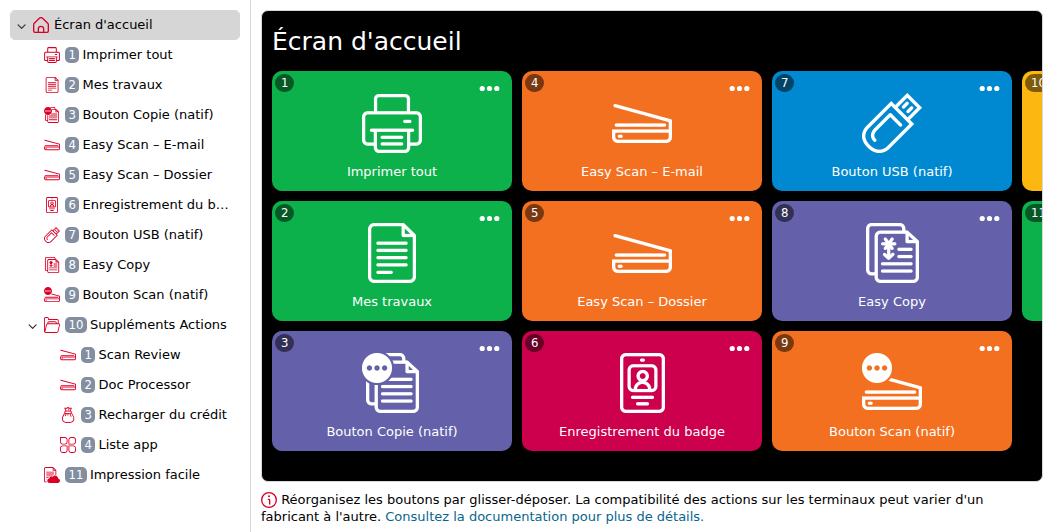
Les actions terminal sont disposées verticalement par blocs de trois. Un maximum de dix-huit actions par niveau est autorisé. Si le nombre d’actions dépasse neuf, les boutons s’étirent pour afficher des flèches permettant de passer d’une page à l’autre. Cela dépend toutefois de l’écran du terminal : les écrans plus petits affichent moins d’actions dans le menu supérieur par page, ainsi qu’une pagination à gauche ou une pagination en pointillés en bas.
Des options de mise en page supplémentaires sont offertes par la possibilité de créer des dossiers et d’y placer des nœuds d’action. Les dossiers peuvent servir à regrouper des actions de même type, telles que la numérisation vers différentes destinations, ou à permettre aux utilisateurs d’accéder à un plus grand nombre d’actions.
Des droits d’accès à différentes actions peuvent être attribués aux utilisateurs et aux groupes. Vous pouvez ainsi configurer des écrans d’accueil personnalisés pour chaque utilisateur ou groupe d’utilisateurs.
Les nœuds d’action terminal peuvent être gérés directement dans l’aperçu de l’écran du terminal, où vous pouvez :
-
Glisser-déposer des actions pour modifier leur ordre.
-
Glisser-déposer pour placer certaines actions dans des dossiers.
-
Utiliser le menu contextuel d’une action pour la modifier ou la supprimer.
Ajout de nouveaux nœuds d’actions terminal
Pour ajouter un nouveau nœud d’action terminal :
-
Cliquez sur Ajouter une action dans les options de l’en-tête, puis sélectionnez parmi les options suivantes : Dossier, Imprimer, Copier, Numériser, Fax et Autres.
-
Votre nouvelle action terminal est créée ; vous pouvez désormais utiliser le menu contextuel de l’icône de cette action pour la modifier, ou la glisser-déposer pour changer sa position ou la placer dans un dossier.
Dupliquer une action terminal
Pour créer une nouvelle action terminal présentant les mêmes paramètres généraux qu’une action existante, dupliquez cette dernière.
-
Cliquez sur le menu à trois points correspondant à l’action que vous souhaitez dupliquer.
-
Cliquez sur Dupliquer.
Une nouvelle action terminal apparaît, portant le nom de l’action source, suivi d’un numéro entre parenthèses.
Vous ne pouvez pas dupliquer les actions natives du panneau ni les actions à usage spécifique telles que Imprimer tout ou Mes travaux.
Modification des nœuds d’action terminal
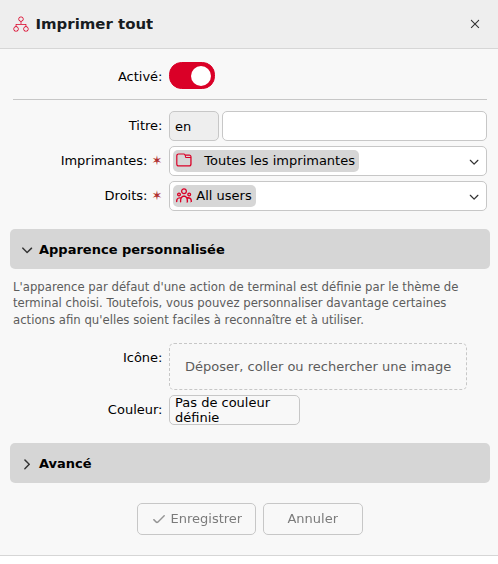
Chaque action peut être modifiée à partir de son panneau des propriétés. Pour accéder à ce panneau, double-cliquez sur le nœud d’action terminal dans la liste des nœuds ou dans l’aperçu de l’écran du terminal. Dans le panneau des propriétés, vous pouvez voir jusqu’à trois onglets de paramètres (selon l’action concernée) : Général, Destinations et Paramètres. Les onglets Destinations et Paramètres sont principalement utilisés dans les nœuds d’action Easy Scan et y sont décrits. Voir (10.3) Paramètres d’Easy Scan.
Onglet Général
-
Activé : si vous désactivez le nœud, il n’apparaîtra pas sur le terminal et ne pourra pas y être utilisé.
-
Titre : vous permet de modifier le nom du nœud d’action. Si vous ne le modifiez pas, le nom par défaut est utilisé. En fonction du nombre de langues supplémentaires définies dans l’interface d’administration Web MyQ, vous pouvez utiliser différents noms dans différentes langues (les langues supplémentaires peuvent être définies dans l’onglet Paramètres généraux de MyQ).
-
Imprimantes : vous permet de sélectionner les imprimantes sur lesquelles le nœud d’action sera disponible. Toutes les imprimantes sont attribuées par défaut. Pour ajouter d’autres imprimantes, sélectionnez-les dans la liste déroulante Imprimantes.
-
Droits : vous permet de sélectionner les utilisateurs ou les groupes d’utilisateurs qui pourront voir et utiliser le nœud d’action. En fonction de ce paramètre, la présentation et les fonctionnalités disponibles du terminal embarqué peuvent varier selon les droits des utilisateurs sur des nœuds particuliers. Par défaut, le droit de voir le nœud est accordé à tous les utilisateurs. Pour attribuer à un utilisateur ou à un groupe d’utilisateurs supplémentaires des droits sur le nœud d’action, sélectionnez l’utilisateur ou le groupe dans le menu déroulant Droits.
-
Apparence personnalisée : cette option vous permet de modifier l’icône affichée pour cette action terminal. Vous pouvez soit rechercher un fichier sur votre périphérique, soit glisser-déposer un fichier image sur le sélecteur, soit coller un fichier depuis votre presse-papiers. Les types de fichiers .jpg, .png, .gif et .bmp sont pris en charge. L’image sélectionnée sera redimensionnée automatiquement et, si elle comporte des zones transparentes, la couleur d’icône sélectionnée sera visible dans ces zones transparentes. De plus, vous pouvez choisir la couleur personnalisée qui s’affichera derrière l’icône.
-
Advanced/Reference : cette option permet aux administrateurs d’activer des fonctionnalités supplémentaires sur le terminal, offrant ainsi des capacités étendues et des possibilités de personnalisation pour diverses actions terminal. La valeur stockée dans le champ
Advanced/Referenceest accessible via l’API MyQ X, ce qui permet une intégration transparente et la récupération des données relatives aux actions terminal.
Les titres, icônes personnalisées et couleurs personnalisées définis ici remplaceront ceux définis dans l’éditeur de thème du terminal. Voir Éditeur de thèmes du terminal.
Modification de la disposition des nœuds d’action terminal
Pour modifier la disposition des nœuds d’action, il suffit de glisser-déposer les nœuds d’action sur l’aperçu du terminal ; leur nouvel ordre s’affichera dans le panneau de gauche.
Les actions peuvent être placées dans un dossier par glisser-déposer sur l’aperçu des actions terminal ou en utilisant la même méthode dans le panneau de gauche.
S’il y a plus de dix nœuds d’action définis sur l’écran d’accueil ou dans un dossier, déplacez la barre de défilement située au bas de l’écran d’aperçu pour afficher les nœuds d’action supplémentaires.
Suppression des nœuds d’actions terminal
Vous pouvez supprimer des nœuds d’action terminal soit à partir de la liste des nœuds d’action, soit à partir de l’aperçu de l’écran du terminal. Ces deux opérations ont le même résultat : lorsque vous supprimez un nœud, celui-ci est supprimé des deux emplacements.
Suppression de nœuds d’action de la liste de l’écran d’accueil
Dans la liste des actions terminal de l’onglet « Paramètres des actions terminal », cliquez avec le bouton droit de la souris sur le nœud d’action que vous souhaitez supprimer, puis cliquez sur Supprimer dans le menu contextuel. Le nœud d’action disparaît à la fois de la liste et de l’aperçu de l’écran du terminal.
Restauration de la disposition d’origine
Dans la barre située en haut de l’onglet Paramètres des actions terminal, cliquez sur Outils, puis sur Restaurer les paramètres par défaut…. Toutes vos modifications de mise en page sont rétablies aux paramètres par défaut.
Précisions relatives à la compatibilité des fabricants
La compatibilité des actions terminal peut varier d’une marque à l’autre. Veuillez consulter les guides respectifs des Terminaux embarqués pour plus de détails :