
L’onglet Paramètres du Planificateur de tâches sert d’interface pour planifier des tâches régulières dans MyQ et comprend les tâches prédéfinies suivantes :
Contrôle de l’état du système, Suppression de l’historique, Sauvegarde de la base de données et des paramètres, Sauvegarde des journaux, Maintenance du système, Synchronisation utilisateur, Synchronisation delta des utilisateurs et Découverte des imprimantes.
De plus, vous pouvez importer des projets ou des livres de codes à partir de fichiers CSV, ajouter des rapports planifiés et exporter des utilisateurs ou des imprimantes.
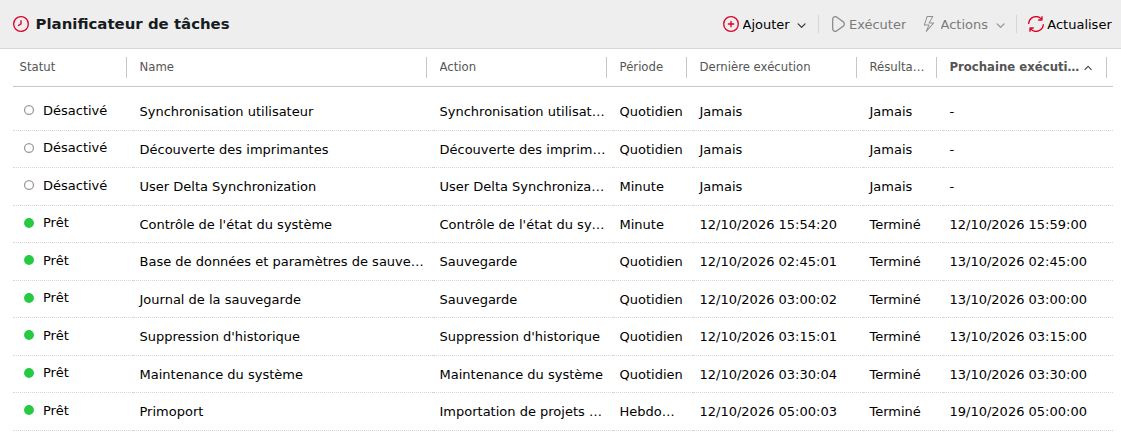
Exécution et configuration du Planificateur de tâches
Pour exécuter manuellement une tâche planifiée :
-
Sélectionnez la tâche planifiée que vous souhaitez exécuter.
-
Cliquez sur Exécuter dans la barre d’outils du Planificateur de tâches.
Ou
-
Cliquez avec le bouton droit de la souris sur la tâche planifiée dans le Planificateur de tâches.
-
Cliquez sur Exécuter dans le menu contextuel.
Pour configurer une tâche planifiée :
Double-cliquez sur la planification de tâche que vous souhaitez configurer (ou cliquez dessus avec le bouton droit, puis cliquez sur Modifier dans le menu contextuel des actions). Le panneau des propriétés de la planification de tâche correspondante s’ouvre à droite de l’écran. Le panneau des propriétés de la planification de tâche est divisé en quatre sections :
-
Dans la section supérieure, vous pouvez activer ou désactiver la planification, saisir son Nom et rédiger sa Description.
-
Dans la section Planification, vous devez définir une période de Répétition pour l’exécution de la tâche et modifier l’heure exacte de début de l’exécution.
-
Dans la section Notification, vous pouvez choisir d’activer les notifications par e-mail. Vous devez également indiquer si vous souhaitez envoyer la notification à chaque exécution ou uniquement en cas d’erreur.
-
La section inférieure, le cas échéant, contient des paramètres spécifiques à la tâche. Ceux-ci incluent les noms de fichiers, la distribution par e-mail et les paramètres de durée de conservation des sauvegardes.
Une fois la planification définie, cliquez sur Enregistrer.
Création d’un planning de tâches
Outre les sept tâches prédéfinies, vous pouvez cliquer sur Ajouter et créer l’une des tâches planifiées suivantes :
-
Rapport planifié : vous redirige vers la section Rapports, où tout rapport peut être modifié et planifié. Voir Rapports
-
Importer des projets depuis un fichier CSV
-
Importer un livre de codes depuis un fichier CSV
-
Exportation des utilisateurs : un onglet de paramètres supplémentaire permettant de configurer les filtres et les paramètres est disponible.
-
Exportation des imprimantes : un onglet de paramètres supplémentaire permettant de définir les filtres et les paramètres est disponible.
Vous pouvez créer plusieurs versions de chacune de ces tâches.
Attribution de droits pour le Planificateur de tâches
Vous pouvez attribuer aux utilisateurs des droits leur permettant de modifier eux-mêmes certains paramètres des planifications de tâches.
Pour accorder aux utilisateurs des droits leur permettant de modifier les paramètres d’une planification de tâche :
-
Double-cliquez sur la planification que vous souhaitez configurer. Le panneau des propriétés de la planification correspondante s’ouvre à droite de l’écran.
-
Dans la barre située dans le coin supérieur gauche du panneau, cliquez sur Droits. L’onglet Droits s’ouvre.
-
Cliquez sur + Ajouter un utilisateur. La boîte de dialogue Sélectionner un utilisateur ou un groupe s’affiche.
-
Sélectionnez l’utilisateur ou le groupe d’utilisateurs auquel vous souhaitez attribuer ces droits, puis cliquez sur OK.
Sauvegarde automatique de la base de données et du journal
L’onglet Planificateur de tâches comporte deux tâches de sauvegarde automatique : la sauvegarde de la base de données et des paramètres, et la sauvegarde du journal. Le processus de sauvegarde est automatique. Les fichiers sont compressés et enregistrés dans le dossier Sauvegarde.
Paramètres de sauvegarde
-
Dossier de destination : dossier dans lequel sont stockées les données de sauvegarde.
-
Mot de passe de sauvegarde : protège la sauvegarde par un mot de passe. Si ce champ est laissé vide, la sauvegarde créée n’est pas protégée.
-
Confirmez le mot de passe : confirmez le mot de passe ci-dessus.
-
Supprimer la sauvegarde après ___ jours : nombre de jours au bout desquels les données sont supprimées de MyQ.