
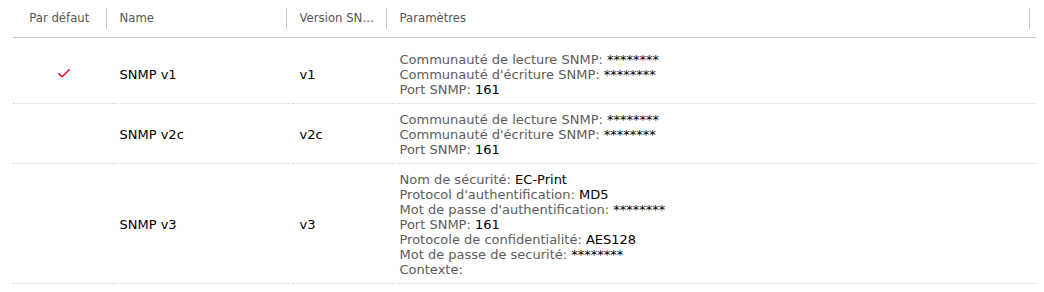
Par défaut, le protocole SNMP v1 est utilisé pour la communication avec les périphériques d’impression dans le système MyQ. À la place, vous pouvez utiliser le protocole SNMP v2c, plus récent, ou le protocole SNMP v3, qui renforce considérablement la sécurité des communications avec un périphérique d’impression.
Il est possible de créer plusieurs profils SNMP dans MyQ, et chaque périphérique d’impression peut se voir attribuer l’un de ces profils. De cette manière, vous pouvez disposer d’un profil unique pour tous les périphériques d’impression présentant une configuration SNMP particulière.
Le profil SNMP par défaut peut être modifié. Pour définir un profil SNMP comme profil par défaut, sélectionnez-le dans l’onglet Paramètres SNMP, puis cliquez sur Par défaut dans la barre située en haut de l’onglet (ou cliquez avec le bouton droit de la souris sur le profil, puis sélectionnez Par défaut dans le menu contextuel).
Ajout et modification de profils SNMP v1 et v2c
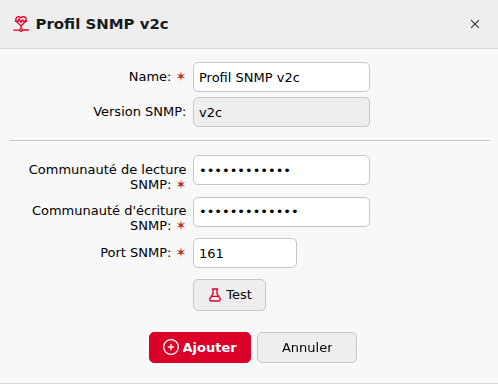
Avec les protocoles SNMP v1 et v2c, une seule chaîne de caractères, appelée Chaîne de communauté SNMP, est utilisée pour autoriser l’accès au périphérique. Seuls deux paramètres doivent être définis dans MyQ : le paramètre Communauté de lecture SNMP et le paramètre Communauté d’écriture SNMP. Leurs valeurs doivent correspondre à celles de leurs équivalents dans l’interface Web MyQ (Communauté de lecture, Communauté d’écriture).
Pour ajouter un nouveau profil SNMP v1 ou v2c :
-
Dans l’interface Web MyQ, ouvrez l’onglet des paramètres SNMP (MyQ > Paramètres > SNMP).
-
Dans la barre située en haut de l’onglet SNMP, cliquez sur +Ajouter un profil SNMP, puis sur +SNMP v1 ou +SNMP v2c dans le menu contextuel. Le panneau des propriétés du nouveau profil SNMP s’ouvre à droite de l’écran.
-
Dans ce panneau, saisissez le nom du profil, définissez les paramètres, puis cliquez sur Enregistrer. Le nouveau profil s’affiche dans la liste de l’onglet Paramètres SNMP.
Pour ouvrir et modifier un profil SNMP v1 ou v2c :
-
Pour ouvrir le panneau des propriétés du profil SNMP, sélectionnez le profil dans l’onglet Paramètres SNMP, puis cliquez sur Modifier (ou cliquez avec le bouton droit de la souris sur le profil, puis cliquez sur Modifier dans le menu contextuel, ou double-cliquez sur le profil). Le panneau des propriétés du profil s’ouvre à droite de l’écran.
-
Dans le panneau des propriétés du profil SNMP, vous pouvez modifier le nom du profil et saisir les valeurs des paramètres Communauté de lecture SNMP et Communauté d’écriture SNMP, conformément aux valeurs définies dans l’interface Web de l’imprimante.
-
Cliquez sur Enregistrer pour valider et enregistrer les modifications.
Ajout et modification de profils SNMP v3
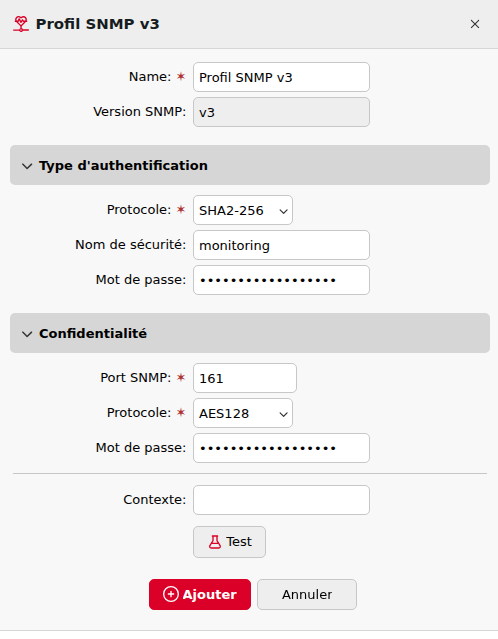
Le protocole SNMP v3 comporte des éléments de sécurité supplémentaires, tels que l’authentification et le chiffrement. Chacun de ces éléments est configuré sur le périphérique d’impression et doit être défini en conséquence dans MyQ.
Pour ajouter un nouveau profil SNMP v3 :
-
Dans l’interface Web MyQ, ouvrez l’onglet Paramètres SNMP (MyQ > Paramètres > SNMP).
-
Dans la barre située en haut de l’onglet SNMP, cliquez sur + Ajouter un profil SNMP, puis sur + SNMP v3 dans le menu contextuel. Le panneau des propriétés du nouveau profil SNMP s’ouvre à droite de l’écran.
-
Dans ce panneau, saisissez le nom du profil, définissez les paramètres, puis cliquez sur Enregistrer. Le nouveau profil s’affiche dans la liste de l’onglet SNMP.
Pour ouvrir et modifier un profil SNMP v3 :
-
Pour ouvrir le panneau des propriétés du profil SNMP, sélectionnez le profil dans l’onglet Paramètres SNMP, puis cliquez sur Modifier (ou cliquez avec le bouton droit de la souris sur le profil, puis cliquez sur Modifier dans le menu contextuel). Le panneau des propriétés s’ouvre à droite de l’écran.
-
Dans le panneau des propriétés du profil SNMP, vous pouvez modifier le nom du profil, définir ses paramètres d’authentification et de confidentialité, et éventuellement saisir un nom de contexte. Les valeurs de tous les paramètres doivent correspondre à celles définies dans l’interface Web de l’imprimante.
-
Cliquez sur Enregistrer pour valider et enregistrer les modifications.
Association de profils SNMP à des imprimantes
-
Dans l’interface d’administration Web MyQ, ouvrez l’onglet principal Imprimantes (MyQ > Imprimantes).
-
Dans cet onglet, sélectionnez le périphérique d’impression, cliquez sur Actions, puis sur Propriétés. Le panneau des propriétés du périphérique d’impression s’ouvre à droite de l’écran.
-
Dans ce panneau, accédez à la section Configuration.
-
Sélectionnez un profil de configuration auquel le profil SNMP est associé. En cas de doute, accédez à MyQ > Paramètres > Profils de configuration et vérifiez les profils.