Dans cet onglet, vous pouvez définir un message personnalisé à afficher sur les comptes Web des utilisateurs de MyQ, ajouter des liens vers votre propre aide personnalisée, ajouter des logos d’application personnalisés à utiliser dans MyQ, sur les terminaux MyQ et dans le Client MyQ Desktop, et personnaliser vos terminaux à l’aide des thèmes disponibles.
Logo d’application personnalisé
Vous pouvez ici ajouter le logo de votre entreprise destiné à être utilisé dans le système MyQ. Le logo apparaîtra dans le coin supérieur droit de l’interface Web MyQ, sur les bons de recharge MyQ et sur les rapports.
Les formats d’image pris en charge sont JPG/JPEG/PNG/BMP et la taille minimale est de 398 px × 92 px.
Pour importer un logo personnalisé, cliquez sur le champ Logo personnalisé afin de parcourir vos fichiers, utilisez la flèche du menu déroulant et sélectionnez Coller pour choisir un fichier depuis votre presse-papiers, ou glissez-déposez un fichier dans le champ, puis sélectionnez Enregistrer pour enregistrer vos modifications. Un aperçu du nouveau logo s’affiche dans l’onglet.
Personnalisation de l’application
Vous pouvez ici activer ou désactiver les avatars de marque qui s’affichent généralement sur les écrans de connexion, actuellement sur l’interface Web. La désactivation de cette option désactivera ces avatars sur toutes les plateformes (Clients Desktop, application mobile, etc.).
Personnalisation des terminaux
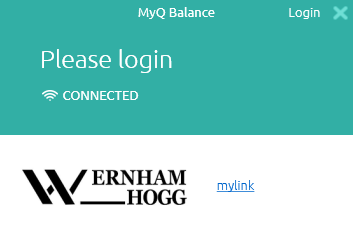
Vous pouvez ici ajouter le logo de votre entreprise qui sera utilisé sur tous vos terminaux embarqués MyQ.
Les formats pris en charge sont JPG/JPEG/PNG/BMP et la taille recommandée est de 340 px × 92 px.
Pour importer le logo personnalisé, cliquez sur +Ajouter, recherchez le fichier, ouvrez-le, puis cliquez sur Enregistrer au bas de l’onglet. Un aperçu du nouveau logo s’affiche dans l’onglet.
Pour modifier le thème, sélectionnez l’un des thèmes disponibles, puis cliquez sur Enregistrer.
|
Blue Ice 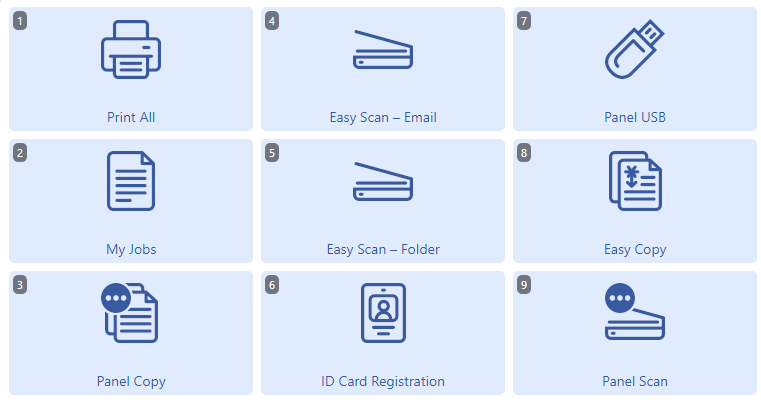
|
Fleur de cerisier 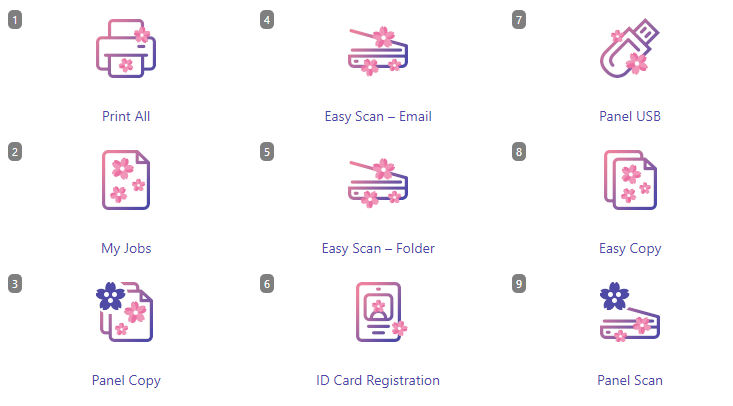
|
|
Classique 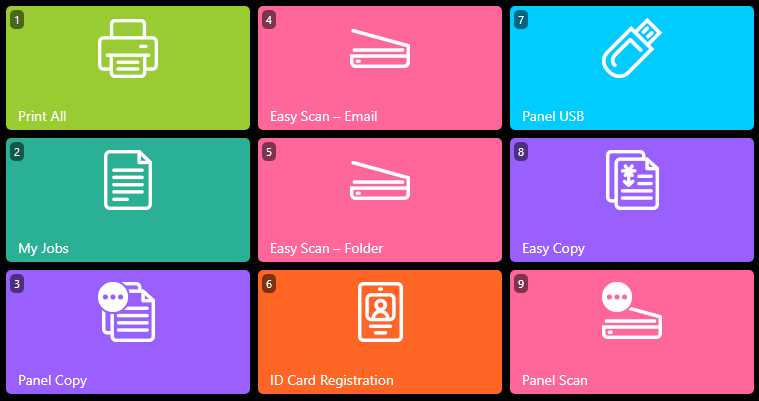
|
Rayons colorés 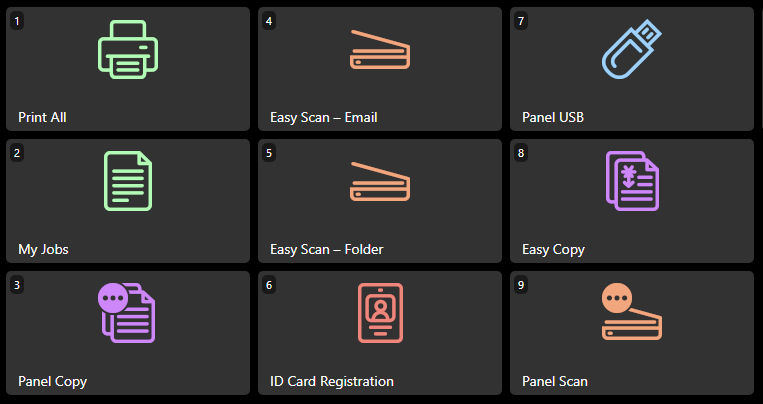
|
|
Paix pourpre 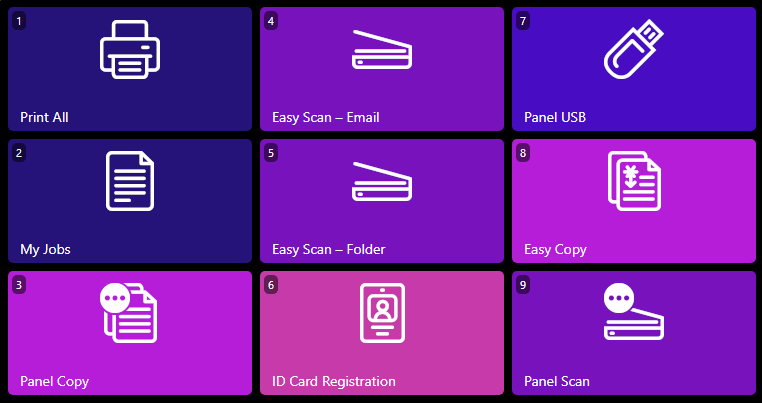
|
Touche printanière (par défaut) 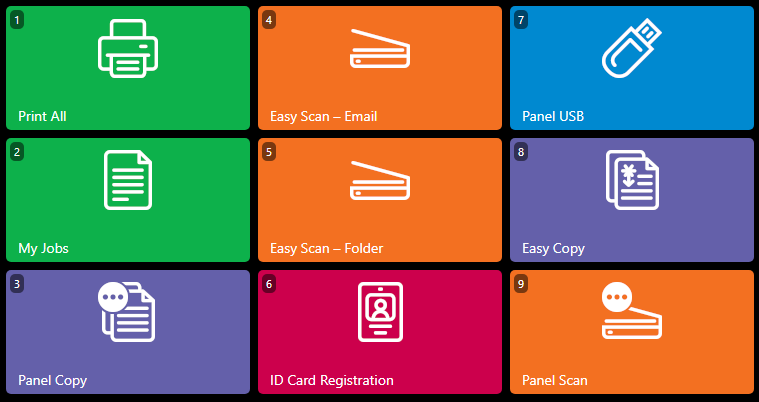
|
Vous pouvez également cliquer sur Gérer et personnaliser les thèmes pour afficher tous les thèmes embarqués et créer le vôtre. Pour plus d’informations, consultez la section Éditeur de thèmes du Terminal.
Message personnalisé du tableau de bord
Vous pouvez saisir ici un message qui s’affichera sur les comptes Web des utilisateurs MyQ. Une fois le message modifié, cliquez sur Enregistrer au bas de l’onglet Paramètres de personnalisation.
Le paramètre %admin% permet d’afficher l’adresse e-mail de l’administrateur MyQ dans le message (l’adresse e-mail de l’administrateur définie dans l’onglet Paramètres généraux).
Aide personnalisée
Vous pouvez ici ajouter un lien vers votre propre aide en ligne, qui s’affichera sous forme de widget sur la page d’accueil MyQ de l’utilisateur.
Pour ajouter un lien vers une aide personnalisée, saisissez le titre et l’URL de votre aide personnalisée, puis cliquez sur Enregistrer au bas de l’onglet.
Lien personnalisé dans le Client MyQ Desktop
Vous pouvez ici ajouter un lien vers votre propre aide en ligne (lien Web, chemin d’accès réseau ou chemin d’accès local) qui s’affichera dans le Client MyQ Desktop.
Pour ajouter le lien d’aide personnalisé, saisissez le titre et l’URL de votre aide personnalisée, puis cliquez sur Enregistrer en bas de l’onglet.