
Connectez MyQ X à SharePoint Online afin de mettre le stockage dans le cloud SharePoint à la disposition des flux de travail de numérisation et d’impression MyQ pris en charge.
SharePoint Online peut utiliser le même enregistrement d’application Microsoft Entra que Microsoft Entra ID et OneDrive Entreprise, ou un enregistrement d’application dédié.
Choisissez le modèle d’accès SharePoint
MyQ prend en charge deux méthodes d’accès à SharePoint Online.
Accès au niveau de l’application
Avec l’accès à l’échelle de l’application, MyQ accède à SharePoint à l’aide des autorisations accordées à l’application plutôt qu’à celles des utilisateurs individuels.
Les utilisateurs de MyQ n’ont pas besoin de disposer d’un compte Microsoft ni d’être synchronisés depuis Microsoft Entra ID.
Important : tous les utilisateurs de MyQ utilisant cette connexion bénéficient du même accès à SharePoint que celui accordé à l’application. Les autorisations individuelles Microsoft ou SharePoint ne s’appliquent pas ; les utilisateurs peuvent donc accéder à des fichiers auxquels ils n’auraient pas pu accéder avec leur propre compte Microsoft.
N’utilisez ce modèle que lorsque l’accès à SharePoint, uniforme et géré de manière centralisée, est adapté aux utilisateurs pouvant accéder au flux de travail MyQ.
Accès individuel des utilisateurs
Lorsque l’accès à l’échelle de l’application est désactivé, chaque utilisateur doit connecter son espace de stockage SharePoint Online depuis l’interface Web MyQ à l’aide de son compte Microsoft.
Une fois que l’utilisateur s’est connecté, MyQ stocke un jeton d’accès pour cet utilisateur. Les opérations SharePoint sont alors effectuées au nom de l’utilisateur individuel, et l’accès aux sites et aux fichiers respecte les autorisations attribuées à son compte Microsoft. Cela permet un contrôle d’accès plus fin et préserve les autorisations SharePoint Online existantes de l’organisation.
Utilisez ce modèle lorsque l’accès via MyQ doit respecter les autorisations des utilisateurs Microsoft individuels.
Ajouter la connexion SharePoint Online
Accédez à MyQ > Paramètres > Connexions, cliquez sur Ajouter, puis sélectionnez SharePoint Online.
Saisissez un titre pour la connexion et choisissez la manière dont l’application Microsoft est configurée :
-
Créer automatiquement
-
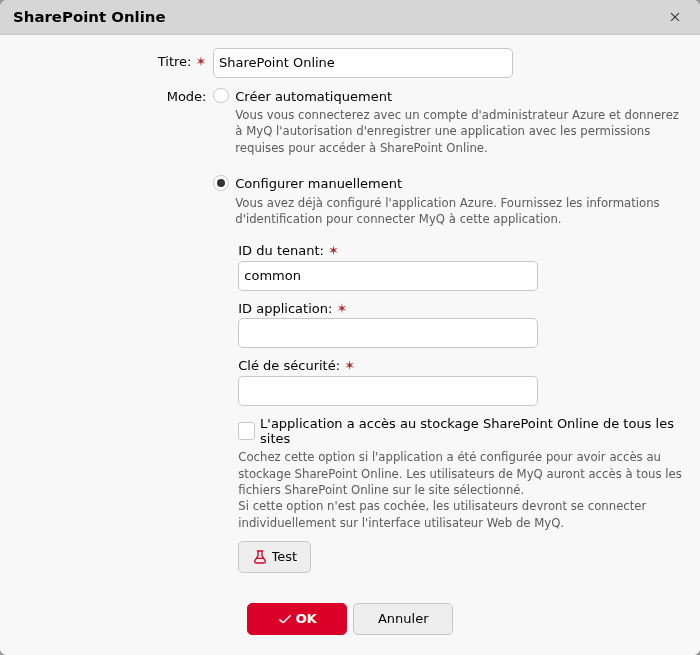
Configurer manuellement
Créer automatiquement
Sélectionnez Créer automatiquement pour permettre à MyQ de créer et de configurer l’application d’entreprise requise dans votre tenant Microsoft Entra.
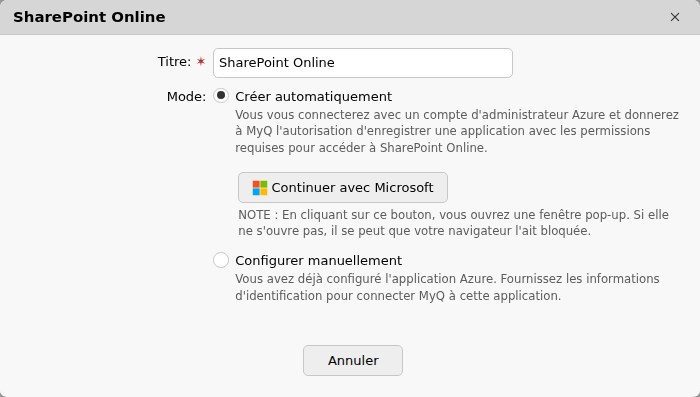
Suivez la procédure d’autorisation Microsoft, puis enregistrez la connexion.
La configuration automatique configure l’accès à SharePoint Online à l’échelle de l’application. Les utilisateurs individuels n’ont pas besoin de connecter leur compte Microsoft à MyQ.
Voir également : Automatic Microsoft Entra App Registration
Configuration manuelle
Sélectionnez Configuration manuelle si votre organisation gère directement les enregistrements d’applications Microsoft Entra. Vous pouvez utiliser le même enregistrement d’application pour Microsoft Entra ID, OneDrive Entreprise et SharePoint Online, ou une application dédiée pour chaque service. L’application partagée doit disposer des autorisations requises par toutes les intégrations qui l’utilisent.
Voir Manual Microsoft Entra App Registration.
SharePoint Online nécessite les autorisations suivantes :
INCLUDE_START: "(v2) Microsoft Entra App Reference" | ID: 3126001665 | Type: excerpt | Excerpt: "ms-entra-registration-models" | Depth: 0
|
Intégration |
Configuration |
Modèle d’enregistrement |
Clé secrète du client |
Flux client public |
|---|---|---|---|---|
|
Microsoft Entra ID / Microsoft Graph |
Automatique ou manuel |
Partagé ou dédié |
Oui |
Non |
|
OneDrive Entreprise |
Automatique ou manuel |
Partagé avec Entra ID/SharePoint, ou dédié |
Oui |
Non |
|
SharePoint Online |
Automatique ou manuel |
Partagé avec Entra ID/OneDrive, ou dédié |
Oui |
Non |
|
Exchange Online |
Manuel |
Dédié |
Non |
Oui |
|
Impression universelle |
Manuel |
Dédié |
Non |
Oui |
Saisissez les informations suivantes dans MyQ :
-
Titre : saisissez un titre pour la connexion.
-
ID du répertoire (locataire) : l’ID du répertoire de votre application Entra. Dans la plupart des cas, l’ID du répertoire (locataire) peut rester défini sur
common. -
ID de l’application (client) : l’ID de votre application Entra.
-
Clé de sécurité : la clé secrète du client de l’application Entra.
-
L’application a accès au stockage SharePoint Online de tous les sites : sélectionnez cette option pour un accès à l’échelle de l’application. Si cette option est désactivée, les utilisateurs doivent connecter eux-mêmes leur compte SharePoint Online.
Enregistrez la connexion.
Réautoriser la connexion SharePoint Online
Utilisez l’option Réautoriser pour répéter le processus d’autorisation Microsoft pour une connexion existante.
La réautorisation permet :
-
compléter le consentement de l’administrateur qui n’avait pas été accordé lors de la configuration initiale
-
de créer une nouvelle clé secrète de client
-
de recréer une application d’entreprise supprimée
-
passer d’une configuration automatique à une configuration manuelle
La réautorisation met à jour l’application d’entreprise existante lorsqu’elle est toujours présente. Elle ne crée pas de doublon.
Pour réautoriser, cliquez avec le bouton droit de la souris sur la connexion. Cela ouvre la boîte de dialogue de création de connexion. Vous pouvez répéter toutes les étapes pour créer un nouveau secret pour la connexion existante.
Étapes suivantes
Lorsqu’une connexion SharePoint Online est configurée, vous pouvez la définir comme source Easy Print ou comme destination Easy Scan dans les actions terminal.
Une même connexion peut prendre en charge plusieurs actions terminal. Dans les paramètres des actions terminal, vous pouvez contrôler le stockage à l’aide des options suivantes : tous les sites SharePoint disponibles (multi-sites), un seul site, uniquement les sites suivis par l’utilisateur, la navigation dans les dossiers ou un dossier spécifique au sein d’un site.