
Dans l’onglet Paramètres réseau, vous pouvez gérer la communication réseau entre le serveur MyQ et les autres composants de la solution MyQ.
Elle est divisée en sections suivantes :
Général, Certificats, Serveur SMTP sortant, Serveur SMTP MyQ, Serveur FTP MyQ, Client MyQ X Mobile, Serveur proxy HTTP, Gestion du pare-feu et Serveur PM.
Général
Dans cette section, vous pouvez consulter la version TLS minimale actuelle (1.2) qui s’applique aux communications MyQ (proxy HTTP, SMTP, IPPS, LPR). Vous pouvez modifier les paramètres de sécurité dans le fichier config.ini si vous souhaitez changer ce paramètre.
Dans le champ Nom d’hôte de ce serveur, vous devez saisir le nom d’hôte du serveur d’impression MyQ. Ce nom d’hôte est utilisé par les composants externes du système MyQ, tels que les Terminaux embarqués ou le Client MyQ Desktop, pour communiquer avec le serveur MyQ.
Lors de la configuration à distance, le nom d’hôte du serveur doit être un nom d’hôte ou une adresse IP valide. Une mise à jour des licences peut modifier le nom d’hôte en « myq.local ». La configuration à distance échouera alors et s’accompagnera d’un message d’erreur.
Certificats
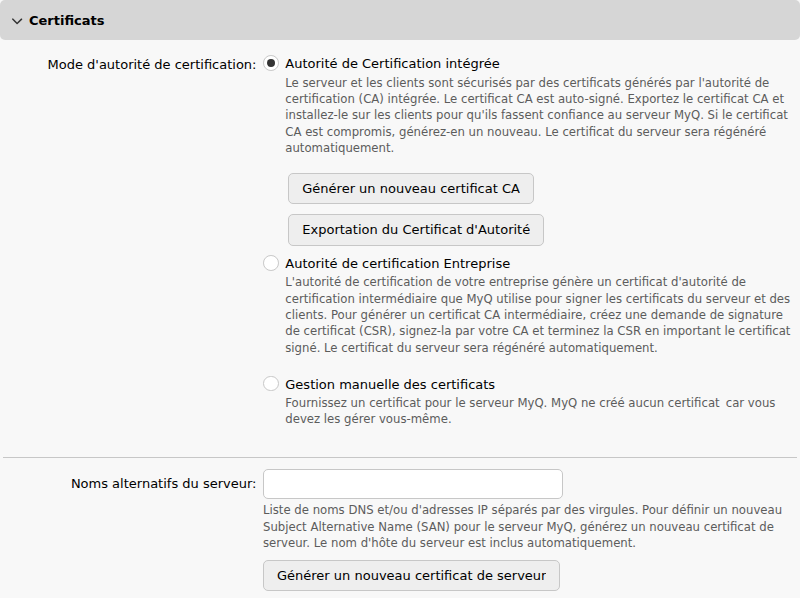
Dans cette section, vous pouvez choisir le mode de gestion de vos certificats de sécurité.
MyQ propose trois modes de gestion des certificats différents :
-
Autorité de certification embarquée — Il s’agit du mode par défaut pour les nouvelles installations. MyQ crée un certificat d’autorité de certification (CA) auto-signé et l’utilise pour signer les certificats du serveur et des clients. La clé publique du certificat CA peut être exportée (cliquez sur Exporter le certificat CA) afin de l’installer sur les clients, pour qu’ils fassent confiance au serveur MyQ.
-
Autorité de certification d’entreprise : l’autorité de certification de votre entreprise génère un certificat d’autorité de certification intermédiaire que MyQ utilise pour signer les certificats du serveur et des clients. Pour générer un certificat d’autorité de certification intermédiaire, cliquez sur Créer une CSR afin de créer une demande de signature de certificat (CSR), faites-la signer par votre autorité de certification, puis cliquez sur Terminer la CSR pour finaliser la CSR en important le certificat signé. Si le certificat d’autorité de certification intermédiaire ne contient pas de certificat racine d’autorité de certification dans sa chaîne, l’administrateur est invité à télécharger également la clé publique du certificat racine d’autorité de certification (le bouton Importer le certificat racine d’autorité de certification s’affiche).
-
Gestion manuelle des certificats - Fournissez un certificat pour le serveur MyQ. MyQ ne crée aucun certificat ; tous les certificats sont gérés par vos soins. Cliquez sur Importer le certificat du serveur pour le télécharger. Le certificat peut être téléchargé au format PEM (clés publique et privée séparées) ou au format PFX. Le format PFX peut être protégé par un mot de passe. Ce mode est recommandé uniquement aux utilisateurs expérimentés.
Utilisez le champ Noms alternatifs du serveur pour spécifier des noms DNS et/ou des adresses IP supplémentaires à
inclure dans l’extension « Nom alternatif du sujet » (SAN) du certificat, sous la forme d’une liste séparée par des virgules. Le nom d’hôte du serveur est inclus automatiquement.
Important !
Toute adresse IP ou tout nom d’hôte utilisé par les périphériques ou par le Client MyQ Desktop (MDC) pour se connecter au serveur doit figurer ici. Si un client se connecte via une adresse IP et que celle-ci n’est pas incluse, la validation du certificat échouera et le client ne pourra pas s’authentifier. Cela s’applique aussi bien aux profils de configuration des périphériques qu’aux configurations MDC qui font référence au serveur par son adresse IP. Il est recommandé de remplir ce champ lors de l’installation initiale, avant d’enregistrer des périphériques ou de déployer le MDC.
Après avoir modifié le champ Noms alternatifs du serveur, cliquez sur Générer un nouveau certificat de serveur pour
appliquer les modifications.
Lors de la mise à niveau d’une installation MyQ existante, le mode d’autorité de certification est sélectionné en fonction du certificat de serveur existant :
-
si le certificat n’est pas celui d’une autorité de certification, le mode est alors défini sur Gestion manuelle des certificats.
-
s’il a déjà été généré par MyQ, le mode est alors défini sur Autorité de certification embarquée ;
-
dans les autres cas, le mode est défini sur Autorité de certification d’entreprise.
Serveur SMTP sortant
Pour envoyer des rapports par e-mail, des messages d’erreur aux utilisateurs, des codes PIN générés automatiquement aux utilisateurs et pour transférer des documents numérisés, vous devez configurer le serveur de messagerie vers lequel tous les e-mails sont transférés.
Pour configurer le serveur, procédez comme suit :
Sélectionnez un type parmi Serveur SMTP classique, Microsoft Exchange Online ou Gmail.
Serveur SMTP classique
-
Saisissez le nom d’hôte ou l’adresse IP du serveur dans la zone de texte Serveur. Si le serveur de messagerie écoute sur un port autre que le port TCP 25, modifiez le paramètre Port pour indiquer la valeur correcte.
-
Choisissez l’une des options de sécurité disponibles.
-
Privilégier StartTLS : autorise même les communications non chiffrées (par défaut)
-
TLS implicite : autorise uniquement le chiffrement complet
-
Exiger StartTLS : autorise une phase d’établissement de connexion non chiffrée, puis bascule vers un chiffrement
-
-
Vous pouvez choisir, si vous le souhaitez, de valider ou non le certificat.
-
Si des identifiants sont requis, saisissez l’utilisateur et le mot de passe.
-
Saisissez l’adresse que vous souhaitez voir s’afficher comme adresse e-mail de l’expéditeur pour les messages de code PIN, d’alerte et de rapport.
-
Une fois les données saisies, vous pouvez cliquer sur Tester pour vérifier la connexion au serveur de messagerie, puis sur Enregistrer pour enregistrer vos modifications.
Microsoft Exchange Online
-
Si vous avez déjà configuré un serveur Microsoft Exchange Online dans les paramètres de Connexions, celui-ci apparaît dans la liste déroulante du champ Connexions. Dans le cas contraire, vous pouvez cliquer sur le champ Connexions, puis sur Ajouter une nouvelle connexion pour ajouter votre connexion au serveur Microsoft Exchange Online. Voir Se connecter à Microsoft Exchange Online
-
Si des identifiants sont requis, saisissez l’utilisateur.
-
Saisissez l’adresse que vous souhaitez voir s’afficher comme adresse e-mail de l’expéditeur pour les messages de code PIN, d’alerte et de rapport.
-
Une fois les données saisies, vous pouvez cliquer sur Tester pour vérifier la connexion au serveur de messagerie, puis sur Enregistrer pour enregistrer vos modifications.
Gmail
-
Si vous avez déjà configuré un serveur Gmail dans les paramètres Connexions, celui-ci apparaît dans la liste déroulante du champ Connexions. Si ce n’est pas le cas, vous pouvez cliquer sur le champ Connexions, puis sur Ajouter nouveau pour ajouter votre connexion au serveur Gmail. Voir Se connecter à Gmail
-
Si des identifiants sont requis, saisissez l’utilisateur.
-
Saisissez l’adresse que vous souhaitez voir s’afficher comme adresse e-mail de l’expéditeur pour les messages de code PIN, d’alerte et de rapport.
-
Une fois les données saisies, vous pouvez cliquer sur Tester pour vérifier la connexion au serveur de messagerie, puis sur Enregistrer pour enregistrer vos modifications.
Serveur SMTP MyQ
Dans cette section, vous pouvez consulter et modifier les paramètres du serveur SMTP.
-
SMTP (STARTTLS) – Activez cette option lorsque vous utilisez une communication non sécurisée ou une communication sécurisée via STARTTLS. Port 25 par défaut.
-
SMTPS (SSL/TLS) – Activez cette option lorsque vous utilisez une communication sécurisée via SSL/TLS. Port 587 par défaut.
Si la numérisation vers MyQ est activée, configurez le port indiqué ici dans les paramètres SMTP du périphérique.
Serveur FTP MyQ
Dans cette section, vous pouvez définir le port du serveur FTP que les terminaux utilisent pour envoyer des travaux de numérisation vers MyQ via le protocole FTP. Le port FTP est 21 par défaut, et la plage va de 0 à 65 535. Si vous cliquez sur le bouton Générer un nouveau mot de passe, une fenêtre contextuelle de confirmation s’affiche pour vous informer que, si un nouveau mot de passe est généré, tous les terminaux devront être reconfigurés.
Client MyQ X Mobile
Dans cette section, vous pouvez définir le nom d’hôte ou l’adresse IP du serveur, ainsi que le port de communication pour l’utilisation de l’application Client MyQ X Mobile et de MyQ Print Agent. Ces paramètres peuvent différer des paramètres généraux, car les périphériques mobiles se connectent via Wi-Fi.
Sélectionnez Utiliser les mêmes paramètres que sur le réseau local (nom d’hôte : port) pour utiliser les mêmes paramètres que le serveur MyQ (par défaut) ou sélectionnez Utiliser des paramètres personnalisés et ajoutez le serveur et le port sécurisé (SSL) que vous souhaitez utiliser.
Serveur proxy HTTP
Dans cette section, vous pouvez choisir d’activer et de configurer un serveur proxy MyQ pouvant servir à l’activation d’une licence. Les champs obligatoires sont Serveur (nom) et Port. Après avoir modifié les ports, redémarrez tous les services MyQ.
Gestion du pare-feu
Dans cette section, vous pouvez autoriser la modification des règles du pare-feu Microsoft Windows et vous pouvez également réinitialiser ces règles.