
MyQ Scan Review s’associe à l’action terminal Easy Scan pour créer un flux de travail de révision de documents qui prend en charge les processus de numérisation de remplacement. Il permet aux organisations de numériser des documents papier, de réviser les images numérisées et de conserver une trace vérifiable du processus de numérisation avant l’archivage des copies papier.
Prérequis
-
Scan Review est installé et fait confiance à votre serveur MyQ. Voir MyQ Scan Review, Pairing with Print Server
-
Vous pouvez accéder à l’interface Web de Scan Review sur la machine équipée de Scan Review.
-
Vous disposez d’un compte utilisateur MyQ, autre que *admin, permettant de se connecter à Scan Review.
Ajouter une connexion MyQ Scan Review
Vous devez effectuer l’appairage à deux endroits : générez un code d’appairage dans MyQ, puis saisissez ce code dans Scan Review.
-
Connectez-vous à l’interface d’administration Web MyQ avec les droits Administrateur ou Gérer les paramètres.
-
Accédez à MyQ > Paramètres > Connexions, cliquez sur Ajouter, puis sélectionnez MyQ Scan Review.
-
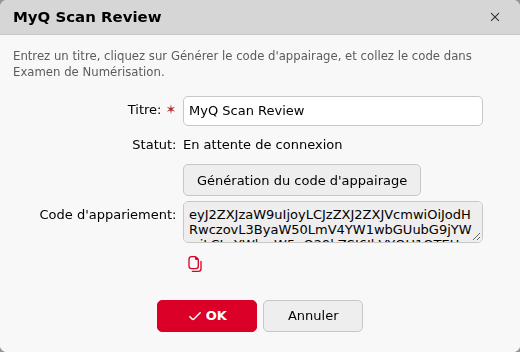
Dans le champ Titre, saisissez un nom pour la connexion Scan Review.
-
Cliquez sur Générer un code d’appairage et copiez le code. Le code d’appairage est valable pendant 5 minutes. S’il expire, fermez la boîte de dialogue de connexion, rouvrez-la et générez un nouveau code.
-
Sur la machine Scan Review, ouvrez l’interface Web de Scan Review : utilisez le menu de la barre d’état système de Scan Review ou accédez à
http://localhost:7184dans un navigateur. -
Saisissez le code d’appairage, puis cliquez sur Enregistrer et continuer.
-
Dans Scan Review, configurez le nom d’hôte de Scan Review et le certificat HTTPS. Reportez-vous à la section Configure Scan Review ».
-
Lorsque Scan Review vous y invite, connectez-vous avec un compte utilisateur MyQ autre que *admin.
Une fois l’appairage effectué, Scan Review enregistre sa propre application API REST dans MyQ et établit la connexion. La destination Scan Review est désormais disponible dans l’action terminal Easy Scan.
Supprimer une connexion MyQ Scan Review
-
Accédez à MyQ > Paramètres > Connexions.
-
Cliquez avec le bouton droit de la souris sur la connexion Scan Review et sélectionnez Supprimer.
-
Cliquez sur Oui pour confirmer.
Si MyQ affiche le message d’erreur « La connexion Scan Review est en cours d’utilisation et ne peut pas être supprimée », supprimez la destination Scan Review de toutes les actions terminal, puis supprimez la connexion.
Voir également :