
Connectez MyQ X à Microsoft Entra ID via l’API Microsoft Graph afin de synchroniser les utilisateurs et les groupes et d’authentifier les utilisateurs MyQ à l’aide de leur identité Microsoft. Cette connexion peut être utilisée pour :
-
la synchronisation des utilisateurs et des groupes depuis Microsoft Entra ID
-
l’authentification des utilisateurs via Microsoft Entra ID
-
Connexion avec Microsoft
-
Authentification unique (SSO) transparente avec le Client MyQ Desktop
Vous pouvez créer automatiquement l’application Microsoft requise depuis MyQ, ou connecter MyQ à un enregistrement d’application que vous gérez manuellement.
Microsoft Entra ID, OneDrive Entreprise et SharePoint Online peuvent utiliser la même application enregistrée manuellement. Si vous prévoyez d’utiliser ces intégrations conjointement, configurez l’application avec les autorisations combinées requises par celles-ci.
Créer une connexion Microsoft Entra ID
-
Accédez à MyQ > Paramètres > Connexions.
-
Cliquez sur Ajouter et sélectionnez Microsoft Entra ID dans la liste.
-
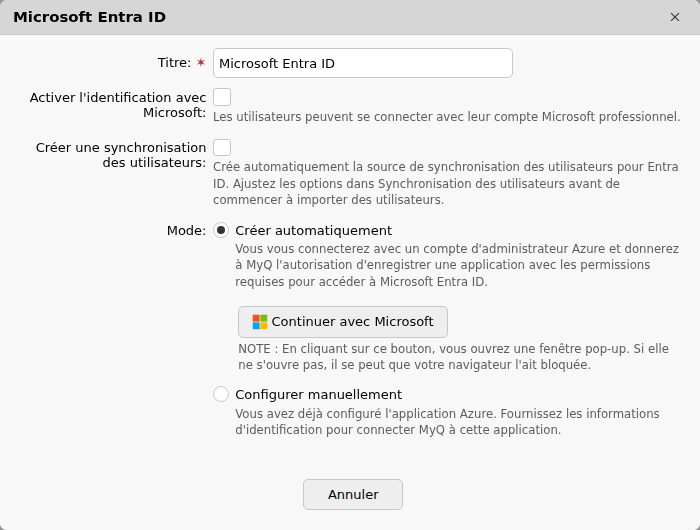
Saisissez un titre pour votre connexion et sélectionnez le mode de votre choix :
-
Créer automatiquement : MyQ X configure l’application Entra nécessaire pour accéder aux informations des utilisateurs Entra ID.
-
Configurer manuellement : configurez manuellement l’application Entra. Sélectionnez cette option si vous souhaitez gérer tous les aspects de la configuration de l’intégration.
-
-
Passez à la section correspondante ci-dessous.
Création automatique
Lors de la configuration, connectez-vous à l’aide d’un compte Microsoft capable d’accorder les autorisations nécessaires à la création et à la configuration de l’application de connexion.
INCLUDE_START: "(v2) Microsoft Entra App Reference" | ID: 3126001665 | Type: excerpt | Excerpt: "ms-entra-registration-models" | Depth: 0
|
Intégration |
Configuration |
Modèle d’enregistrement |
Clé secrète du client |
Flux client public |
|---|---|---|---|---|
|
Microsoft Entra ID / Microsoft Graph |
Automatique ou manuel |
Partagé ou dédié |
Oui |
Non |
|
OneDrive Entreprise |
Automatique ou manuel |
Partagé avec Entra ID/SharePoint, ou dédié |
Oui |
Non |
|
SharePoint Online |
Automatique ou manuel |
Partagé avec Entra ID/OneDrive, ou dédié |
Oui |
Non |
|
Exchange Online |
Manuel |
Dédié |
Non |
Oui |
|
Impression universelle |
Manuel |
Dédié |
Non |
Oui |
MyQ crée l’application de connexion et la configure avec les autorisations d’exécution requises pour l’intégration sélectionnée. Suivez la procédure d’autorisation Microsoft et enregistrez la connexion.
Vous pouvez également créer la source de synchronisation utilisateur correspondante et activer la fonction Se connecter avec Microsoft lors de la configuration.
Voir également : Automatic Microsoft Entra App Registration
Configuration manuelle
Sélectionnez Configuration manuelle si votre organisation gère directement les enregistrements d’applications Microsoft Entra. Vous pouvez utiliser le même enregistrement d’application pour Microsoft Entra ID, OneDrive Entreprise et SharePoint Online, ou une application dédiée pour chaque service. L’application partagée doit disposer des autorisations requises par toutes les intégrations qui l’utilisent.
Voir Manual Microsoft Entra App Registration.
|
Intégration |
Configuration |
Modèle d’enregistrement |
Clé secrète du client |
Flux client public |
|---|---|---|---|---|
|
Microsoft Entra ID / Microsoft Graph |
Automatique ou manuel |
Partagé ou dédié |
Oui |
Non |
|
OneDrive Entreprise |
Automatique ou manuel |
Partagé avec Entra ID/SharePoint, ou dédié |
Oui |
Non |
|
SharePoint Online |
Automatique ou manuel |
Partagé avec Entra ID/OneDrive, ou dédié |
Oui |
Non |
|
Exchange Online |
Manuel |
Dédié |
Non |
Oui |
|
Impression universelle |
Manuel |
Dédié |
Non |
Oui |
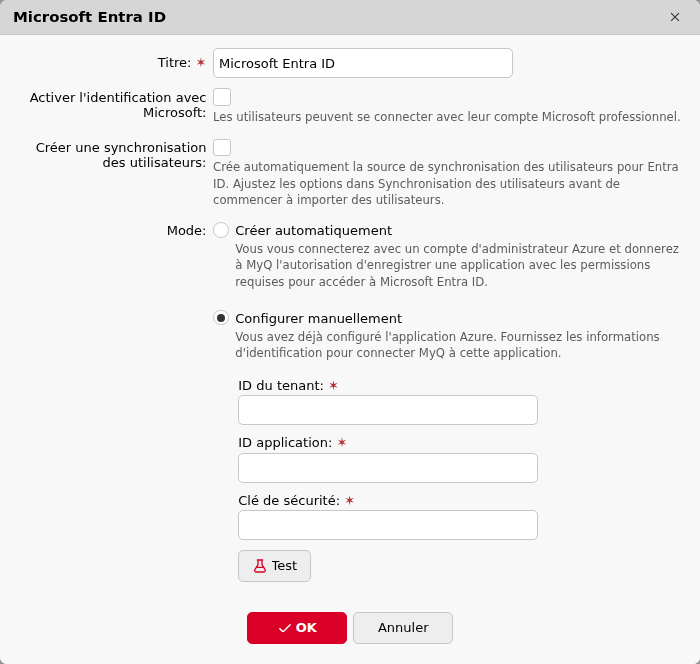
Saisissez ensuite les informations relatives à votre application Microsoft Entra dans MyQ et enregistrez la connexion.
-
Titre : un titre pour la connexion.
-
ID du répertoire (locataire) : l’ID du répertoire de votre application Entra.
-
ID de l’application (client) : l’ID de votre application Entra.
-
Clé de sécurité : la clé secrète du client de l’application Entra.
Configurer la synchronisation utilisateur
La création de la connexion Entra ID n’entraîne pas en soi l’importation des utilisateurs.
Pour synchroniser les utilisateurs et les groupes, créez une source de synchronisation Microsoft Entra ID dans MyQ > Paramètres > Synchronisation utilisateur, puis sélectionnez la connexion que vous avez créée.
Voir également : Synchronisation des utilisateurs à partir de Microsoft Entra ID
Configurer l’authentification
Pour authentifier les utilisateurs avec Microsoft Entra ID, configurez le serveur d’authentification correspondant et associez-le à la connexion Entra ID.
En fonction de votre environnement, vous pouvez également utiliser :
-
Connexion avec Microsoft
-
SSO transparent pour le Client MyQ Desktop
Les champs d’authentification requis et les URI de redirection sont répertoriés séparément.
Voir également : Microsoft Entra App Reference
Réautorisation de la connexion Entra ID
Utilisez l’option Réautoriser pour répéter le processus d’autorisation Microsoft pour une connexion existante.
La réautorisation permet :
-
compléter le consentement de l’administrateur qui n’avait pas été accordé lors de la configuration initiale
-
de créer un nouveau secret client
-
de recréer une application d’entreprise supprimée
-
passer d’une configuration automatique à une configuration manuelle
La réautorisation met à jour l’application d’entreprise existante lorsqu’elle est toujours présente. Elle ne crée pas de doublon.
Pour réautoriser, cliquez avec le bouton droit de la souris sur la connexion. La boîte de dialogue de création de connexion s’ouvre. Vous pouvez répéter toutes les étapes pour créer un nouveau secret pour la connexion existante.
Plusieurs locataires Microsoft Entra
MyQ peut se connecter à plusieurs locataires Microsoft Entra. Créez une connexion distincte pour chaque locataire et attribuez à chacune la source de synchronisation et la configuration d’authentification appropriées.
Étapes suivantes
Vous êtes désormais prêt à configurer la synchronisation et l’authentification via Microsoft Entra ID avec Microsoft Graph.