
Synchronisez les utilisateurs depuis Microsoft Entra ID pour créer et gérer les utilisateurs et groupes MyQ.
Pour synchroniser les utilisateurs avec Microsoft Entra ID, commencez par planifier votre source de synchronisation, les identités des utilisateurs, le comportement de la source faisant autorité et les environnements multi-locataires. Enregistrez ensuite une application Microsoft Entra ID. Enfin, créez une connexion Microsoft Entra ID dans MyQ que vous pourrez utiliser pour votre synchronisation.
Ajouter Microsoft Entra ID en tant que source de synchronisation
Accédez à MyQ > Paramètres > Synchronisation utilisateur.
Cliquez sur Ajouter, puis sélectionnez Ajouter une source Microsoft Entra ID.
Configurez la source de synchronisation dans les onglets suivants :
-
Général : sélectionnez la connexion Entra et identifiez la source de synchronisation.
-
Utilisateurs : sélectionnez les utilisateurs à synchroniser, mappez leurs propriétés et configurez les options relatives au cycle de vie des utilisateurs.
-
Groupes : configurez les appartenances aux groupes Entra qui doivent être représentées dans MyQ et la manière dont elles sont gérées.
Onglet Général
Configurez la source de synchronisation :
-
Activer : activez ou désactivez la source de synchronisation.
-
Serveur d’authentification : sélectionnez la connexion Microsoft Entra ID utilisée pour accéder au locataire.
-
Source de synchronisation : saisissez un nom descriptif pour la source.
Utilisez des noms clairs et uniques si vous synchronisez des utilisateurs provenant de plusieurs locataires Entra.
L’onglet Utilisateurs
Dans l’onglet Utilisateurs, sélectionnez les utilisateurs Entra à synchroniser, mappez leurs propriétés vers MyQ et configurez la manière dont MyQ gère les modifications détectées lors de la synchronisation.
Utilisateurs à importer
Sélectionnez l’une des options suivantes :
-
Tous les utilisateurs : synchronisez tous les utilisateurs du tenant.
-
Utilisateurs des groupes sélectionnés : synchronisez les utilisateurs membres d’au moins un des groupes Entra sélectionnés.
-
Utilisateurs issus de groupes contenant une chaîne de caractères : synchronisez les utilisateurs appartenant à des groupes dont le nom contient l’une des chaînes spécifiées. Saisissez chaque chaîne sur une ligne distincte. La correspondance n’est pas sensible à la casse.
Le filtrage des utilisateurs en fonction de chaînes de caractères présentes dans les noms de groupes peut allonger considérablement la durée de la synchronisation.
Propriétés des utilisateurs
Mettez en correspondance les attributs Microsoft Entra avec les propriétés utilisateur de MyQ.
|
Propriété MyQ |
Attributs Entra disponibles |
|---|---|
|
Nom complet |
|
|
Numéro personnel |
|
|
Courriel |
|
|
Remarques |
|
|
Langue |
|
|
Département |
|
|
Alias |
|
|
Badge |
|
|
Code PIN |
|
|
Personnalisé 1–3 |
|
Vous pouvez également saisir un attribut Entra personnalisé pris en charge au lieu de sélectionner l’un des attributs prédéfinis.
L’UPN Entra de l’utilisateur est toujours utilisé comme nom d’utilisateur MyQ et ne peut pas être remappé.
Pour la propriété Alias, vous pouvez utiliser onPremisesSamAccountName@onPremisesDomainName afin de combiner les deux attributs en un alias tel que user@company.com.
Options de synchronisation utilisateur
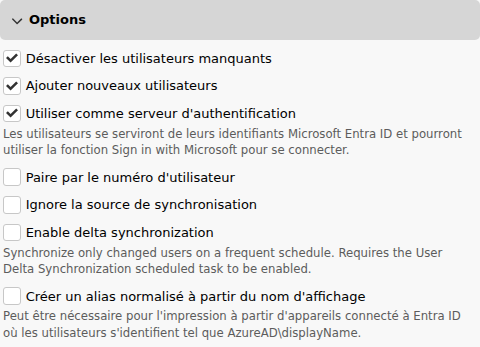
Configurez la manière dont MyQ gère les utilisateurs synchronisés.
-
Désactiver les utilisateurs manquants : désactivez automatiquement dans MyQ les utilisateurs qui ne figurent plus dans le périmètre de synchronisation.
Utilisez cette option lorsque Entra ID contrôle le cycle de vie des utilisateurs MyQ synchronisés. -
Ajouter de nouveaux utilisateurs : créez automatiquement les utilisateurs MyQ qui se trouvent dans le périmètre de synchronisation mais qui n’existent pas encore dans MyQ.
-
Utiliser le serveur d’authentification : attribuez la connexion Microsoft Entra ID sélectionnée comme serveur d’authentification pour les utilisateurs synchronisés.
Activez cette option lorsque les utilisateurs synchronisés à partir de cette source doivent également s’authentifier auprès de Microsoft Entra ID. -
Appairer par numéro personnel : associez les identités synchronisées aux utilisateurs MyQ existants à l’aide du numéro personnel. Lorsqu’un numéro personnel correspondant est trouvé, MyQ met à jour l’utilisateur existant au lieu de créer un autre compte.
L’appairage par numéro personnel est activé par défaut pour les sources de synchronisation créées dans les versions actuelles de MyQ X et est vivement recommandé. -
Ignorer la source de synchronisation utilisateur : permet à cette source de synchronisation utilisateur de faire correspondre et de mettre à jour les utilisateurs MyQ existants, même s’ils sont associés à une autre source de synchronisation utilisateur. Activez cette option lorsque vous migrez des utilisateurs vers Entra ID ou que vous consolidez plusieurs sources d’utilisateurs sans créer de comptes en double.
-
Activer la synchronisation delta : vérifie périodiquement les modifications intervenues depuis la dernière exécution delta et n’applique que ces modifications – nouveaux utilisateurs, utilisateurs mis à jour, utilisateurs désactivés ou supprimés, changements de nom de groupe et modifications d’appartenance.
Créer un alias normalisé à partir du nom d’affichage
Activez l’option Créer un alias normalisé à partir du nom d’affichage pour ajouter un alias supplémentaire pouvant servir à identifier les travaux soumis à partir de périphériques connectés à Entra ID.
L’alias est généré à partir du nom d’affichage Entra de l’utilisateur, sous la forme attendue pour les identités de travaux d’impression Windows prises en charge.
Cet alias s’ajoute à tous les alias configurés via les mappages de propriétés.
Limitation
Si plusieurs utilisateurs synchronisés portent le même nom d’affichage, l’alias normalisé ne peut être attribué qu’au premier utilisateur correspondant. Dans ce cas, MyQ ne peut pas distinguer de manière fiable les utilisateurs à partir du nom concaténé fourni avec le travail d’impression.
Transformation
Des règles de transformation par expressions régulières peuvent être appliquées aux attributs des utilisateurs lors de la synchronisation afin d’analyser ou de reformater les valeurs avant leur stockage dans MyQ.
Onglet Groupes
L’onglet Groupes contrôle la manière dont les appartenances aux groupes Entra sont représentées dans MyQ. Il ne détermine pas quels utilisateurs sont importés. La sélection des utilisateurs se configure séparément, dans l’onglet Utilisateurs sous Utilisateurs à importer.
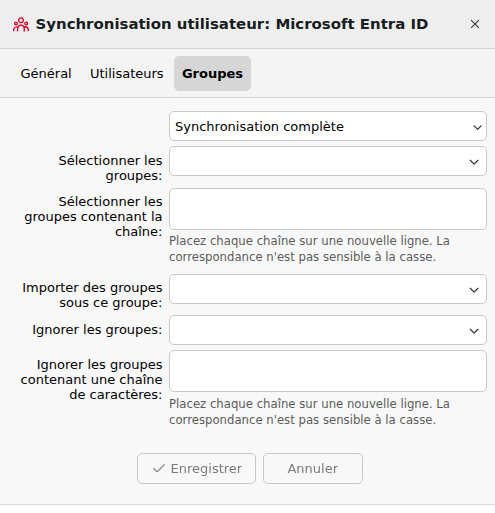
Type de synchronisation
Sélectionnez la manière dont MyQ gère les modifications apportées à l’appartenance aux groupes :
-
Synchronisation complète : l’appartenance aux groupes MyQ suit l’Entra ID. Les utilisateurs sont ajoutés ou supprimés des groupes afin de correspondre à la source.
-
Synchroniser si non vide : synchronisez l’appartenance aux groupes tout en évitant qu’un utilisateur ne se retrouve sans aucune appartenance à un groupe.
-
Ajouter les nouveaux : ajoutez les appartenances détectées dans Entra ID, mais ne supprimez pas les appartenances existantes dans MyQ lorsque les utilisateurs sont ultérieurement retirés du groupe Entra correspondant.
Sélectionner les groupes
Utilisez les filtres de groupes pour déterminer quelles appartenances à des groupes Entra doivent être créées dans MyQ :
-
Sélectionner des groupes : sélectionnez des groupes Entra individuels.
-
Sélectionner les groupes contenant une chaîne de caractères : inclure les groupes dont les noms correspondent aux chaînes de caractères spécifiées.
-
Importer les groupes sous ce groupe : placez les groupes synchronisés sous un groupe parent MyQ existant.
-
Ignorer les groupes : excluez les groupes sélectionnés.
-
Ignorer les groupes contenant une chaîne de caractères : excluez les groupes dont le nom contient les chaînes de caractères spécifiées.
Sélection des utilisateurs et synchronisation des groupes
Les groupes utilisés pour sélectionner les utilisateurs à synchroniser ne doivent pas nécessairement être les mêmes que ceux dont les adhésions sont créées dans MyQ.
Exemple – supposons qu’Entra ID contienne :
-
Tous les étudiants – 1 500 utilisateurs
-
Classe 1A – 1 000 utilisateurs
-
Classe 1B – 500 utilisateurs
Pour synchroniser tous les élèves mais ne créer que l’appartenance à la Class1B dans MyQ :
-
Dans l’onglet Utilisateurs, sélectionnez Utilisateurs des groupes sélectionnés, puis choisissez
All students. -
Dans l’onglet Groupes, sélectionnez uniquement
Class1B.
Les 1 500 utilisateurs sont synchronisés, mais seuls les 500 membres de la Class1B reçoivent l’appartenance à ce groupe dans MyQ.
Cela permet de contrôler indépendamment la portée de la synchronisation utilisateur et la structure des groupes dans MyQ.
Synchronisation delta
La synchronisation delta est un mode incrémental qui vient compléter la synchronisation complète régulière. Pour utiliser cette fonctionnalité, activez la tâche planifiée Synchronisation delta des utilisateurs, puis lancez la synchronisation au moins une fois.
Au lieu de relire l’intégralité du répertoire Entra ID, chaque exécution delta interroge Microsoft Entra ID uniquement sur les modifications survenues depuis l’exécution précédente. Comme très peu de données sont transférées, la tâche delta peut s’exécuter toutes les quelques minutes, ce qui permet aux modifications apportées dans Entra ID d’atteindre MyQ bien plus rapidement qu’avec une simple synchronisation complète quotidienne.
La synchronisation delta ne remplace pas la synchronisation complète. La synchronisation complète régulière continue de s’exécuter selon son propre calendrier (généralement quotidien) et sert de filet de sécurité permettant de réconcilier tout ce que les exécutions delta n’ont pas pu couvrir.
Le simple fait de cocher la case ne déclenche pas immédiatement une synchronisation delta. Les modifications sont prises en compte lors de la prochaine exécution de la tâche planifiée Synchronisation utilisateur.
Lancer la synchronisation
Pour lancer immédiatement la synchronisation utilisateur, accédez à MyQ > Paramètres > Synchronisation utilisateur, sélectionnez la source, puis cliquez sur Synchroniser maintenant. Si la configuration est correcte, les utilisateurs et groupes synchronisés apparaissent sous MyQ > Utilisateurs.
Pour effectuer une synchronisation automatique selon un calendrier défini, accédez à MyQ > Paramètres > Planificateur de tâches et configurez la tâche Synchronisation utilisateur.
Synchronisation de plusieurs locataires Entra
Pour synchroniser les utilisateurs de plusieurs locataires Microsoft Entra, créez une connexion Entra et une source de synchronisation distinctes pour chaque locataire. Attribuez à chaque connexion et source de synchronisation un nom clair et unique afin que les administrateurs puissent identifier le locataire correspondant.
Chaque source peut disposer de ses propres :
-
portée de synchronisation
-
mappages de propriétés
-
configuration de groupe
-
options de cycle de vie des utilisateurs
-
Paramètres d’authentification
Identité sur site pour les utilisateurs Entra ID hybrides
Dans les environnements hybrides où les utilisateurs Entra disposent d’identités Active Directory sur site correspondantes, MyQ importe automatiquement les attributs suivants lorsqu’ils sont disponibles :
|
Attribut Entra |
Propriété MyQ |
|---|---|
|
|
Nom d’utilisateur sur site |
|
|
Domaine sur site |
Aucun mappage d’attributs supplémentaire n’est nécessaire.
Les valeurs sont disponibles dans les propriétés avancées de l’utilisateur. Si elles sont modifiées manuellement, la prochaine synchronisation Entra écrasera les valeurs saisies manuellement.
Si l’un de ces attributs n’est pas disponible pour un utilisateur, MyQ l’enregistre dans le journal de synchronisation.
Identité Windows sur site
Lorsque les deux attributs sur site sont disponibles, MyQ peut créer une identité Windows pour les opérations qui doivent être effectuées en tant que compte sur site de l’utilisateur.
Le domaine NetBIOS est dérivé du premier label du domaine DNS synchronisé :
|
Identité sur site |
Résultat |
|---|---|
|
Domaine |
|
|
Domaine |
|
MyQ utilise cette identité pour les opérations sur les fichiers sur site prises en charge qui sont configurées pour s’exécuter au nom de l’utilisateur connecté.
Si MyQ ne parvient pas à établir l’identité sur site :
-
si le domaine sur site n’est pas disponible, MyQ se rabat sur la résolution de domaine du serveur d’authentification ;
-
si le nom d’utilisateur sur site n’est pas disponible, MyQ utilise à la place le nom d’utilisateur MyQ de l’utilisateur.
Un avertissement est consigné dans le journal lorsqu’un repli est utilisé.
Les utilisateurs Entra exclusivement sur le cloud qui ne disposent pas de ces attributs ne sont pas concernés.