
Connectez MyQ X à Microsoft Exchange Online afin d’utiliser une boîte aux lettres Exchange Online pour les services de messagerie MyQ.
Cette connexion peut être utilisée pour :
-
envoyer des e-mails du système MyQ via Exchange Online
-
l’envoi de documents numérisés par e-mail
-
la réception de travaux d’impression via la fonctionnalité Jobs via Email
Microsoft Exchange Online nécessite un enregistrement d’application Microsoft Entra dédié. Ne réutilisez pas l’enregistrement d’application utilisé pour Microsoft Entra ID, OneDrive Entreprise ou SharePoint Online.
Si MyQ doit envoyer des e-mails via Exchange Online, l’authentification SMTP AUTH doit être activée pour le tenant Exchange Online et pour la boîte aux lettres utilisée par MyQ. Si l’authentification SMTP AUTH est désactivée, MyQ ne peut pas envoyer d’e-mails via cette connexion.
Pour plus d’informations sur l’activation de SMTP AUTH, consultez la documentation Microsoft Exchange Online.
Configurer l’application Microsoft
Configurez l’enregistrement d’application dédié pour Microsoft Exchange Online comme décrit dans Set up Microsoft Exchange Online.
L’application utilise des autorisations déléguées et est authentifiée par le compte Microsoft de la boîte aux lettres que MyQ utilisera.
Aucun secret client n’est requis.
|
Intégration |
Configuration |
Modèle d’enregistrement |
Secret client |
Flux client public |
|---|---|---|---|---|
|
Microsoft Entra ID / Microsoft Graph |
Automatique ou manuel |
Partagé ou dédié |
Oui |
Non |
|
OneDrive Entreprise |
Automatique ou manuel |
Partagé avec Entra ID/SharePoint, ou dédié |
Oui |
Non |
|
SharePoint Online |
Automatique ou manuel |
Partagé avec Entra ID/OneDrive, ou dédié |
Oui |
Non |
|
Exchange Online |
Manuel |
Dédié |
Non |
Oui |
|
Impression universelle |
Manuel |
Dédié |
Non |
Oui |
Créer la connexion Exchange Online
Accédez à MyQ > Paramètres > Connexions, cliquez sur Ajouter, puis sélectionnez Microsoft Exchange Online.
Saisissez :
-
Titre : un nom pour la connexion.
-
ID du répertoire (locataire) : l’ID du locataire de l’application Microsoft Entra.
-
ID de l’application (client) : l’ID client de l’application Microsoft Entra.
Enregistrez la connexion. Autorisez ensuite l’utilisateur de la boîte aux lettres.
Autoriser l’utilisateur de la boîte aux lettres
Une fois la connexion créée, MyQ affiche un code d’autorisation pour les périphériques Microsoft ainsi qu’un lien vers la page de connexion Microsoft. Ouvrez le lien et saisissez le code affiché.
Connectez-vous avec le compte Microsoft propriétaire de la boîte aux lettres que MyQ utilisera.
Par exemple, si MyQ doit envoyer des e-mails à partir de print@example.com, autorisez la connexion en vous connectant en tant que print@example.com.
Une fois l’autorisation réussie, Microsoft Exchange Online est connecté à MyQ.
La connexion ne peut pas être utilisée tant que cette autorisation n’est pas terminée. Le code d’autorisation est valable pendant une durée limitée.
Microsoft Exchange Online est désormais connecté à MyQ et prêt à être utilisé dans l’onglet Paramètres réseau en tant que serveur SMTP sortant, ainsi que dans l’onglet Paramètres des travaux, sous Travaux par e-mail, en tant que serveur POP3 ou IMAP.
Envoyer la numérisation en tant qu’utilisateur connecté
Si vous avez configuré MyQ > Paramètres > Numérisation et OCR - Paramètres par défaut d’un e-mail avec numérisation - Expéditeur, la boîte aux lettres authentifiée dans MyQ doit disposer d’une autorisation Envoyer en tant que pour tous les utilisateurs.
Si vous choisissez d’envoyer les e-mails en tant qu’expéditeur par défaut, cette modification n’est pas nécessaire.
-
Connectez-vous au Centre d’administration Exchange.
-
Accédez à Boîtes aux lettres, puis sélectionnez tous les utilisateurs.
-
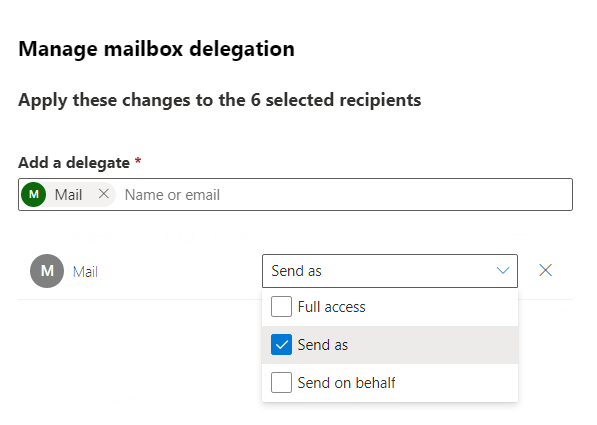
Cliquez sur Délégation de boîte aux lettres.
-
Sélectionnez la boîte aux lettres qui a été authentifiée dans MyQ lors de la création du connecteur MS Exchange Online (visible dans MyQ > Paramètres > Connexions).
-
Choisissez l’autorisation Envoyer en tant que.
-
Cliquez sur Enregistrer.
La boîte aux lettres que vous avez sélectionnée pour les e-mails sortants dispose désormais des droits nécessaires pour envoyer des documents numérisés au nom de l’utilisateur qui les a numérisés.