
Configurez Microsoft Entra ID en tant que serveur d’authentification afin de permettre aux utilisateurs de MyQ de s’authentifier à l’aide de leurs identités Microsoft. L’authentification Entra peut être utilisée avec des utilisateurs synchronisés depuis Microsoft Entra ID ou attribués à des utilisateurs MyQ individuels.
L’authentification d’utilisateur avec Entra ID nécessite une connexion Microsoft Entra ID existante dans MyQ.
Ajouter un serveur d’authentification Microsoft Entra ID
-
Accédez à MyQ > Paramètres > Serveurs d’authentification.
-
Cliquez sur Ajouter et sélectionnez Serveur Microsoft Entra ID.
-
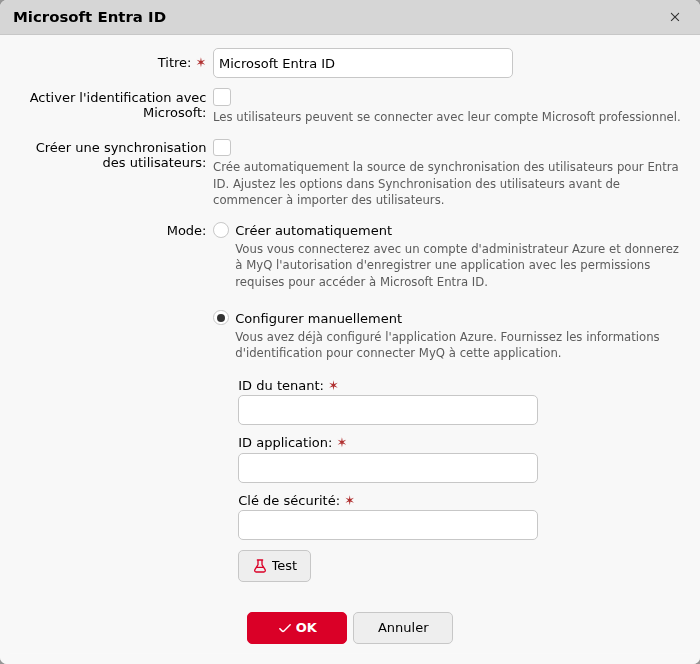
Sélectionnez la connexion Microsoft Entra ID qui doit authentifier les utilisateurs. Si la connexion requise n’existe pas encore, sélectionnez Ajouter une nouvelle connexion et créez-la.
-
Activez la fonction Se connecter avec Microsoft si vous souhaitez que les utilisateurs puissent s’authentifier via le processus de connexion Microsoft.
-
(Facultatif) Cliquez sur Tester pour vérifier que la connexion au serveur fonctionne.
-
Cliquez sur Enregistrer.
Attribuer le serveur d’authentification aux utilisateurs
La création d’un serveur d’authentification n’entraîne pas automatiquement son attribution aux utilisateurs de MyQ. Le serveur d’authentification Entra doit également être attribué aux utilisateurs qui doivent s’authentifier via celui-ci.
Vous pouvez l’attribuer :
-
automatiquement lors de la synchronisation utilisateur Microsoft Entra ID, ou
-
individuellement dans le profil MyQ d’un utilisateur.
Attribution lors de la synchronisation utilisateur
Lors de la synchronisation des utilisateurs depuis Microsoft Entra ID, activez l’option Utiliser le serveur d’authentification dans la source de synchronisation. MyQ attribue alors le serveur d’authentification Entra associé aux utilisateurs synchronisés. Cela garantit que leur authentification externe s’effectue via Microsoft Entra ID.
Ce paramètre est indépendant de l’option Se connecter avec Microsoft, qui détermine si la méthode de connexion interactive Microsoft est disponible.
Utilisez cette approche lorsque Entra ID sert à la fois de source de synchronisation et d’authentification pour les mêmes utilisateurs.
Attribution à un utilisateur individuel
Pour configurer l’authentification d’un utilisateur individuel, ouvrez les propriétés de l’utilisateur et activez l’option Utiliser le serveur d’authentification. Sélectionnez le serveur d’authentification Microsoft Entra ID requis.
Utilisez l’attribution individuelle lorsque seuls certains utilisateurs doivent s’authentifier via Entra ID ou lorsque les utilisateurs ont été créés ou importés à partir d’une autre source.
Choisissez le mode d’authentification d’utilisateur
Les utilisateurs affectés à un serveur d’authentification Microsoft Entra ID peuvent s’authentifier soit en saisissant leurs identifiants Microsoft, soit, sur les interfaces MyQ prises en charge, via Se connecter avec Microsoft.
Nom d’utilisateur et mot de passe Microsoft
Lorsqu’un utilisateur saisit un nom d’utilisateur et un mot de passe, MyQ vérifie la validité de ces identifiants auprès du serveur d’authentification Microsoft Entra ID qui lui est attribué.
Sur les terminaux embarqués utilisant l’authentification par nom d’utilisateur et mot de passe, MyQ vérifie d’abord si la valeur saisie correspond au code PIN MyQ de l’utilisateur. Si c’est le cas, l’utilisateur est authentifié localement. Dans le cas contraire, la valeur est transmise au serveur d’authentification externe en tant que mot de passe de l’utilisateur.
Sur l’interface Web MyQ, les utilisateurs affectés à un serveur d’authentification externe ne peuvent pas s’authentifier à l’aide de leur code PIN MyQ.
Connexion avec Microsoft
La connexion avec Microsoft utilise le processus d’authentification interactif de Microsoft plutôt que de demander à l’utilisateur de saisir directement ses identifiants Microsoft dans MyQ. Cette fonctionnalité est disponible sur :
-
Interface Web MyQ
-
Client MyQ Desktop
-
Client MyQ X Mobile
Cette fonctionnalité n’est pas disponible en tant que méthode d’authentification sur les terminaux embarqués.
L’authentification s’effectuant via Microsoft, les exigences d’authentification configurées pour le compte de l’utilisateur, telles que l’authentification multifactorielle, peuvent s’appliquer lors de la connexion.
La déconnexion de MyQ ne met pas nécessairement fin à la session Microsoft de l’utilisateur. Si l’utilisateur reste connecté à Microsoft, Microsoft peut réutiliser cette session lors de la prochaine demande d’authentification.
Plusieurs locataires Microsoft Entra
MyQ peut authentifier les utilisateurs auprès de plusieurs locataires Microsoft Entra.
Créez une connexion Entra et un serveur d’authentification distincts pour chaque locataire. Attribuez à chacun un nom clair et unique afin que les utilisateurs puissent identifier l’organisation Microsoft appropriée lors de la connexion.
Lorsque la fonction Se connecter avec Microsoft est activée pour plusieurs serveurs d’authentification, les options de connexion aux locataires disponibles sont présentées aux utilisateurs lors de la connexion.
Dans les environnements de serveur central et de serveur de site, les serveurs d’authentification Entra configurés sur le serveur central sont automatiquement distribués aux serveurs de site connectés.
Tous les serveurs d’authentification Entra configurés sont disponibles sur chaque serveur de site. Ils ne peuvent pas être limités à certains sites.
Authentification unique avec le Client MyQ Desktop
Le Client MyQ Desktop peut utiliser Microsoft Entra ID pour authentifier automatiquement les utilisateurs Windows pris en charge sans qu’ils aient à interagir avec la page de connexion Microsoft.
Le Client Desktop tente l’authentification Entra en arrière-plan en utilisant l’identité de l’utilisateur Windows connecté. Si l’authentification Entra échoue, le Client MyQ Desktop peut recourir à l’authentification Windows intégrée, si celle-ci est configurée, puis à la connexion manuelle.