
Questo articolo spiega come configurare la Terminal Action Easy Scan per eseguire la scansione su OneDrive for Business.
Prerequisito
-
È configurata una connessione a OneDrive for Business. Per ulteriori informazioni, vedere OneDrive for Business Setup.
Configurare Easy Scan con OneDrive for Business come destinazione
-
Vai su MyQ > Impostazioni > Terminal Action.
-
Selezionare Easy Scan e fare clic su Modifica.
Se l'azione non è visibile, per aggiungerla andare su Aggiungi azione > Scansione > Easy Scan. -
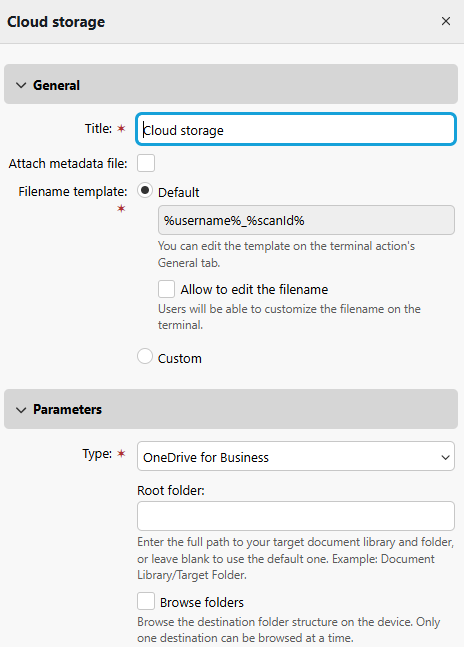
Nella scheda Destinazioni, fare clic su +Aggiungi e selezionare Archiviazione cloud.
-
In Parametri, selezionare OneDrive for Business come Tipo.
-
(Facoltativo) Specificare la cartella principale. La cartella principale è la directory di livello più alto in cui un utente può eseguire la scansione dei documenti. Se la cartella principale non viene trovata, viene creata automaticamente.
Esempi:-
finance/expense reports
Consegna le scansioni alla cartella "note spese" nell'OneDrive dell'utente. -
archive
Consegna le scansioni nella cartella "archivio".
-
-
(Facoltativo) Abilita Sfoglia cartelle per consentire agli utenti di sfogliare le directory della cartella di destinazione cloud sul dispositivo.
-
Fare clic su Salva.
Abbinamento degli utenti al proprio OneDrive
Se è stata utilizzata la modalità Automatica o se è stata selezionata l’opzione “L’applicazione ha accesso a OneDrive Business di tutti gli utenti” nella configurazione manuale, non è necessaria alcuna interazione da parte degli utenti per utilizzare il proprio OneDrive in MyQ. Gli utenti vengono associati al proprio archivio OneDrive tramite l’ID oggetto Active Directory (UUID) dell’utente. Questi vengono importati automaticamente solo con la sincronizzazione dell’utente Azure AD in MyQ. L'UUID viene sincronizzato da Central ai Siti durante la sincronizzazione degli utenti quando gli utenti di Central vengono sincronizzati con Azure AD. Questo processo consente agli utenti di un Sito di essere automaticamente connessi al proprio archivio.
Gli utenti creati manualmente o sincronizzati da fonti diverse da Azure AD vedranno questo OneDrive Business come "Connesso" sulla loro interfaccia utente web MyQ, ma non saranno associati ad alcun account OneDrive.
Se decidono di eseguire la scansione sul proprio account OneDrive, riceveranno un'e-mail che li invita a connettersi (se un utente lo fa prima che OneDrive Business sia stato collegato da un amministratore, non verrà inviata alcuna richiesta via e-mail).
Riautorizzazione della connessione a OneDrive Business
La connessione automatica a OneDrive Business può essere modificata dopo la sua creazione. Facendo clic con il tasto destro del mouse sulla connessione, nel menu contestuale sarà disponibile l'opzione "Riautorizza".
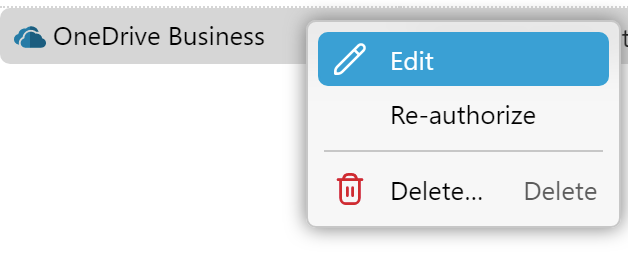
All'utente verrà mostrata la stessa finestra di dialogo visualizzata al momento della creazione della connessione. L'utente può ripetere tutti i passaggi per creare un nuovo segreto per la connessione OneDrive Business esistente. Oppure può eseguire il passaggio 3 - Consenso dell'amministratore, se non è stato completato al momento della creazione della connessione per qualsiasi motivo, ad esempio a causa di diritti insufficienti dell'amministratore di Azure.
Inoltre, l'opzione "Re-authorize" consente di modificare il tipo di connessione creata da automatica a manuale e viceversa.