
La connessione tra MyQ X e OneDrive for Business viene configurata in MyQ > Impostazioni > Connessioni.
Fare clic su Aggiungi e selezionare OneDrive for Business.
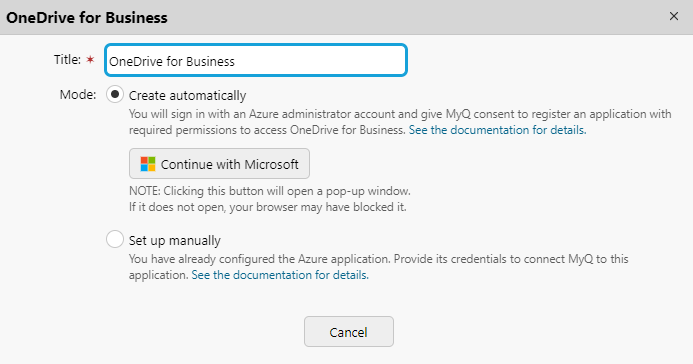
Nella finestra pop-up, aggiungere un Titolo per la connessione, quindi selezionare la Modalità preferita:
-
Crea automaticamente: MyQ X faciliterà l'applicazione Azure necessaria per accedere ai contenuti di OneDrive for Business.
-
Configura manualmente: si desidera gestire tutti gli aspetti dell'applicazione e quindi crearla manualmente nel proprio tenant Azure.
Gli utenti creati manualmente o sincronizzati da fonti diverse da Azure AD non avranno accesso alla destinazione OneDrive for Business.
Crea automaticamente
Questa modalità consente all'amministratore di far creare a MyQ l'applicazione aziendale (Service Principal) sul proprio tenant e di concedere a questa applicazione le autorizzazioni per accedere ai documenti di OneDrive.
Considerazioni
Se si è riluttanti a concedere anche un accesso amministrativo temporaneo per la creazione di un segreto client, la procedura di connessione automatica a ODB non sarà disponibile. In tali casi, è consigliabile creare manualmente un'applicazione all'interno dell'ambiente Azure della propria organizzazione e configurare la connessione a MyQ X autonomamente (modalità Configurazione manuale). Questo approccio garantisce il mantenimento del pieno controllo sulle autorizzazioni dell'applicazione e sugli aspetti di sicurezza della connessione, in linea con le politiche di sicurezza specifiche della propria organizzazione e i requisiti di conformità.
Prerequisiti
-
Utenti sincronizzati da Entra ID
-
Per creare l'entità di servizio sul tenant del cliente, sono richiesti i ruoli di Amministratore dell'applicazione o Amministratore dell'applicazione cloud.
-
Per concedere il consenso di amministratore all'entità di servizio, è richiesto il ruolo di Amministratore globale.
-
Per completare tutti i passaggi della configurazione automatica, è richiesto il ruolo di Amministratore globale.
Passaggi per configurare automaticamente l'applicazione OneDrive for Business
-
L'amministratore accede con il proprio account di amministratore di Azure. Il principale di servizio MyQ X per OneDrive for Business viene creato nel tenant.
-
L'amministratore concede l'autorizzazione delegata per gestire le applicazioni Azure.
-
Autorizzazioni richieste in questo passaggio:
Application.ReadWrite.All(per creare una chiave di sicurezza)
Directory.Read.All(per leggere il nome di dominio predefinito nel tenant connesso in modo che possa essere visualizzato in MyQ).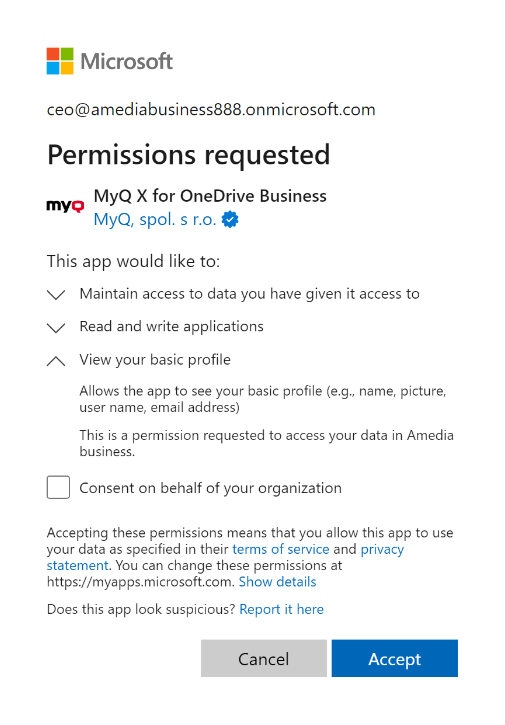
-
-
L'amministratore concede all'applicazione aziendale MyQ X per OneDrive for Business le autorizzazioni di lettura/scrittura su OneDrive e concede il consenso amministrativo (i singoli utenti non devono dare il proprio consenso in seguito)
-
Autorizzazioni richieste in questa fase:
Files.ReadWrite.All.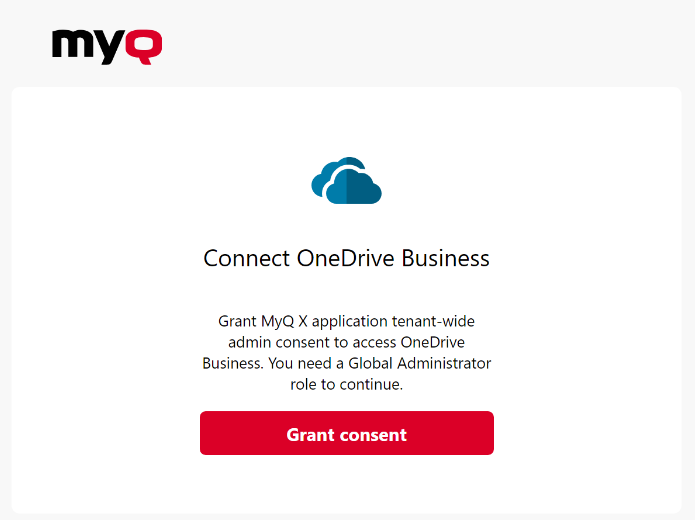
-
-
Una volta completato il processo, il connettore OneDrive for Business viene salvato e i dettagli della connessione vengono salvati in modo sicuro in MyQ.
Riautorizzazione della connessione a OneDrive Business
La connessione automatica a OneDrive Business può essere modificata dopo la sua creazione. Facendo clic con il tasto destro del mouse sulla connessione, nel menu contestuale sarà disponibile l'opzione Riautorizza.
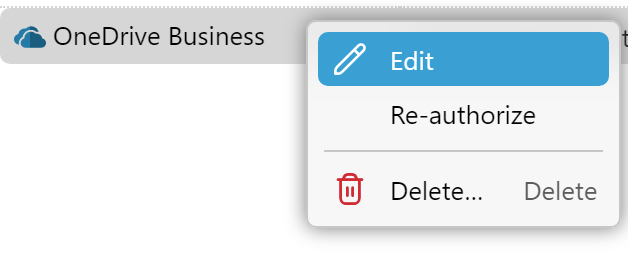
All'utente verrà mostrata la stessa finestra di dialogo visualizzata al momento della creazione della connessione. L'utente può ripetere tutti i passaggi per creare un nuovo segreto per la connessione OneDrive Business esistente. Oppure può eseguire il passaggio 3 - Consenso dell'amministratore, se non è stato completato al momento della creazione della connessione per qualsiasi motivo, ad esempio a causa di diritti insufficienti dell'amministratore di Azure.
Inoltre, l'opzione "Re-authorize" consente di modificare il tipo di connessione creata da automatica a manuale e viceversa.
Gestione dell'applicazione
-
La validità del segreto è di 2 anni. Assicurarsi di ruotare la chiave quando è in scadenza. È possibile farlo con l'opzione "Re-authorize" in MyQ. Quando il segreto è a meno di 30 giorni dalla scadenza, MyQ invierà un avviso di controllo dello stato.
-
Le credenziali per i soggetti di servizio non sono visibili nel portale di Azure. Possono essere gestite tramite PowerShell o l'API Microsoft Graph.
-
Nel caso in cui sia necessario revocare l'accesso dell'app o il segreto attualmente in uso, è sufficiente eliminare l'intera applicazione aziendale MyQ X for OneDrive Business in Azure e crearne una nuova con l'opzione Re-authorize in MyQ.
Ulteriori informazioni
-
Se la configurazione automatica viene completata nuovamente, non viene creata una nuova istanza dell'applicazione sul tenant, ma l'applicazione corrente viene aggiornata (ad es. viene creato un nuovo segreto sul principale di servizio sul tenant). Se l'applicazione MyQ X for OneDrive Business è stata rimossa da Azure, viene creata nuovamente.
-
L'entità di servizio (applicazione aziendale) viene creata sul tenant dopo il Passaggio 1 (senza le autorizzazioni necessarie che vengono concesse nel Passaggio 3). Se il codice di autorizzazione viene fornito nel Passaggio 2, il connettore può essere salvato. Il Passaggio 3 può essere completato in un secondo momento (facendo clic con il tasto destro del mouse sul connettore OneDrive Business e selezionando "Re-authorize").
-
Per comprendere meglio cosa fa MyQ in questa modalità, Microsoft spiega questo metodo nella propria documentazione per sviluppatori – Comprendere il consenso dell'utente e dell'amministratore dal punto di vista dello sviluppatore dell'applicazione
Configurazione manuale
Se si sta creando manualmente un'applicazione Azure per collegare più di uno di questi servizi: Entra ID, OneDrive for Business, SharePoint Online, si consiglia di creare un'unica applicazione a cui collegarli tutti, piuttosto che una per ciascuno. Maggioriinformazioni qui.
Si presume che l'amministratore abbia configurato manualmente l'applicazione Azure. Può fornire direttamente le credenziali alla propria applicazione: ID tenant (ID directory), ID applicazione (ID client), chiave di sicurezza (chiave segreta) e aver impostato l'URI di reindirizzamento come https://helper.myq.cz/ - senza il quale OneDrive for Business non funzionerà.
Segui i passaggi per creare manualmente una connessione EntraConfigurazione di Entra ID con Microsoft Graph API ID qui.
Durante questo processo, otterrai l'ID tenant, l'ID client e la chiave di sicurezza dell'applicazione che dovrai fornire a MyQ X nei passaggi successivi.
Nella finestra pop-up, inserisci le informazioni richieste:
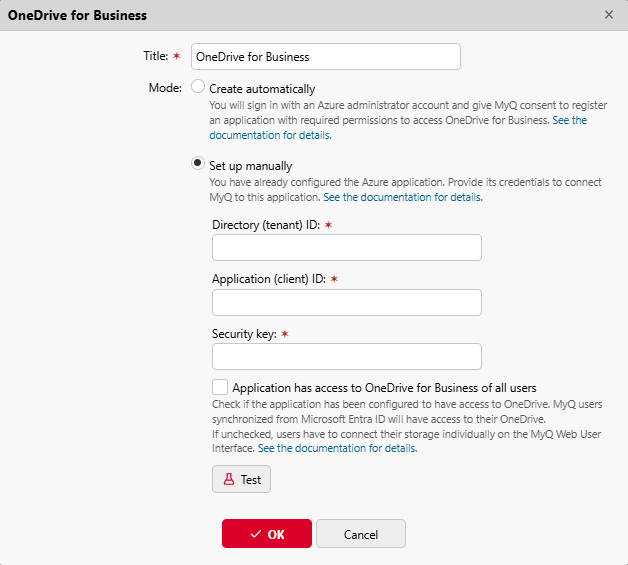
-
Titolo: aggiungi un titolo per la connessione.
-
ID tenant: aggiungi l'ID directory (tenant) che hai salvato da Microsoft Entra.
-
ID client: aggiungi l'ID dell'applicazione (client) che hai salvato da Microsoft Entra.
-
Chiave di sicurezza: aggiungi il valore (segreto) che hai salvato da Microsoft Entra.
Fai clic su Salva e la connessione a OneDrive for Business è ora completa.
Opzione "L'applicazione ha accesso a OneDrive Azienda di tutti gli utenti"
La casella di controllo "L'applicazione ha accesso a OneDrive Azienda di tutti gli utenti" consente all'amministratore di impostare se all'applicazione è già stato concesso l'accesso all'archivio OneDrive degli utenti o meno.
-
Se deselezionata, si presume che all'applicazione siano state concesse solo autorizzazioni delegate, il che significa che ogni utente deve accedere manualmente all'interfaccia utente web di MyQ e fare clic sul link "Connetti" per concedere all'applicazione le autorizzazioni per accedere ai propri dati.

-
Se selezionata, si presume che all'applicazione siano state assegnate autorizzazioni di applicazione per accedere ai dati di OneDrive e che l'amministratore abbia concesso il consenso amministrativo all'applicazione, il tutto manualmente nel Portale di Azure. Gli utenti non devono collegare manualmente il proprio archivio; l'archivio OneDrive Business appare come collegato nel widget sull'interfaccia utente web di MyQ.
Condizioni per l'abilitazione di questa opzione:-
L'applicazione Azure creata manualmente deve disporre
Files.ReadWrite.Allil permesso di tipo Applicazione (non Delegato). -
Consenso amministrativo concesso (visualizzato come "Concesso" nella colonna Stato), può essere concesso con l'opzione "Concedi consenso amministrativo".

-
Accoppiamento degli utenti con il proprio OneDrive
Quando è stata utilizzata la modalità automatica o è stata selezionata l’opzione “L’applicazione ha accesso a OneDrive Business di tutti gli utenti” nella configurazione manuale, non è necessaria alcuna interazione da parte degli utenti per utilizzare il proprio OneDrive in MyQ. Gli utenti vengono abbinati al proprio archivio OneDrive tramite l’ID oggetto Active Directory dell’utente (UUID). Questi vengono importati automaticamente solo con la sincronizzazione dell’utente Azure AD in MyQ. L'UUID viene sincronizzato da Central ai siti durante la sincronizzazione degli utenti quando gli utenti di Central vengono sincronizzati con Azure AD. Questo processo consente agli utenti di un sito di connettersi automaticamente al proprio spazio di archiviazione.
Scopri come utilizzare OneDrive come destinazione per Easy Scan qui.