
Con la funzione Easy Fax, gli utenti possono inviare via fax i propri documenti scansionati in soli due passaggi; tutto ciò che devono fare è toccare il pulsante Easy Fax sulla schermata iniziale dell'Embedded Terminal, quindi digitare il numero di fax.
Aggiungendo più nodi di azione "Easy Fax" e assegnando i diritti a diversi utenti o gruppi, è possibile creare una varietà di opzioni di invio via fax per gli utenti e i gruppi selezionati
Per abilitare la funzione su un dispositivo di stampa, è necessario attivare l’opzione “Modulo Fax” nel pannello delle proprietà in MyQ, quindi disattivare e riattivare il dispositivo. Accedere a MyQ, Impostazioni, Profili di configurazione. Selezionare il profilo di configurazione e fare clic su Modifica (oppure fare doppio clic, oppure fare clic con il tasto destro del mouse e selezionare Modifica). Il pannello delle proprietà si apre sul lato destro. Nella scheda Generale, selezionare la casella di controllo “Modulo Fax”. Fare clic su Salva.
Nella scheda Parametri è possibile scegliere tra diverse opzioni per ciascun parametro.
Tutti i parametri dipendono dal tipo specifico di dispositivo di stampa. Pertanto, alcuni parametri e/o valori potrebbero non essere disponibili.
Specifiche di compatibilità del fornitore
La compatibilità con Easy Fax può variare a seconda della marca. Per ulteriori dettagli, consultare la documentazione relativa al terminale in uso.
Invio di un fax a un contatto dalla Rubrica
Per abilitare il parametro "Rubrica", l'amministratore deve configurarlo come parametro personalizzato per l'azione Easy Fax.
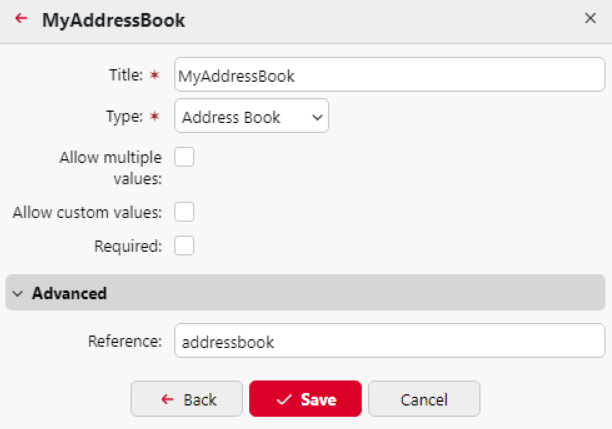
Non è necessario abilitare il campo "Obbligatorio", poiché il campo "Destinazione fax" è già obbligatorio nella Rubrica telefonica di Easy Fax, dove l'utente selezionerà i contatti dalla propria Rubrica.
Una volta completata la configurazione, gli utenti possono gestire la propria Rubrica tramite l’interfaccia utente web di MyQ e i fax verranno inviati ai contatti presenti nella Rubrica dell’utente.
Accesso e utilizzo della Rubrica
-
Accedere a MyQ.
-
Nel menu principale, selezionare Rubrica.
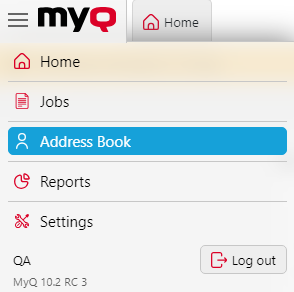
La Rubrica non è disponibile per gli account integrati come *admin.
-
Qui vedrai l’elenco dei contatti con le colonne disponibili: Nome completo, E-mail e Numero di fax.
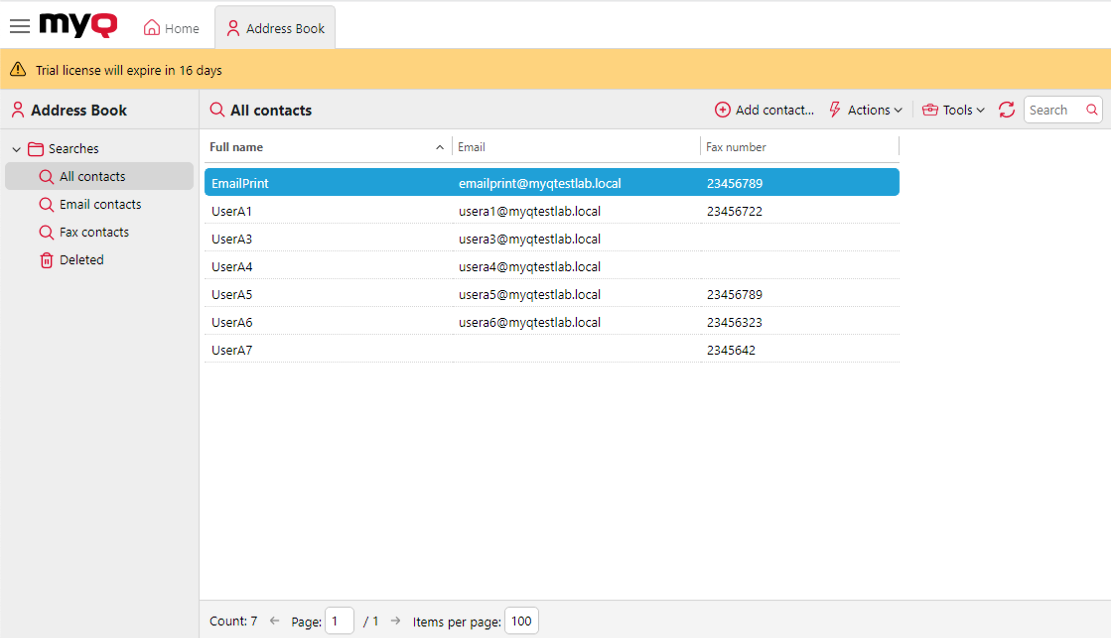
Gestione dei contatti
-
Per aggiungere un contatto, clicca su "Aggiungi contatto". Apparirà una finestra pop-up in cui potrai inserire il Nome completo, l'E-mail e il Numero di fax del contatto.
-
Per modificare o rimuovere un contatto, individuarlo nell'elenco e scegliere l'opzione corrispondente.
-
Per effettuare ricerche, utilizzare il riquadro di sinistra. Opzioni disponibili: Tutti i contatti, Contatti e-mail, Contatti fax e Eliminati.
-
Nella sezione "Eliminati", puoi scegliere se "Ripristinare" o "Rimuovere definitivamente" un contatto.
Tutti gli indirizzi e-mail inseriti vengono sottoposti a controlli di validità per garantire che abbiano un formato corretto.
I numeri di fax vengono salvati senza verifica. Assicurati che i tuoi utenti sappiano quali formati numerici sono supportati dai dispositivi fax.
Utilizzo della Rubrica in Easy Fax
-
Accedi al terminale.
-
Selezionare Easy Fax.
-
Nei parametri, seleziona l’opzione Rubrica.
-
Cerca e seleziona un contatto dall’elenco come destinatario.
Un utente può accedere solo ai contatti presenti nella propria Rubrica. L'accesso ai contatti di un altro utente, anche da parte degli amministratori, è vietato.