
Nella scheda delle impostazioni Terminal Action dell'interfaccia di amministrazione web di MyQ, è possibile visualizzare e gestire le funzionalità dei terminali incorporati. Le funzionalità sono denominate azioni e sono accessibili dai nodi di azione sul terminale. I nodi di azione corrispondono ai pulsanti sul display del dispositivo di stampa.
È possibile configurare il layout dello schermo, nonché il comportamento di ciascun pulsante. Ciò significa che si è liberi di scegliere qualsiasi combinazione di azioni disponibili e le loro posizioni sullo schermo. Il layout viene visualizzato in un'anteprima del terminale WYSIWYG (what-you-see-is-what-you-get) e può essere configurato lì.
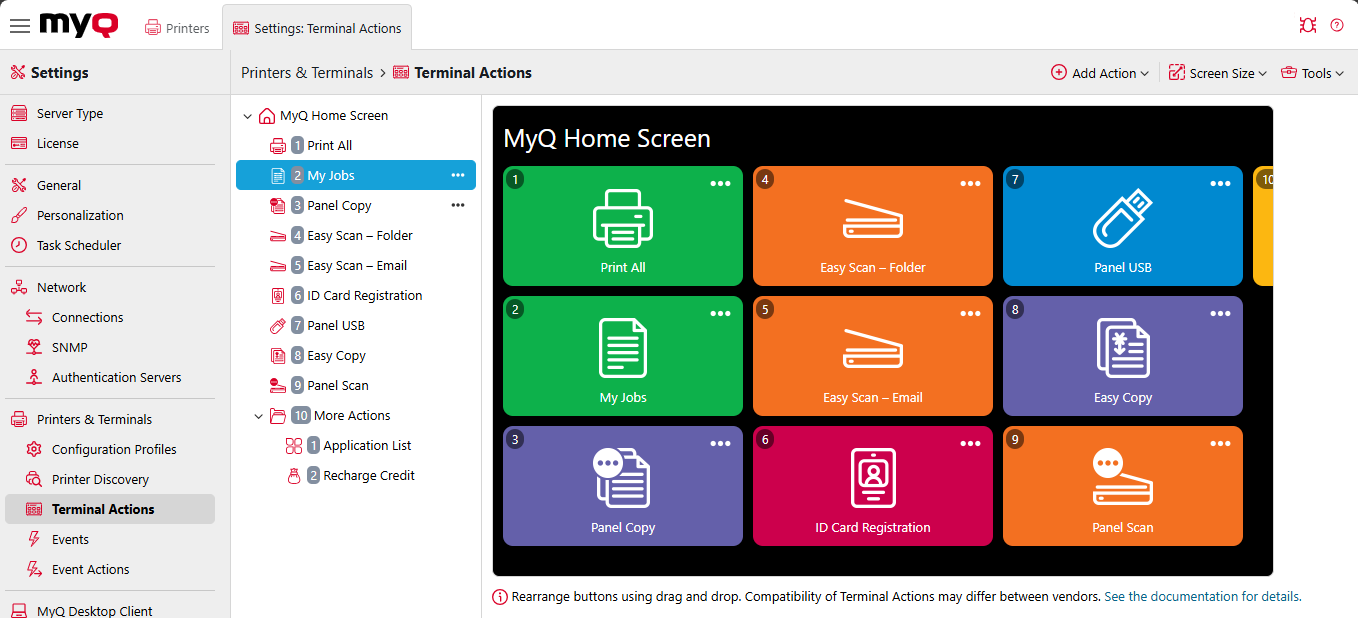
Terminal Actions are arranged vertically in blocks of three. A maximum of eighteen Terminal Actions per level is allowed. If the number of Terminal Actions is greater than nine, the buttons are stretched to show arrows that allow switching between pages. This, however, depends on the terminal display and smaller screens have a lower number of Terminal Actions in the upper menu per page, as well as left-side page numbers or dotted page numbers at the bottom.
Ulteriori opzioni di layout sono fornite dalla possibilità di creare cartelle e inserirvi nodi di azione. Le cartelle possono essere utilizzate per raggruppare azioni dello stesso tipo, come la scansione verso destinazioni diverse, o per consentire agli utenti di accedere a un numero maggiore di azioni.
A utenti e gruppi possono essere assegnati diritti su diverse azioni. In questo modo, è possibile configurare schermate iniziali personalizzate per ogni utente o gruppo di utenti.
The Terminal Action nodes can be managed directly in the terminal screen preview, where you can:
-
Trascinare e rilasciare le azioni per modificarne l'ordine.
-
Trascinare e rilasciare per inserire determinate azioni all'interno delle cartelle.
-
Utilizzare il menu contestuale di un'azione per modificarla o eliminarla.
Aggiunta di nuovi nodi di Terminal Action
Per aggiungere un nuovo nodo di Terminal Action:
-
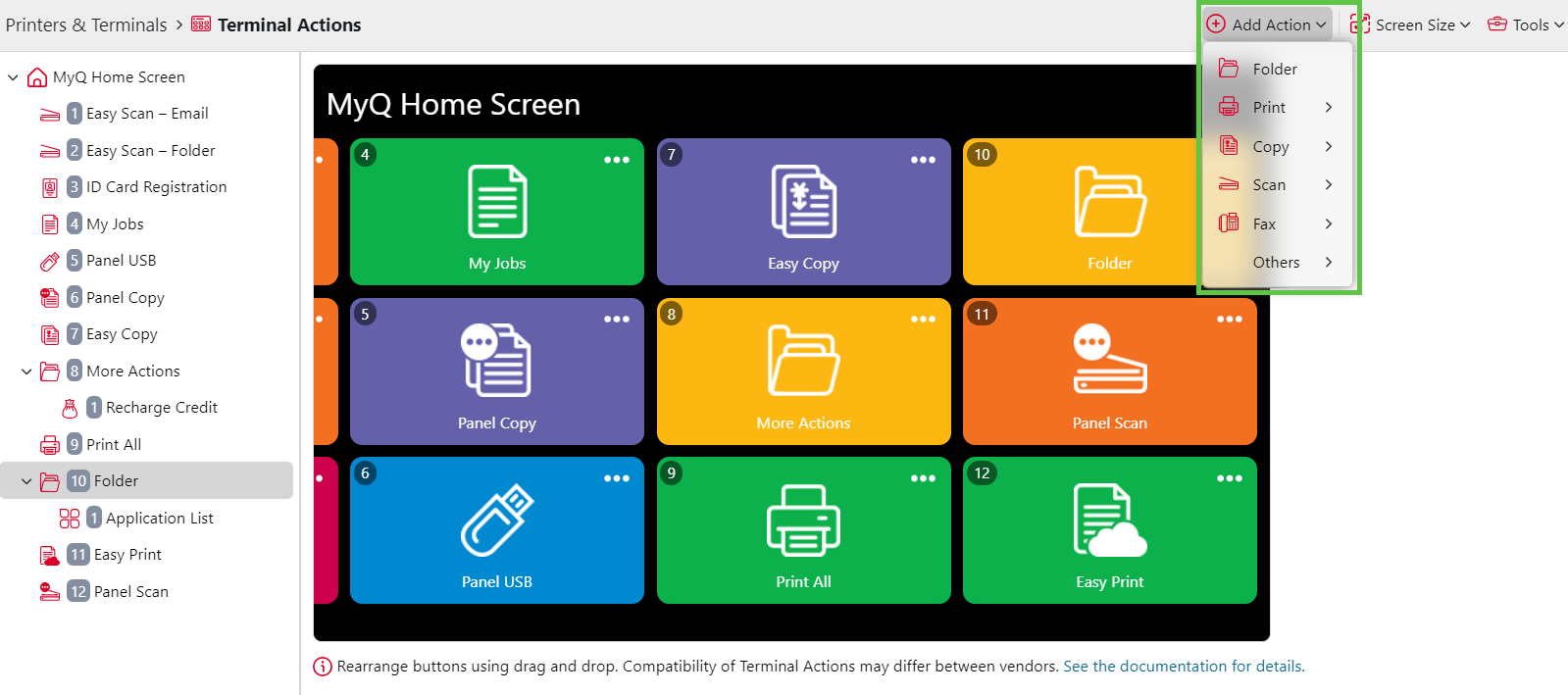
Fare clic su Aggiungi azione dalle opzioni dell'intestazione e selezionare tra Cartella, Stampa, Copia, Scansione, Fax e Altro.
-
La nuova Terminal Action è stata creata; ora è possibile utilizzare il menu contestuale sull'icona di tale azione per modificarla oppure trascinarla per cambiarne la posizione o inserirla in una cartella.
Duplicare una Terminal Action
Per creare una nuova Terminal Action con le stesse impostazioni generali e gli stessi parametri di una Terminal Action esistente, duplicare l'azione.
-
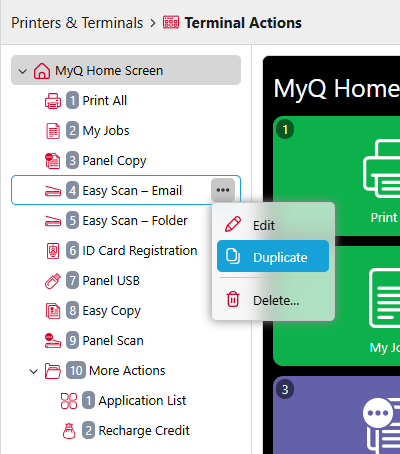
Fare clic sul menu a tre punti dell'azione che si desidera duplicare.
-
Fare clic su Duplica. Viene
visualizzata una nuova Terminal Action con il nome dell'azione di origine, seguito da un numero tra parentesi.
Non è possibile duplicare azioni del pannello native o azioni con finalità speciali come Stampa tutto o I miei Lavori di Stampa.
Modifica dei nodi delle Terminal Actions
Ogni azione può essere modificata dal pannello delle proprietà. Per accedere al pannello, fare doppio clic sul nodo della Terminal Action nell'elenco dei nodi o nell'anteprima dello schermo del terminale. Nel pannello delle proprietà, è possibile visualizzare fino a tre schede di impostazioni (a seconda dell'azione specifica): Generale, Destinazioni e Parametri. Le schede Destinazioni e Parametri sono utilizzate principalmente nei nodi di Impostazioni di Easy Scanazione di Easy Scan e sono descritte in quella sezione.
Scheda Generale
-
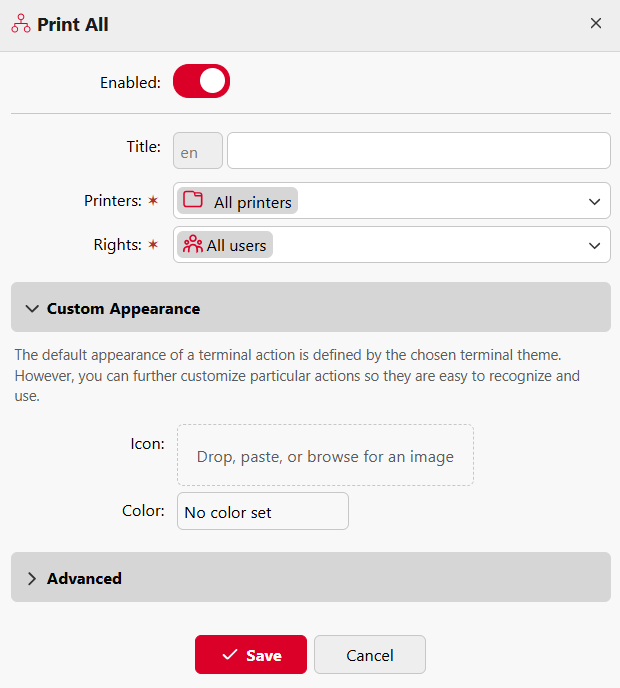
Abilitato: se si disabilita il nodo, questo non viene visualizzato sul terminale e non può essere utilizzato.
-
Titolo: consente di modificare il nome del nodo di azione. Se non lo si modifica, viene utilizzato il nome predefinito. A seconda del numero di lingue aggiuntive impostate nell'interfaccia di amministrazione web di MyQ, è possibile utilizzare nomi diversi in lingue diverse (le lingue aggiuntive possono essere impostate nella scheda Impostazioni generali di MyQ).
-
Stampanti: consente di selezionare le stampanti su cui sarà disponibile il nodo di azione. Tutte le stampanti sono assegnate per impostazione predefinita. Per aggiungere altre stampanti, selezionarle dal menu a discesa Stampanti.
-
Diritti: consente di selezionare gli utenti o i gruppi di utenti che potranno visualizzare e utilizzare il nodo di azione. In base a questa impostazione, il layout e le funzionalità disponibili dell'Embedded Terminal possono variare a seconda dei diritti dell'utente su particolari nodi. Per impostazione predefinita, il diritto di visualizzare il nodo è concesso a tutti gli utenti. Per fornire a un utente o a un gruppo di utenti aggiuntivi i diritti sul nodo di azione, selezionare l'utente o il gruppo dal menu a tendina Diritti.
-
Aspetto personalizzato: questa opzione consente di modificare l'icona visualizzata per questa Terminal Action. È possibile cercare un file sul dispositivo, trascinare e rilasciare un file immagine sul selettore oppure incollare un file dagli appunti. È possibile utilizzare i tipi di file .jpg, .png, .gif e .bmp. L'immagine selezionata verrà ridimensionata automaticamente e, se contiene spazi trasparenti, il Colore dell'icona selezionato sarà visibile nelle parti trasparenti dell'immagine. Inoltre, è possibile selezionare il colore personalizzato che verrà visualizzato dietro l'icona.
-
Avanzate/Riferimento: questa opzione consente agli amministratori di forzare funzionalità extra sul terminale, fornendo funzionalità avanzate e personalizzazione per varie Terminal Actions. Il valore memorizzato nel
Advanced/Referencecampo è accessibile tramite l’API MyQ X, consentendo una perfetta integrazione e il recupero dei dati relativi alle Terminal Action.
I titoli, le icone personalizzate e i colori personalizzati impostati qui sovrascriveranno quelli impostati nell’Editor del tema del terminale.
Modifica del layout dei nodi delle Terminal Actions
Per modificare il layout dei nodi delle azioni, è sufficiente trascinare i nodi delle azioni sull'anteprima del terminale; il loro nuovo ordine verrà visualizzato nel pannello di sinistra.
Le azioni possono essere inserite in una cartella tramite trascinamento sull'anteprima delle Terminal Action o utilizzando lo stesso metodo nel pannello di sinistra.
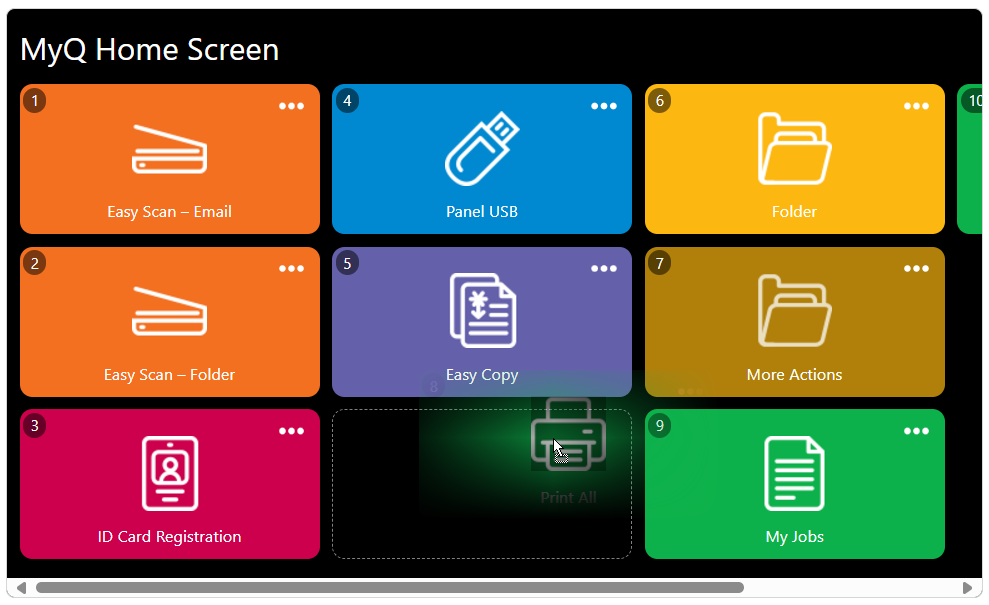
Se sono definiti più di dieci nodi di azione sulla schermata iniziale o in qualsiasi cartella, spostare la barra di scorrimento nella parte inferiore della schermata di anteprima per visualizzare i nodi di azione aggiuntivi.
Eliminazione dei nodi di Terminal Action
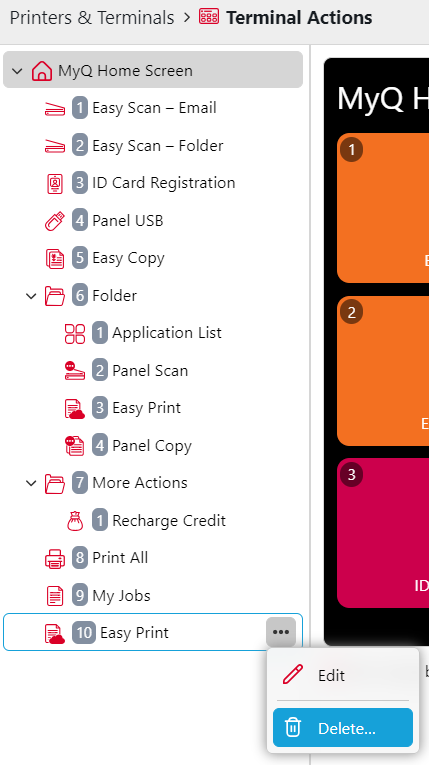
È possibile eliminare i nodi di Terminal Action sia dall'elenco dei nodi di Terminal Action che dall'anteprima della schermata del terminale. Entrambe le azioni hanno lo stesso risultato: quando si elimina il nodo, questo viene rimosso da entrambe le posizioni.
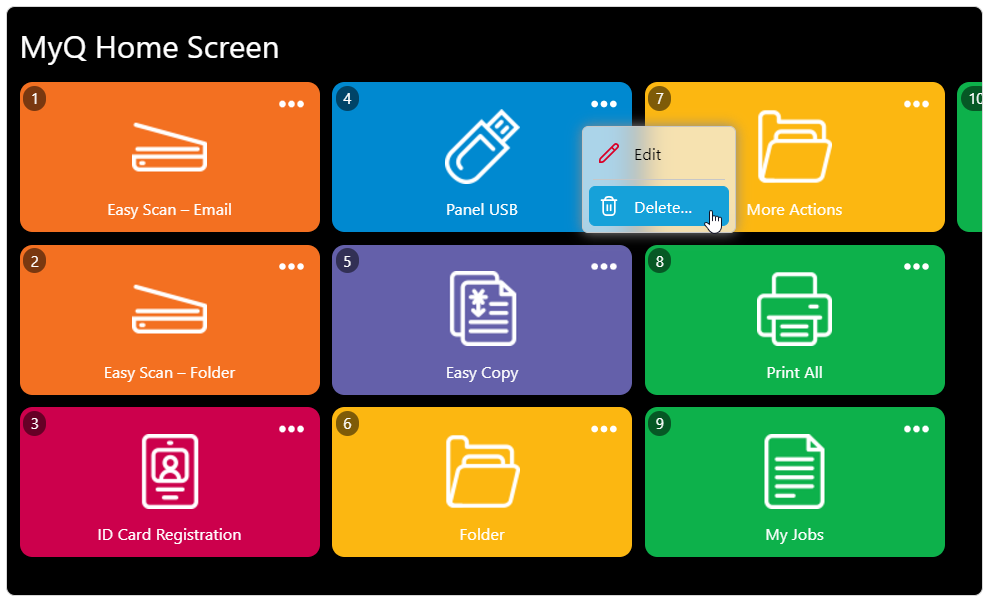
Eliminazione dei nodi di azione dall'elenco della schermata iniziale
Nell'elenco delle azioni nella scheda Terminal Action, fare clic con il pulsante destro del mouse sul nodo di azione che si desidera eliminare, quindi fare clic su Elimina nel menu di scelta rapida. Il nodo di azione scompare sia dall'elenco che dall'anteprima della schermata del terminale.
Ripristino del layout originale
Sulla barra nella parte superiore della scheda Impostazioni di Terminal Action, fare clic su Strumenti, quindi su Ripristina impostazioni predefinite…. Tutte le modifiche al layout vengono riportate alle impostazioni predefinite.
Specifiche di compatibilità dei fornitori
La compatibilità delle Terminal Actions può variare a seconda della marca. Per ulteriori dettagli, consultare le rispettive guide degli Embedded Terminal: