
Per abilitare la scansione su OneDrive:
-
Selezionare l'opzione Archiviazione cloud nel menu a discesa Tipo.
-
Selezionare l'opzione OneDrive nel menu a discesa Tipo in Parametri. Selezionare l'opzione Sfoglia cartelle se si desidera che gli utenti possano sfogliare una delle loro cartelle di destinazione cloud sul dispositivo.
-
Fare clic su Salva.
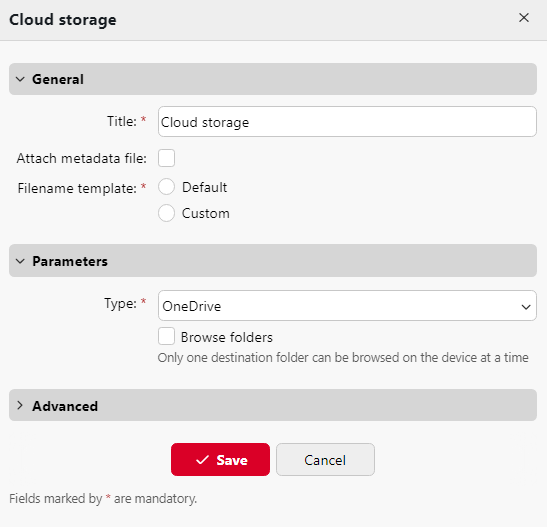
Se sono soddisfatte le due condizioni seguenti, il widget di archiviazione cloud viene visualizzato nella schermata Home dell'utente connesso all'interfaccia web MyQ:
-
È presente almeno una Terminal Action Easy Scan con questa destinazione.
-
L'utente ha i diritti per visualizzare il pulsante Easy Scan o è connesso all'unità cloud.

Per poter archiviare il file di scansione in uscita su OneDrive, l'utente deve essere connesso.
Per connettersi a OneDrive, l'utente deve eseguire le seguenti azioni:
-
Accedere all'interfaccia utente web MyQ con il proprio account utente.
-
Nel widget Archiviazione cloud, fare clic su Connetti. Viene visualizzata la finestra di dialogo Archiviazione cloud.
-
Accedere a OneDrive e confermare le autorizzazioni (quando viene richiesto di confermare le autorizzazioni, fare clic su Consenti).
-
Lo stato della connessione a OneDrive cambia in Connesso.
In alternativa:
Se un amministratore ha collegato OneDrive a Easy Scan, ma un singolo utente non ha ancora collegato il proprio account personale, può comunque utilizzare Easy Scan con OneDrive impostato come destinazione.
Verrà inviata un'e-mail all'indirizzo e-mail dell'utente che gli consentirà di connettersi a OneDrive, dopodiché i documenti scansionati verranno inviati lì. Questa e-mail è valida per 24 ore dopo la scansione. L'e-mail contiene anche un link sicuro per scaricare direttamente i documenti scansionati.
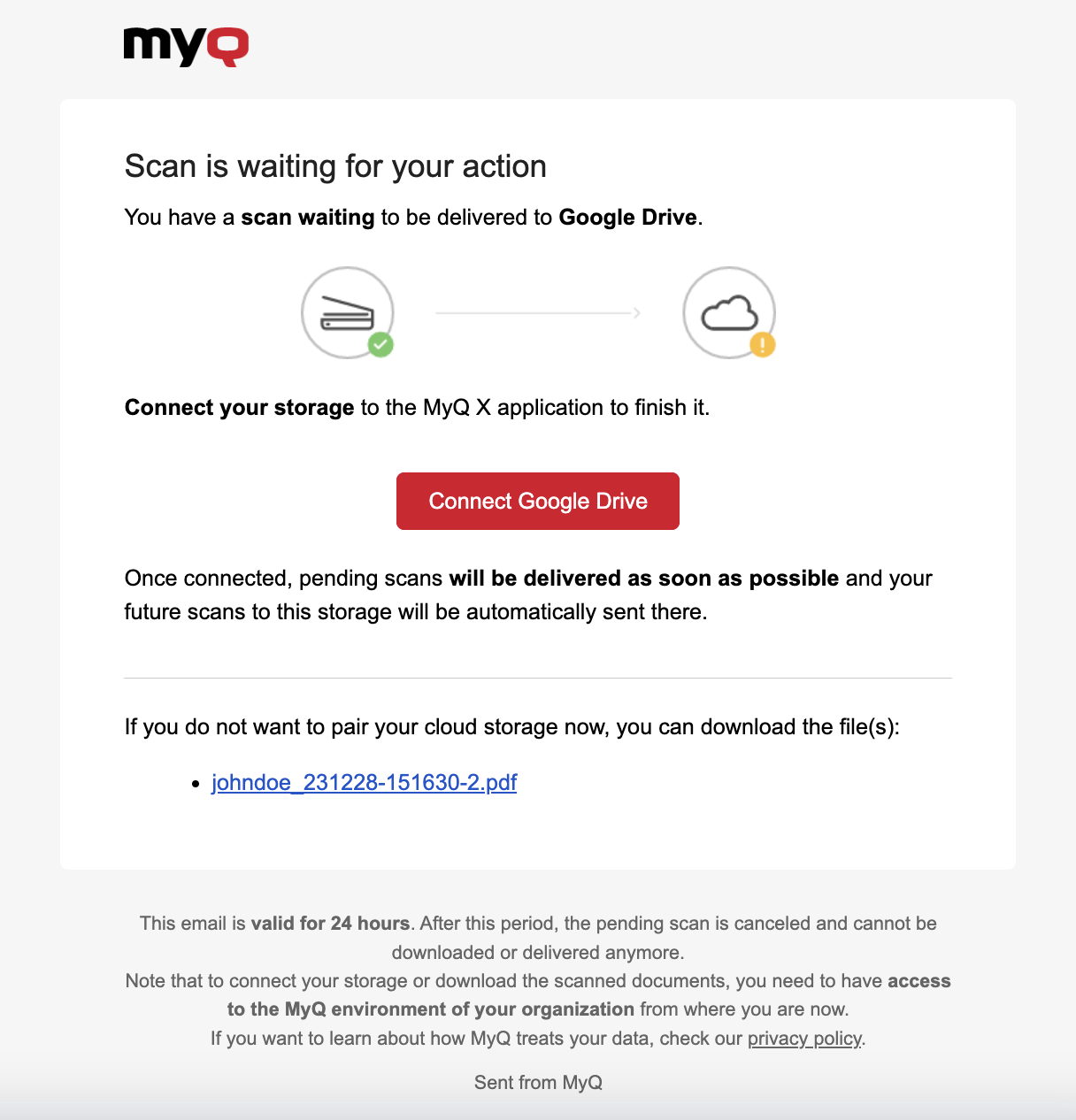
Nel caso in cui un utente tenti di utilizzare Easy Scan per inviare un file a OneDrive, ma non sia connesso e non vi sia un indirizzo e-mail associato a tale utente, l'utente riceverà un messaggio sullo schermo che lo invita a collegare il proprio archivio cloud tramite l'interfaccia web e a riprovare.