
Un profilo di configurazione viene utilizzato per la configurazione di più stampanti. È qui che è possibile aggiungere un pacchetto di installazione e associarlo alle stampanti per dotarle di Embedded Terminals.
Si consiglia di creare un profilo di configurazione per ogni tipo di stampante, qualora si disponga di diversi modelli.
Per una configurazione più rapida è possibile clonare i profili di configurazione. Con poche modifiche è quindi possibile creare un nuovo profilo. Le stampanti non verranno clonate in questo nuovo profilo di configurazione. Accedere a MyQ, Impostazioni, Profili di configurazione, selezionare un profilo di configurazione e fare clic su Clona nella barra dei menu (oppure fare clic con il tasto destro del mouse e selezionare Clona).
I profili di configurazione sono necessari per il rilevamento delle stampanti.
È possibile configurare le seguenti impostazioni:
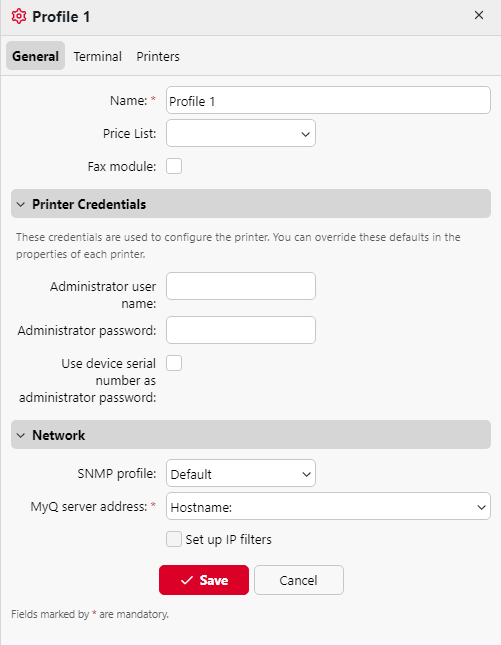
Scheda Generale
-
Nome - È obbligatorio assegnare un nome al profilo.
-
Listino prezzi - Selezionare un listino prezzi dal menu a tendina. Per ulteriori informazioni sui listini prezzi, consultare la sezione Listini prezzi.
-
Modulo fax - Se selezionato, tutti i fax stampati vengono addebitati sull'account utente FAX. È disponibile solo per i dispositivi dotati dell'opzione FAX. Selezionare solo se il dispositivo dispone di un modulo fax.
-
Credenziali della stampante - Le credenziali vengono utilizzate per configurare le stampanti associate al profilo. È possibile sovrascrivere le impostazioni predefinite utilizzando le "Credenziali della stampante" nelle proprietà di ciascuna stampante.
-
Rete - Qui è possibile aggiungere un profilo SNMP: vedere Profili SNMP; in Indirizzo server MyQ selezionare se la rete deve utilizzare l’indirizzo IP o il nome host (il nome host è utilizzato per impostazione predefinita).
Scheda Terminale
-
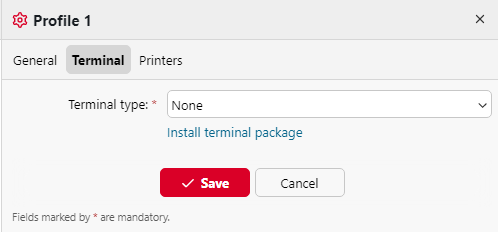
Tipo di terminale - Selezionare un tipo di terminale dal menu a discesa.
-
Embedded
-
Embedded Lite
-
Kyocera Embedded Lite
-
HW-11-T
-
Lettore Felica
-
Terminale Android
-
MyQ TerminalPro / TCPCONV2 / Convertitore NET2USB V2
-
MyQ TerminalPro / TCPCONV2 / Convertitore NET2USB V2 + Pannello Tattile
-
Autenticazione di rete Kyocera: questa opzione abilita l'autenticazione di rete sul dispositivo e configura MyQ X Print Server come server di autenticazione. Gli utenti possono autenticarsi con i propri account MyQ X sui dispositivi SFP e rilasciare immediatamente i lavori. Questa funzione potrebbe non essere supportata da tutti i dispositivi; si consiglia di rivolgersi al proprio fornitore MyQ X.
-
Se il tipo desiderato non è presente, fare clic su «Installa pacchetto terminale». Una volta installato il pacchetto, selezionarlo dal menu a tendina.
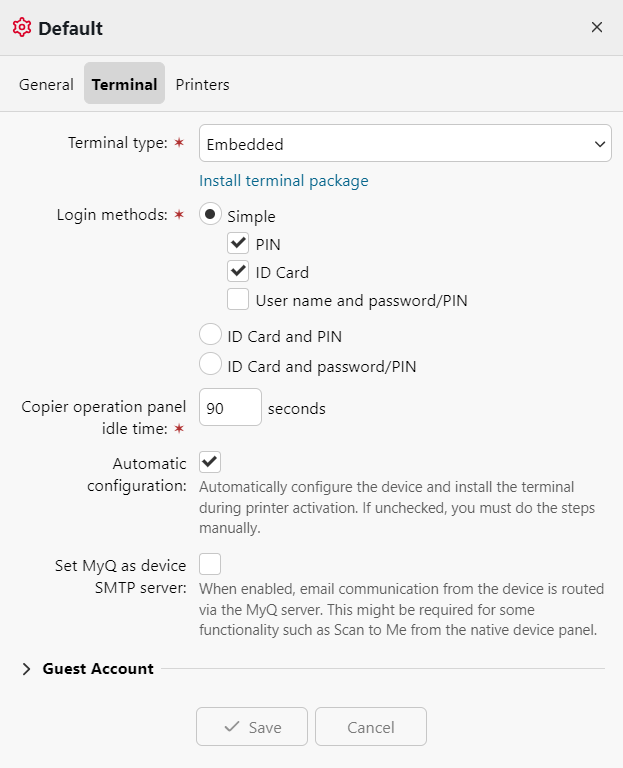
A seconda del tipo di terminale selezionato, saranno disponibili ulteriori opzioni di configurazione, che potrebbero variare in base al tipo scelto.
-
Metodi di accesso: selezionare i metodi di accesso che si desidera siano disponibili sui terminali con questo profilo di configurazione selezionato; le opzioni sono PIN, Scheda di identificazione e Nome utente e password/PIN; la Scheda di identificazione può anche essere combinata con il PIN o la password se è richiesta la doppia autenticazione.
-
Tempo di inattività del pannello di controllo della fotocopiatrice: tempo (in secondi) per il logout in caso di inattività (campo obbligatorio); il valore predefinito è 90 secondi.
-
Configurazione automatica: lasciare questa opzione deselezionata se si desidera configurare il dispositivo manualmente.
-
Imposta MyQ come server SMTP del dispositivo: se abilitata, la comunicazione e-mail dal dispositivo viene instradata tramite il server MyQ. Ciò potrebbe essere necessario per alcune funzionalità, come “Scan to Me” dal pannello nativo del dispositivo.
-
Account ospite: fare clic su Abilita se si desidera consentire agli utenti ospiti di accedere ai terminali con questo profilo di configurazione abilitato. Opzioni aggiuntive consentono di selezionare l’utente con cui gli ospiti devono effettuare l’accesso e quale schermata visualizzare immediatamente dopo l’accesso di un ospite.
Utilizzo di più pacchetti terminali per lo stesso fornitore
In determinate situazioni, potrebbe essere necessario o utile utilizzare più pacchetti terminale dello stesso fornitore, ad esempio quando si scaglionano gli aggiornamenti su un parco dispositivi di grandi dimensioni, oppure perché alcuni dispositivi non sono compatibili con i pacchetti terminale più recenti.
Per eseguire più pacchetti terminali dello stesso fornitore, uno di essi deve normalmente essere una versione del terminale 10.2 o superiore. Anche alcune versioni 10.1 del terminale supportano questa funzionalità.
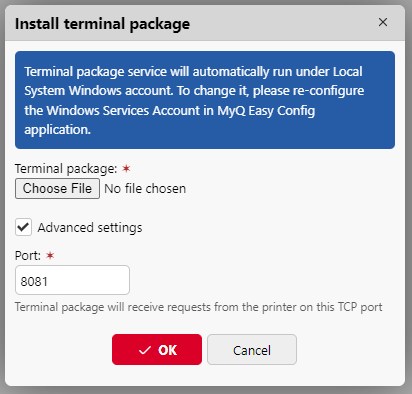
Per installare più pacchetti terminale, utilizzare la procedura descritta sopra nella scheda Terminale, ma tenere presente che potrebbe essere necessario abilitare le Impostazioni avanzate e specificare una porta diversa da quella già utilizzata per i pacchetti dello stesso fornitore.
Nella scheda principale "Stampanti", è quindi possibile fare clic con il pulsante destro del mouse su una stampante e selezionare "Scegli versione terminale", quindi selezionare il pacchetto terminale desiderato per questa stampante dall'elenco a discesa. Se una stampante viene attivata senza specificare una versione terminale e ne è disponibile più di una, verrà utilizzato per impostazione predefinita il pacchetto terminale più recente.
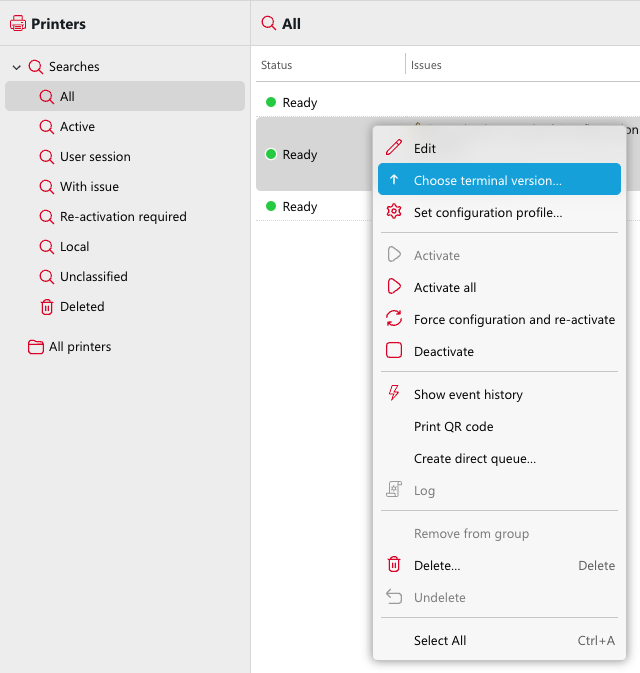
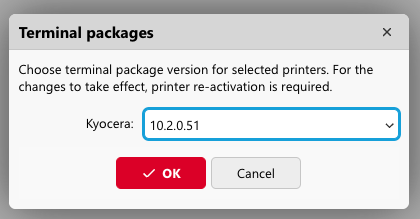
Per ulteriori informazioni, consultare Utilizzo di più pacchetti terminali per lo stesso fornitore.
Opzioni specifiche del fornitore
Alcune opzioni diventano disponibili nella scheda "Terminale" quando viene installato un pacchetto terminale. Per informazioni sulle opzioni specifiche del fornitore, consultare le pagine seguenti:
Scheda "Stampanti"

Fare clic su Aggiungi per aggiungere stampanti al profilo di configurazione dall’elenco delle stampanti.
Selezionare le stampanti aggiunte e fare clic su Rimuovi per eliminarle dal profilo di configurazione.
Opzioni aggiuntive
Le seguenti opzioni potrebbero essere disponibili a seconda del pacchetto terminale installato. La loro funzionalità sulla propria stampante dipende dalla marca e dal modello:
-
Metodi di accesso
-
Account ospite
-
Schermata ospite
-
PIN di amministrazione locale
-
Selezione della lingua
-
Visualizza tastierino numerico
-
Tipo di lettore di schede di identificazione
-
Convalida dei certificati di sicurezza
-
Metodo di scansione
-
Salta le pagine vuote Livello