
MyQ supporta sia Google Drive personale che Google Drive for Workspace come destinazioni di scansione. Se si desidera utilizzare entrambe, si consiglia di creare una Terminal Action separata per ciascuna. Se entrambe le destinazioni vengono utilizzate nella stessa azione, la navigazione nelle cartelle può essere abilitata solo per una destinazione.
Impostare Google Drive come destinazione di scansione
Per configurare Google Drive o Google Drive for Workspace come destinazione di scansione su cloud, segui questi passaggi.
-
Vai su MyQ > Impostazioni > Terminal Actions e apri un'azione Easy Scan.
-
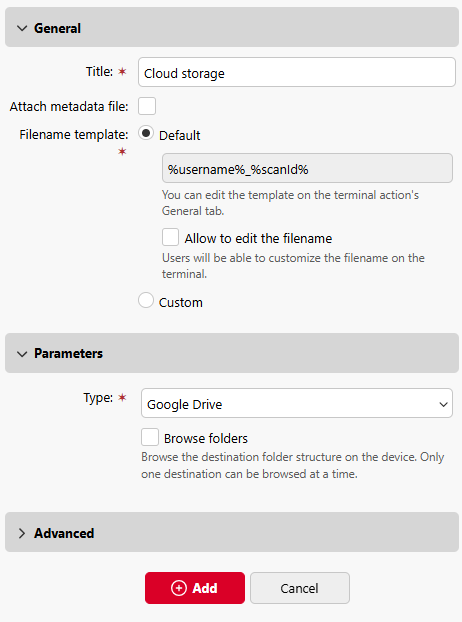
Nella scheda Destinazioni, fare clic su Aggiungi e selezionare Archiviazione cloud.
-
Nella sezione Parametri, sotto Tipo, seleziona una di queste opzioni.
-
Google Drive
-
Google Drive for Workspace
-
-
Seleziona Sfoglia cartelle se desideri che gli utenti possano sfogliare le posizioni di Il mio Drive e Drive condivisi prima della scansione. Se la navigazione tra le cartelle è disabilitata, la scansione viene consegnata alla radice di Il mio Drive dell'utente.
-
(Facoltativo) Con Google Drive per Workspace è possibile limitare la navigazione a un'unità condivisa o a una cartella specifica:
-
Nome unità
Inserisci il nome visualizzato (senza distinzione tra maiuscole e minuscole) dell'unità condivisa così come appare in Google Drive per Workspace. Se lasciato vuoto, il percorso definito da Cartella principale viene risolto all'interno di Il mio Drive.
Quando Sfoglia cartelle è abilitato, la navigazione terminale è limitata all'unità condivisa specificata. Il mio Drive e gli altri Drive condivisi sono nascosti.
Quando sia il campo Nome Drive che quello Cartella principale sono vuoti, gli utenti possono sfogliare tutti i Drive condivisi accessibili o il mio Drive se non ne sono disponibili.Quando l'opzione Sfoglia cartelle è disabilitata, il campo Nome unità specifica l'unità in cui vengono consegnate le scansioni.
-
Cartella principale Inserisci il percorso di una sottocartella all'interno dell'unità specificata da Nome unità o all'interno di Il mio Drive se Nome unità è vuoto.Quando l'opzione Sfoglia cartelle è abilitata, la navigazione inizia da questa cartella. Quando l'opzione Sfoglia cartelle è disabilitata, Cartella principale specifica la cartella di consegna esatta. Se vuota, viene utilizzata la radice dell'unità di destinazione.
-
-
Fare clic su Salva.
Azione utente: Connetti archiviazione cloud
Se sono soddisfatte le seguenti condizioni, il widget di archiviazione cloud viene visualizzato nella schermata Home quando l'utente accede all'interfaccia web di MyQ:
-
È presente almeno una Terminal Action Easy Scan con questa destinazione.
-
L'utente ha i diritti per visualizzare il pulsante "Easy Scan" o è connesso all'unità cloud.
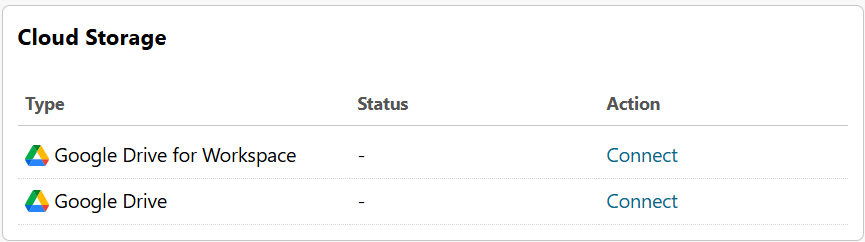
Per poter archiviare un file di scansione in uscita su Google Drive o Google Drive for Workspace, l'utente deve collegare il proprio archivio cloud al proprio account MyQ. Si tratta di un'operazione da eseguire una sola volta che l'utente deve effettuare separatamente per Google Drive e Google Drive for Workspace.
È possibile eseguire questa operazione nell'interfaccia utente web o facendo clic sul pulsante nell'e-mail di benvenuto.
Connessione nell'interfaccia utente web
Per connettersi a una destinazione di archiviazione Google, l'utente deve eseguire le seguenti azioni:
-
Accedere all'interfaccia utente Web di MyQ.
-
Nel widget Archiviazione cloud, fare clic su Connetti. Viene visualizzata la finestra di dialogo Archiviazione cloud.
-
Fare clic su Continua con Google.
-
Accedere all'account Google e confermare le autorizzazioni. (Quando viene richiesto di confermare le autorizzazioni, fare clic su Consenti).
-
Lo stato della connessione cambia in Connesso.
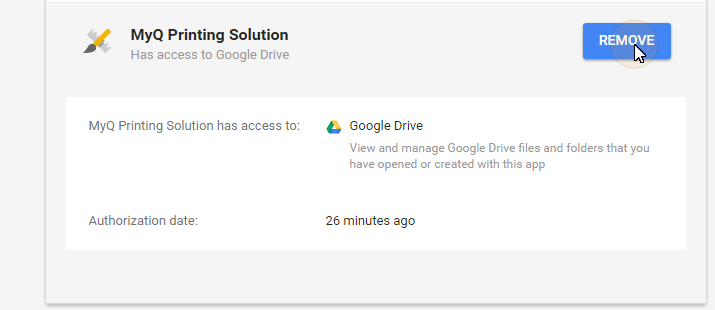
Un singolo account utente Google può essere collegato a un solo server alla volta. Se l'utente desidera collegare l'account a un altro server, deve rimuovere MyQ Printing Solution dalle applicazioni collegate. Questa operazione può essere eseguita nella scheda App con accesso al tuo account in Il mio account/Accesso e sicurezza/App con accesso all'account/GESTISCI APP.
Connessione nell'e-mail di benvenuto
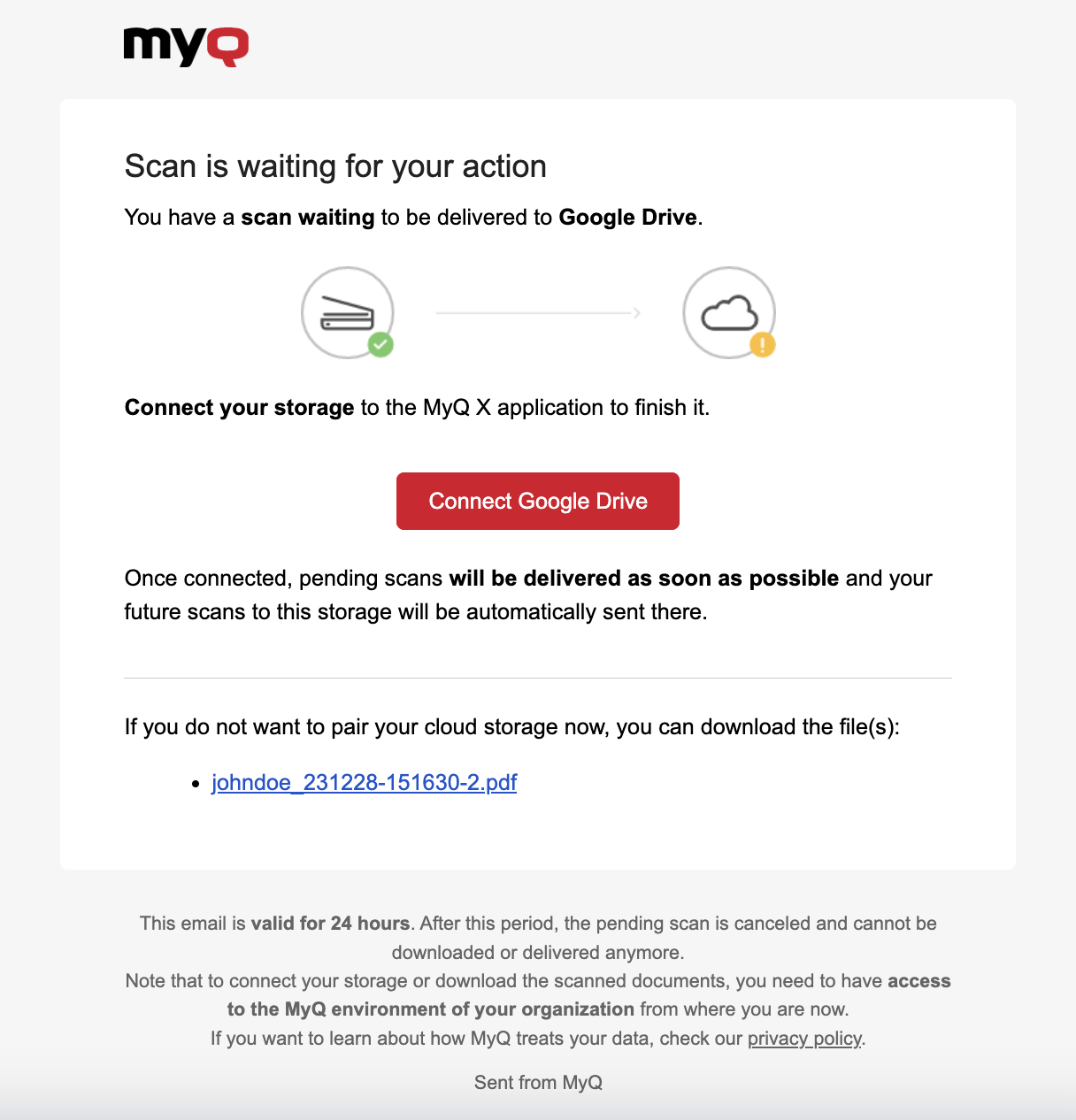
Se un amministratore ha collegato Google Drive a Easy Scan, ma l'utente non ha ancora collegato il proprio account Google, può comunque utilizzare Easy Scan con Google Drive impostato come destinazione.
Verrà inviata un'e-mail all'indirizzo e-mail dell'utente che gli consentirà di collegarsi a Google Drive o Google Drive for Workspace, dopodiché i documenti scansionati verranno inviati lì. Questa e-mail è valida per 24 ore dopo la scansione.
L'e-mail contiene anche un link sicuro per scaricare direttamente i documenti scansionati.
Se un utente tenta di utilizzare Easy Scan per inviare un file a Google Drive, ma non è connesso e non esiste un indirizzo e-mail associato a quell'utente, riceverà un messaggio sullo schermo che lo invita a collegare il proprio spazio di archiviazione cloud tramite l'interfaccia web e a riprovare.