
Per eseguire la scansione su Amazon S3, è necessario:
-
Configurare un bucket sulla console Amazon. Le scansioni verranno archiviate in questo bucket.
-
Creare un utente che verrà utilizzato nell'interfaccia utente web di MyQ.
-
Assegnare all'utente creato i diritti sul bucket.
-
Inserire l'ID cliente e la chiave di sicurezza nell'interfaccia di amministrazione web di MyQ.
-
Configurare una Terminal Action di Easy Scan per eseguire la scansione su Amazon S3.
Configurazione di un bucket sulla console di Amazon S3
È necessario un account Amazon per creare un bucket in cui archiviare le scansioni. MyQ non richiede impostazioni specifiche per la scansione su un bucket S3.
-
Accedere a https://console.aws.amazon.com/s3 ed effettuare l'accesso con il proprio account Amazon oppure crearne uno nuovo. È necessaria una carta di credito come prova di identità. La carta di credito verrà utilizzata anche per addebitare l'utilizzo di Amazon S3.
-
Utilizza la guida "https://docs.aws.amazon.com/AmazonS3/latest/gsg/s3-gsg.pdf" per creare un bucket S3.
Si consiglia di utilizzare una configurazione del ciclo di vita del bucket; i dettagli su come farlo sono disponibili qui.
Crea un utente in Amazon S3
È necessario creare un utente per stabilire una connessione tra Amazon S3 e l'interfaccia utente web di MyQ.
-
Accedere alla console di Amazon.
-
Fare clic sulla freccia accanto al proprio nome di accesso e selezionare Le mie credenziali di sicurezza dal menu a discesa.
-
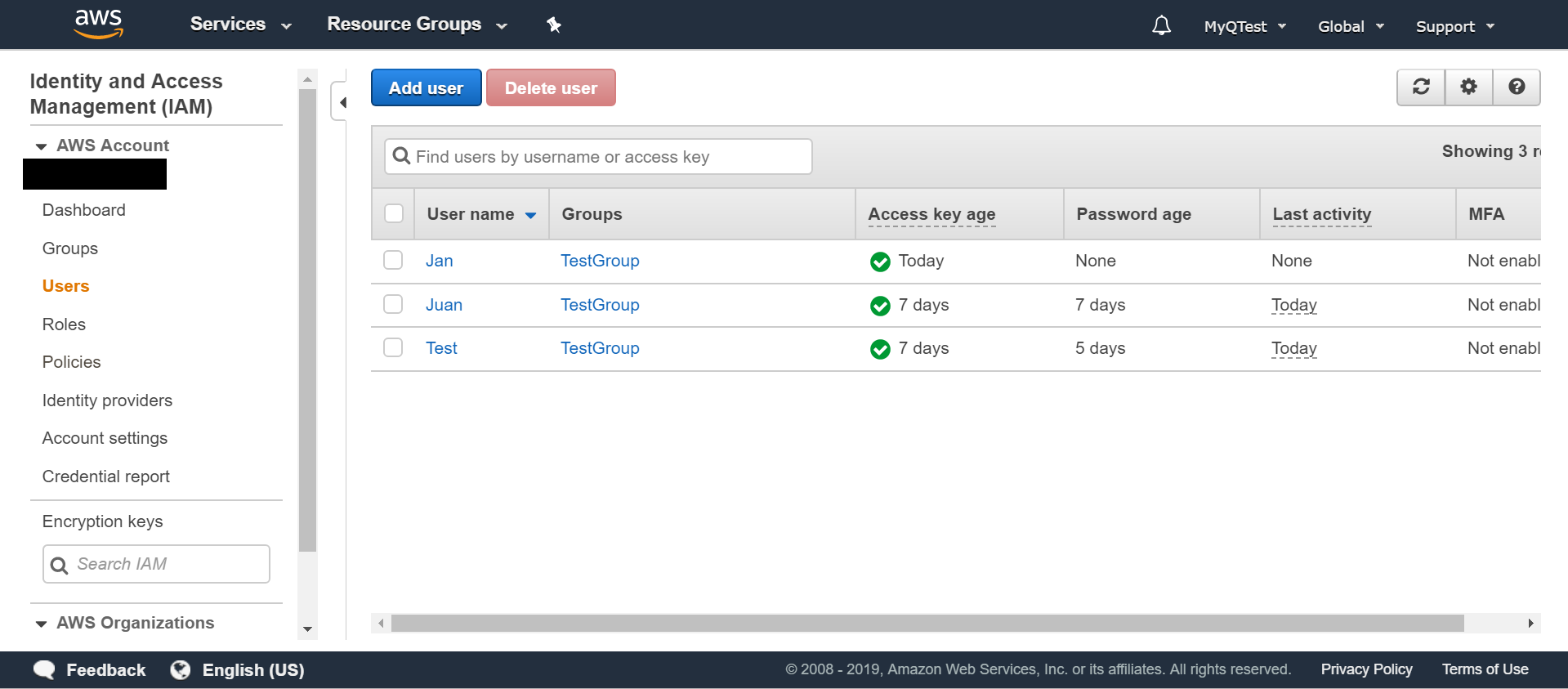
Fare clic su "Utenti" nel pannello "Gestione delle identità e degli accessi" (IAM) e selezionare "Aggiungi utente".
-
Seguire le istruzioni per creare l'utente.
-
Copia e salva l'ID client e l'ID chiave di accesso dell'utente creato, poiché ti serviranno nei passaggi successivi.
Concedi all'utente i diritti di accesso al bucket
Per concedere all'utente l'autorizzazione al bucket, puoi seguire le istruzioni ufficiali oppure la breve procedura riportata di seguito:
-
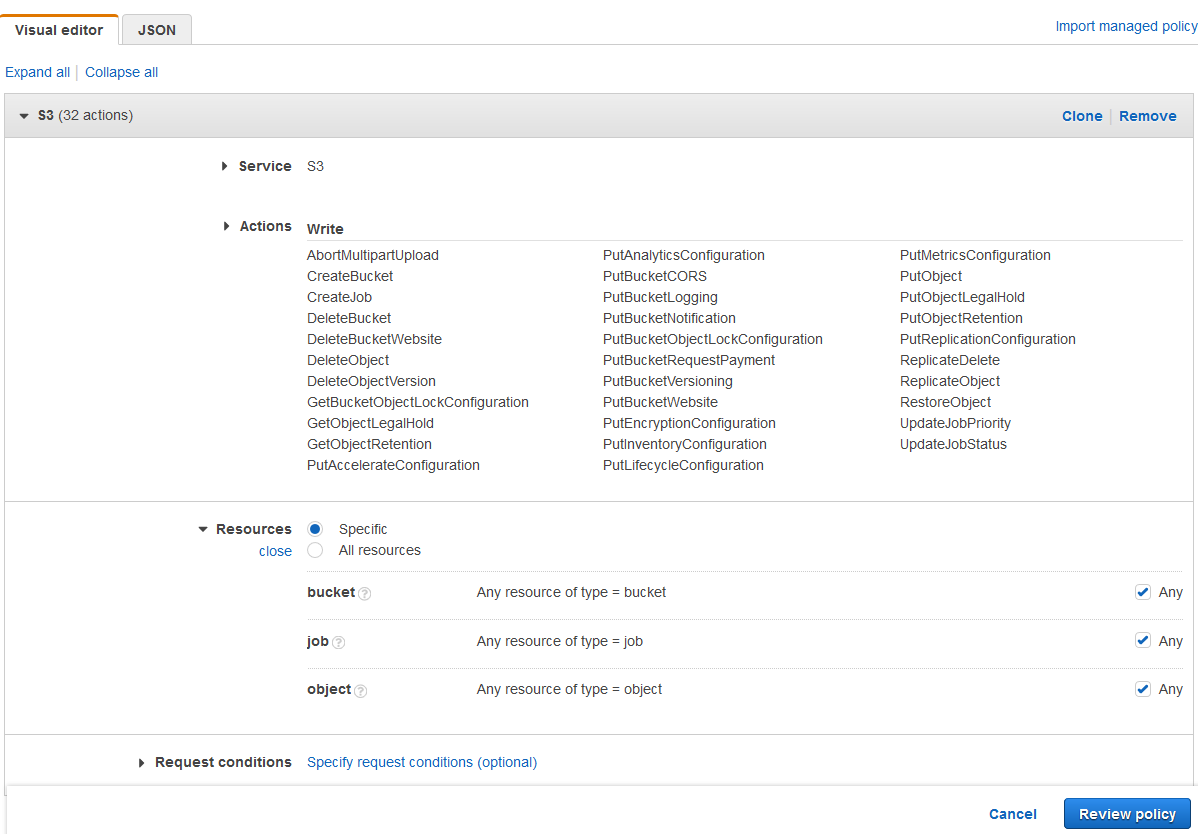
Fai clic su Politiche nel pannello Gestione delle identità e degli accessi (IAM). Fai clic su Crea una nuova politica. Le impostazioni della politica devono essere configurate come nell'immagine sottostante. Se non desideri fornire all'utente l'accesso a tutti i bucket: deseleziona Qualsiasi e fai clic su Aggiungi ARN per inserire un bucket specifico.
-
In alternativa, usa un JSON. Questo esempio fornirebbe le stesse autorizzazioni descritte nella schermata sopra.
{ "Version": "2012-10-17", "Statement": [ { "Sid": "MyQScan2S31", "Effect": "Allow", "Action": [ "s3:ReplicateObject", "s3:PutObject", "s3:GetObjectRetention", "s3:AbortMultipartUpload", "s3:PutObjectRetention", "s3:DeleteObjectVersion", "s3:RestoreObject", "s3:PutObjectLegalHold", "s3:GetObjectLegalHold", "s3:DeleteObject", "s3:ReplicateDelete" ], "Resource": "arn:aws:s3:::*/*" }, { "Sid": "MyQScan2S32", "Effect": "Allow", "Action": [ "s3:PutAnalyticsConfiguration", "s3:PutAccelerateConfiguration", "s3:PutMetricsConfiguration", "s3:PutReplicationConfiguration", "s3:CreateBucket", "s3:UpdateJobStatus", "s3:PutBucketCORS", "s3:PutInventoryConfiguration", "s3:PutEncryptionConfiguration", "s3:GetBucketObjectLockConfiguration", "s3:PutBucketNotification", "s3:DeleteBucketWebsite", "s3:PutBucketWebsite", "s3:PutBucketRequestPayment", "s3:PutBucketLogging", "s3:PutLifecycleConfiguration", "s3:UpdateJobPriority", "s3:PutBucketObjectLockConfiguration", "s3:DeleteBucket", "s3:PutBucketVersioning" ], "Resource": [ "arn:aws:s3:::*", "arn:aws:s3:*:130665556230:job/*" ] }, { "Sid": "MyQScan2S33", "Effect": "Allow", "Action": "s3:CreateJob", "Resource": "*" } ] } -
Fare clic su Gruppi nel riquadro Gestione delle identità e degli accessi (IAM). Fare clic su Crea nuovo gruppo. Assegnare un nome al gruppo e salvarlo.
-
Fare clic su Aggiungi utenti al gruppo e aggiungere l'utente creato al gruppo.
-
Fai clic sulla scheda Autorizzazioni e poi su Allega policy. Seleziona la policy appena creata e salva il tutto. L'utente ora dispone dell'accesso in scrittura al bucket creato.
Configurazione di una connessione tra MyQ e Amazon S3
-
Aprire la scheda delle impostazioni Connessioni dell'interfaccia web di MyQ (MyQ, Impostazioni, Connessioni).
-
Fare clic su +Aggiungi e selezionare Amazon S3 dal menu.
-
Aggiungi un titolo. Questo verrà utilizzato per identificare la destinazione di archiviazione cloud.
-
Aggiungi l'ID chiave di accesso, la chiave di sicurezza che hai precedentemente copiato e salvato, la regione e il bucket, quindi fai clic su OK.
Creare e configurare la destinazione Amazon S3
-
Crea una nuova destinazione (modifica o crea una Terminal Action Easy Scan; nel pannello delle proprietà, nella scheda Destinazioni, clicca su +Aggiungi).
-
Nel pannello delle proprietà della nuova destinazione, in Generale, seleziona l'opzione Archiviazione cloud nel menu a discesa Tipo.
-
Nella sezione Parametri, nel menu a tendina Tipo, seleziona Amazon S3 o qualsiasi altro Titolo che hai definito nelle impostazioni delle Connessioni nei passaggi precedenti e clicca su Salva.
-
Compila i campi:
-
Bucket: il nome del bucket Amazon S3 in cui archiviare le scansioni.
-
Regione: la regione che hai impostato durante la creazione del bucket.
-
Percorso cartella: inserisci il percorso di una sottocartella.
-