
L’azione del terminale “Easy Print” consente agli utenti di stampare file senza inviarli prima a MyQ. Questi file possono essere stampati da diverse fonti, come vari servizi di archiviazione cloud, unità di rete o unità locali e l’archivio predefinito dell’utente.
I formati supportati da Easy Print sono: bmp, jfif, jpe, jpeg, jpg, mime, png, tif, tiff, txt, urf e pdf.
Se sul server sono installate la suite Microsoft Office o LibreOffice, sono supportati anche i formati Microsoft doc, docx, xls, xlsx, ppt, pptx e i formati LibreOffice. Questi vengono convertiti in PDF in base alle impostazioni in "Lavori di Stampa" - "Generale" - "Formati file Office".
Aggiungere l’azione del terminale "Easy Print"
-
Accedere a MyQ > Impostazioni > Azioni del terminale.
-
Selezionare la schermata iniziale o una cartella qualsiasi nella struttura ad albero "Azioni del terminale".
-
Fare clic su Aggiungi azione. Si apre un elenco delle azioni disponibili.
È possibile creare più istanze dell’azione "Easy Print" e configurarne ciascuna con impostazioni diverse.
-
Selezionare "Easy Print". L'azione viene aggiunta.
-
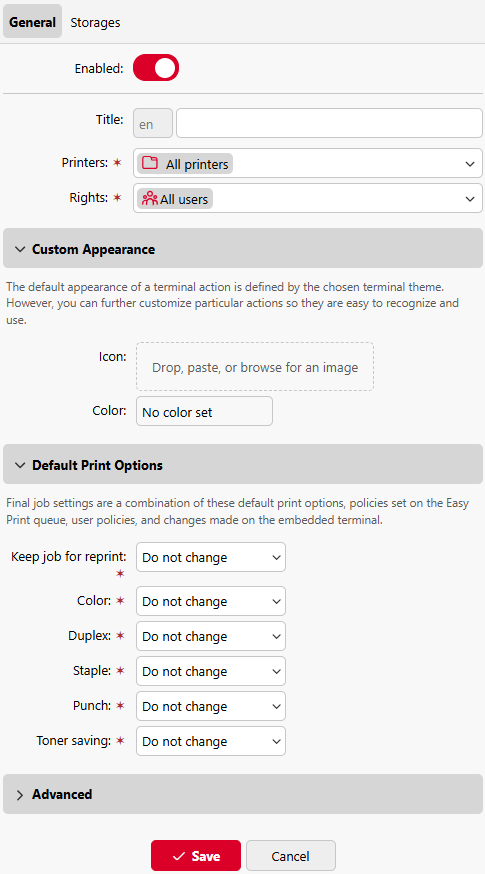
Fare clic su Modifica nel menu dell'azione per configurare le impostazioni dell'azione, comprese le fonti di archiviazione disponibili per gli utenti e le opzioni di rilascio predefinite.
Impostazioni di Easy Print
Scheda Generale
-
Abilita/Disabilita l’azione.
-
Stampanti: specificare le stampanti su cui l'azione è disponibile.
-
Diritti: specificare gli utenti e/o i gruppi di utenti che possono utilizzare l'azione.
È possibile impostare un aspetto personalizzato per l’azione.
-
Icona: aggiungere un'immagine per l'azione del terminale.
-
Colore: selezionare un colore per l’azione del terminale
È possibile specificare le opzioni di stampa predefinite per l’azione.
Le impostazioni finali del lavoro sono una combinazione di queste opzioni di stampa predefinite, dei criteri impostati nella coda di Easy Print, dei criteri utente e delle modifiche apportate sul Embedded Terminal.
-
Conserva i lavori per la ristampa
-
Colore
-
Faccia/retro
-
Pinzatura
-
Perforazione
-
Risparmio toner
Scheda "Posizioni di memorizzazione"
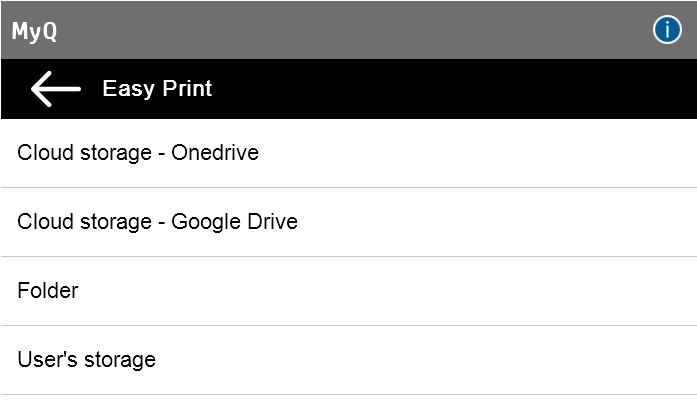
È possibile aggiungere una o più posizioni di archiviazione. Sono supportati i seguenti tipi:
-
Archiviazione cloud
-
Cartella
-
Archiviazione utente
Quando si utilizza Easy Print sul terminale, all'utente viene presentato un elenco delle possibili fonti associate a questa azione (questo passaggio viene saltato nel caso in cui vi sia una sola fonte). Dopo aver selezionato la fonte, l'utente può esplorarla e selezionare i file da stampare. Per ulteriori informazioni su come collegare queste fonti, consultare Fonti Easy Print.
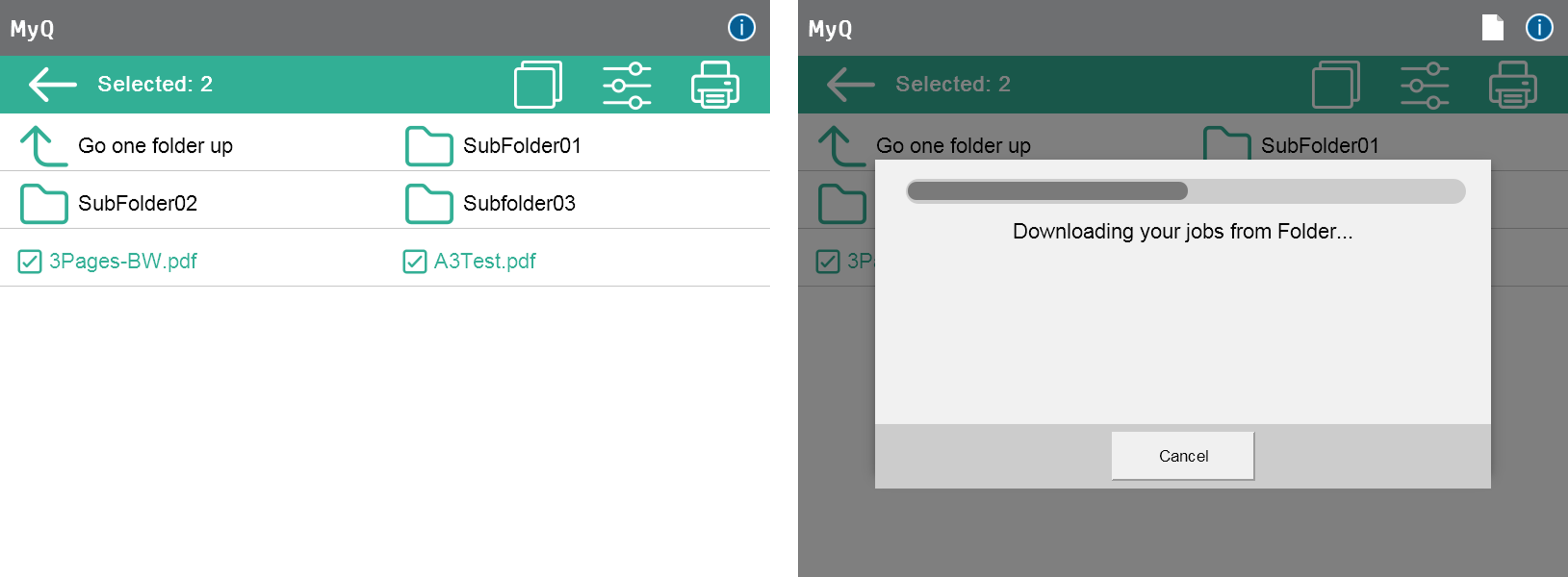
Una volta selezionati uno o più file da stampare, è possibile utilizzare il pulsante "Modifica" per modificare le opzioni di stampa (Colore, Fronte-retro, Pinzatura, Perforazione, Risparmio toner e Copie).
Queste opzioni sono elencate su tutti i terminali, indipendentemente dal fatto che il terminale specifico sia in grado o meno di eseguire una determinata azione; pertanto, è possibile che una selezione effettuata venga ignorata.

Dopo aver premuto il pulsante di stampa, i file vengono scaricati dalla fonte sul server, elaborati attraverso la coda predefinita di Easy Print e inviati immediatamente alla stampante. È anche possibile annullare l’intero processo di download e stampa. In questo caso, i file che sono già stati scaricati ma non stampati vengono eliminati dal server.
Dettagli sulla compatibilità dei fornitori
La compatibilità con Easy Print può variare a seconda delle marche. Per ulteriori dettagli, consultare la documentazione relativa al terminale in questione.