
Nella scheda Parametri è possibile impostare i parametri del file scansionato, come la risoluzione e il formato. È possibile selezionare una serie di opzioni per ciascun parametro.
Esistono parametri predefiniti, ma è anche possibile crearne di personalizzati.
Tutti i parametri dipendono dal tipo specifico di dispositivo di stampa. Pertanto, alcuni parametri e/o valori potrebbero non essere disponibili.
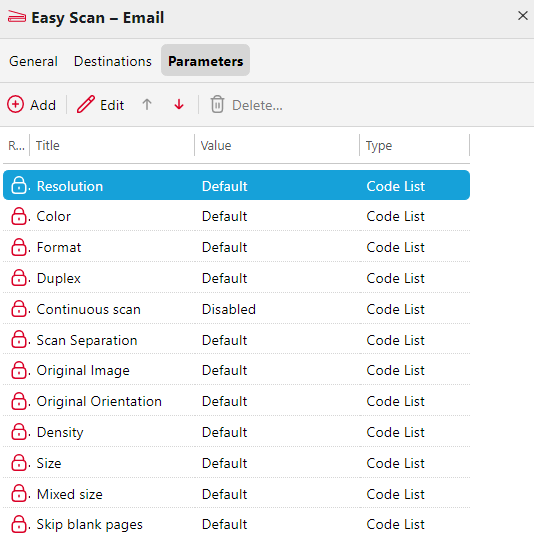
Alcuni parametri (ad es. risoluzione, colore) influenzano in modo significativo le dimensioni del file scansionato. Ad esempio, una combinazione di risoluzione più alta e colori aumenterà notevolmente le dimensioni del file.
È possibile consentire agli utenti di modificare le impostazioni di scansione dalla schermata del terminale.
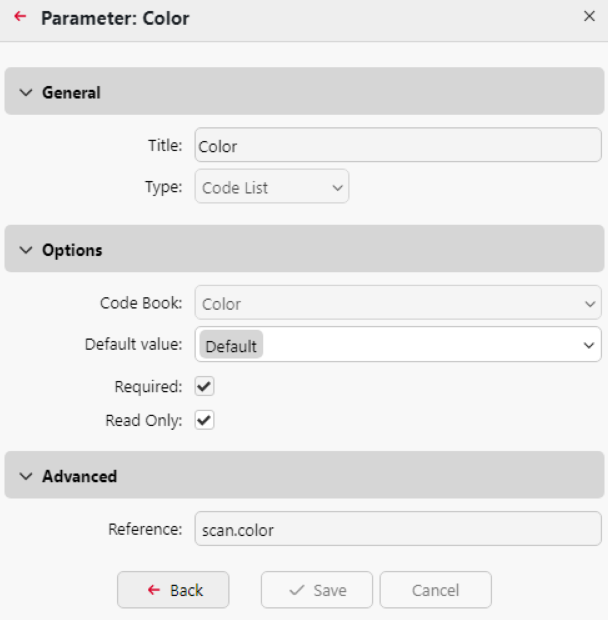
Per farlo, è necessario modificare le impostazioni del parametro specifico nella scheda Parametri nel pannello delle proprietà del nodo di azione Easy Scan. Aprire il pannello delle proprietà del parametro, deselezionare l'opzione Sola lettura (selezionata per impostazione predefinita) e salvare.
Parametri predefiniti
Ogni parametro ha un'opzione Predefinito. Se selezionata, i valori effettivi vengono presi dalle impostazioni di scansione predefinite del dispositivo di stampa.
-
Risoluzione - La risoluzione del file in uscita. È possibile scegliere tra le seguenti opzioni:
-
100 dpi
-
200 dpi
-
300 dpi
-
400 dpi
-
600 dpi
-
1200 dpi
-
Predefinito
-
-
Colore - La scala dei colori del file in uscita. È possibile scegliere tra le seguenti opzioni:
-
Colore
-
Scala di grigi
-
B&N (due toni)
-
Automatico
-
Predefinito
-
-
Formato - Il formato del file in uscita. È possibile scegliere tra le seguenti opzioni:
-
PDF
-
JPEG
-
TIFF
-
XPS
-
HCPDF
-
Predefinito
-
-
Fronte-retro - Opzioni di scansione fronte-retro e solo fronte. È possibile selezionare una delle seguenti opzioni:
-
Solo fronte
-
Fronte-retro - rilegatura in alto
-
Duplex - rilegatura laterale
-
Opuscolo - rilegatura a sinistra
-
Opuscolo - rilegatura a destra
-
Impostazione predefinita
-
-
Scansione continua - Se l'opzione Scansione continua è Abilitata, i lavori di Stampa non vengono inviati finché non si tocca Fine. Dopo aver fatto clic su Scansiona, il dispositivo di stampa esegue la scansione di un'altra pagina.
È possibile selezionare una delle seguenti opzioni:
-
Disabilitato
-
Attivato
-
Impostazione predefinita
-
-
Separazione scansione - Se viene scansionato un documento con più pagine, le pagine scansionate possono essere salvate separatamente (ogni pagina in un file separato) o tutte insieme in un unico file. È possibile selezionare una delle seguenti opzioni:
-
Tutte le pagine insieme
-
Separare ogni pagina
-
Predefinito
-
-
Immagine originale - Determina il modo in cui il dispositivo di stampa elaborerà la pagina scansionata. È possibile selezionare una delle seguenti opzioni:
-
Testo + Foto
-
Foto
-
Testo
-
Predefinito
-
-
Orientamento originale - Determina l'orientamento della pagina scansionata nel file di output. La posizione della carta è relativa alla persona che si trova davanti al dispositivo di stampa. È possibile selezionare una delle seguenti opzioni:
-
Bordo superiore in alto: la pagina viene visualizzata in posizione orizzontale (bordo superiore della pagina opposto alla persona)
-
Bordo superiore a sinistra: la pagina viene visualizzata in posizione verticale (bordo superiore della pagina sul lato sinistro della persona)
-
Predefinito
-
-
Densità - La densità dell'immagine nel file di output. Più è alta, più scura sarà l'immagine risultante. È possibile selezionare una delle seguenti opzioni:
-
Automatico
-
Minima
-
Bassa
-
Bassa
-
Normale
-
Alto
-
Superiore
-
Massimo
-
Predefinito
-
-
Dimensione - La dimensione dell'output della scansione. Questo parametro determina le dimensioni dell'area di scansione, pertanto dovrebbe corrispondere alle dimensioni effettive del documento da scansionare. È possibile selezionare una delle seguenti opzioni:
-
Automatico
-
A3
-
A4
-
A5
-
A6
-
B4
-
B5
-
B6
-
Folio
-
Ledger
-
Lettera
-
Legal
-
Oficio II
-
Rendiconto
-
Predefinito
-
-
Formati misti - Questo parametro abilita il riconoscimento automatico del formato della carta quando durante la scansione vengono utilizzati fogli di formati diversi. Per poter utilizzare l'impostazione Formati misti, è necessario selezionare l'opzione A4,
A3, Ledger o Letter nell'impostazione Formato. È possibile scegliere tra le seguenti opzioni:-
On: il parametro Dimensione viene ignorato e la dimensione di ciascuna immagine scansionata viene riconosciuta dal dispositivo di stampa.
-
Disattivato: il parametro Dimensione viene utilizzato per determinare la dimensione dell'immagine scansionata.
-
Predefinito
-
-
Salta pagine bianche - Con questo parametro è possibile scegliere di saltare le pagine bianche nel documento scansionato. È possibile selezionare una delle seguenti opzioni:
-
Predefinito
-
Sì
-
No
-
-
Soppressione dello sfondo - L'attivazione di questo parametro aiuta a eliminare lo sfondo di una scansione o di una copia quando la carta originale è colorata (come spesso accade con la carta ecologica). È possibile scegliere tra le seguenti opzioni:
-
Predefinito
-
Abilitato
-
Disabilitato
-
La soppressione dello sfondo è attualmente supportata solo sui terminali Xerox.