Scopri come integrare RightFax con MyQ, configurare i codici per la ricerca dei contatti e consentire agli utenti di inviare un fax ai contatti e ai gruppi di contatti di RightFax con Easy Scan.
Definire una connessione a RightFax
-
Vai su MyQ > Impostazioni > Connessioni nell'interfaccia web di MyQ.
-
Fare clic su +Aggiungi e selezionare RightFax dal menu.
-
Inserisci un titolo che identifichi la connessione e fornisci il nome utente, la password e l'URL del tuo amministratore RightFax nel modulo
<protocol>://<hostname>/rightfax/api.
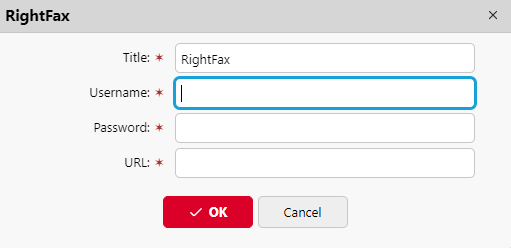
Nella maggior parte dei casi, è sufficiente una singola connessione a RightFax. Tuttavia, è possibile definirne più di una, ad esempio a scopo di test.
Personalizza i libri dei codici di RightFax
Per ogni connessione registrata a RightFax, vengono generati automaticamente due libri dei codici:
-
Rubrica RightFax
-
Gruppi della rubrica RightFax
È possibile creare più libri dei codici RightFax e utilizzarli in diverse Terminal Actions.
Parametri del libro dei codici
Per i gruppi della rubrica vengono utilizzati solo Titolo, Server e Autorizzazione.
-
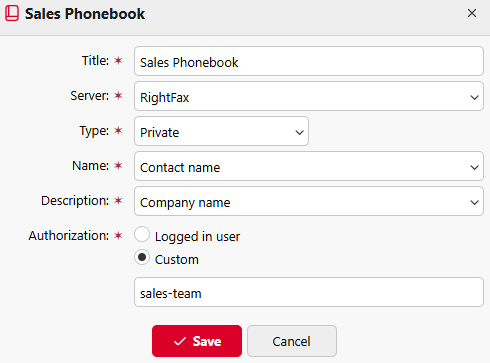
Titolo:
inserire un nome per identificare la rubrica. -
Server
Selezionare la connessione RightFax da utilizzare. -
Tipo:
selezionare se includere i contatti Privati o Condivisi nella rubrica. -
Nome
Controlla cosa appare nel campo Nome sul terminale. Scegli tra:-
Nome contatto (impostazione predefinita)
-
Nome contatto (Azienda)
-
-
Descrizione
Controlla cosa appare nel campo Descrizione sul terminale. Scegli tra:-
Nome azienda (impostazione predefinita)
-
Numero di fax
-
-
Autorizzazione
Specificare l'utente i cui contatti si desidera fornire nel registro.-
Utente connesso (impostazione predefinita)
Questa opzione carica i contatti dell'utente RightFax connesso al terminale. -
Personalizzato
Specificare un utente personalizzato di cui verrà utilizzata la rubrica.
Nota: se Tipo è impostato su Condiviso, sono disponibili tutti i contatti condivisi, indipendentemente dal metodo di autorizzazione utilizzato.
-
Nell'esempio seguente, sales-team è un account nell'istanza RightFax collegata. Quando questa rubrica viene utilizzata come destinazione Easy Scan, gli utenti del terminale possono inviare un fax solo ai contatti del sales-team. Inoltre, durante la selezione dei contatti, gli utenti vedranno il nome del contatto e l'azienda, ma non il numero di fax del contatto.
Impostare RightFax come destinazione Easy Scan
Dopo aver creato la connessione RightFax e personalizzato i libri dei codici, si è pronti per aggiungere RightFax come destinazione Easy Scan.
-
Aprire il pannello delle proprietà di una Terminal Action di Easy Scan.
-
Nella scheda Destinazioni, fare clic su +Aggiungi e selezionare RightFax.
Questo passaggio aggiunge automaticamente Numero fax, Rubrica telefonica e Gruppi rubrica ai Parametri della Terminal Action. -
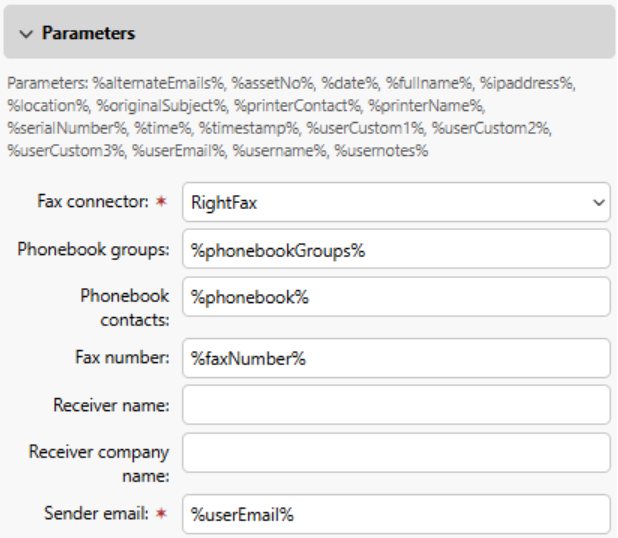
Configurare i parametri di RightFax. È possibile assegnare ciascun parametro a una variabile globale oppure definire un nuovo parametro e assegnarlo nei Parametri della Terminal Action.
-
Numero di fax
Il numero di fax del destinatario. Questo appare sul fax sotto A:/Fax: -
E-mail mittente
L'e-mail dell'utente RightFax, che appare sul fax sotto Da: -
Il nome del destinatario e il nome dell'azienda del destinatario non sono assegnati per impostazione predefinita. Se si mappano valori a questi parametri, questi appariranno sul fax sotto A: e Azienda:.
-
-
Fare clic su +Aggiungi per salvare.