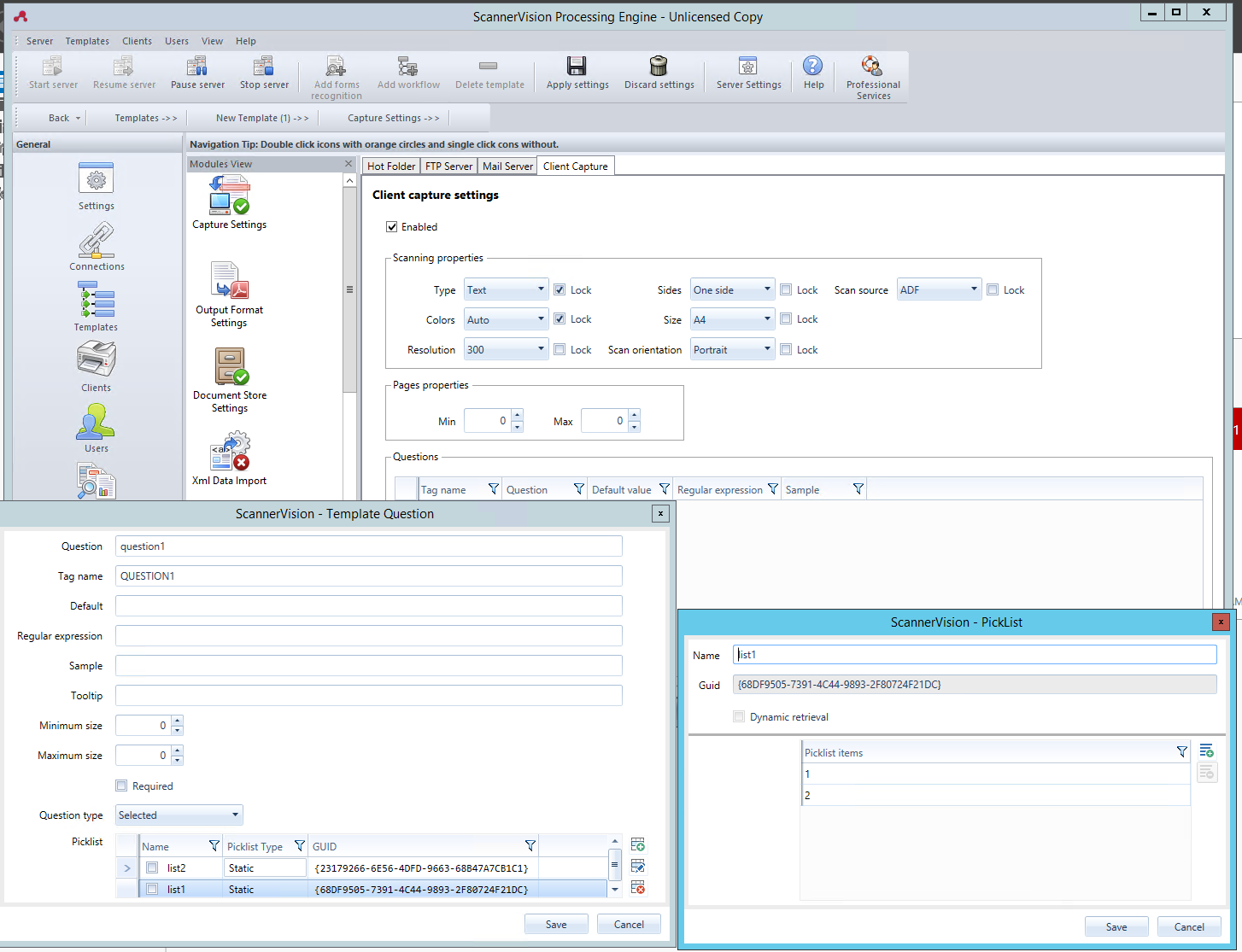
Les modèles déterminent les actions exécutées par ScannerVision. Ils définissent d’où proviennent les documents, quel traitement leur est appliqué et où ils aboutissent finalement. Plusieurs modèles peuvent être définis et attribués à des utilisateurs et à des groupes.
Pour ajouter un nouveau modèle :
-
Ouvrez le moteur de traitement ScannerVision et cliquez sur Modèles dans le panneau de navigation.
-
Cliquez sur Ajouter un flux de travail dans le menu supérieur.
-
Donnez un nom au nouveau modèle et cochez la case Activé.
-
Cliquez sur Appliquer les paramètres dans le menu supérieur.
-
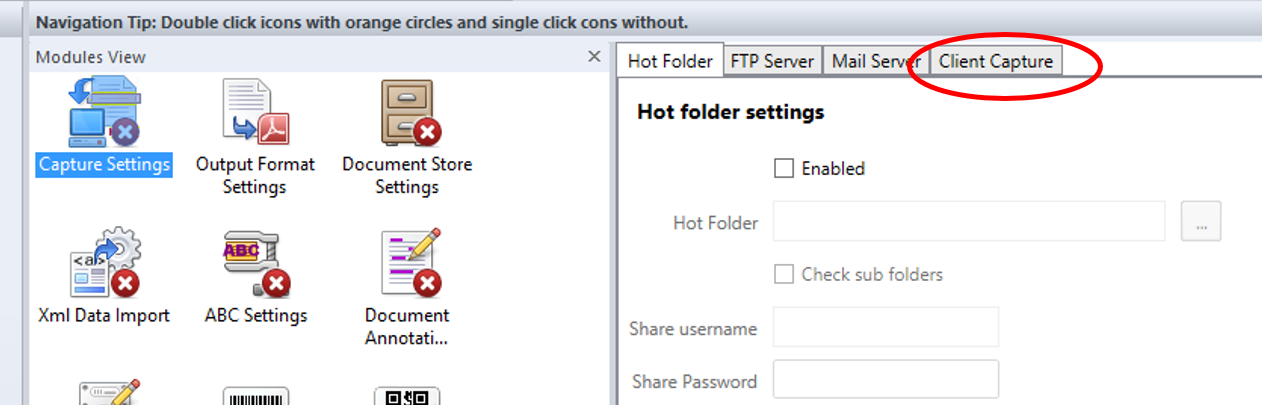
Une fois enregistré, double-cliquez sur le nouveau modèle. Dans l’onglet de droite de la fenêtre, sélectionnez Capture client.
-
Dans l’onglet Capture client, cochez la case Activé. Les paramètres du modèle sont désormais modifiables.
Ajouter des questions à un modèle
Les questions permettent de saisir les informations nécessaires relatives aux documents. Pour ajouter une nouvelle question à un modèle, dans l’onglet Saisie client :
-
Cliquez avec le bouton droit de la souris sur la zone Questions.
-
Sélectionnez Ajouter une question.
-
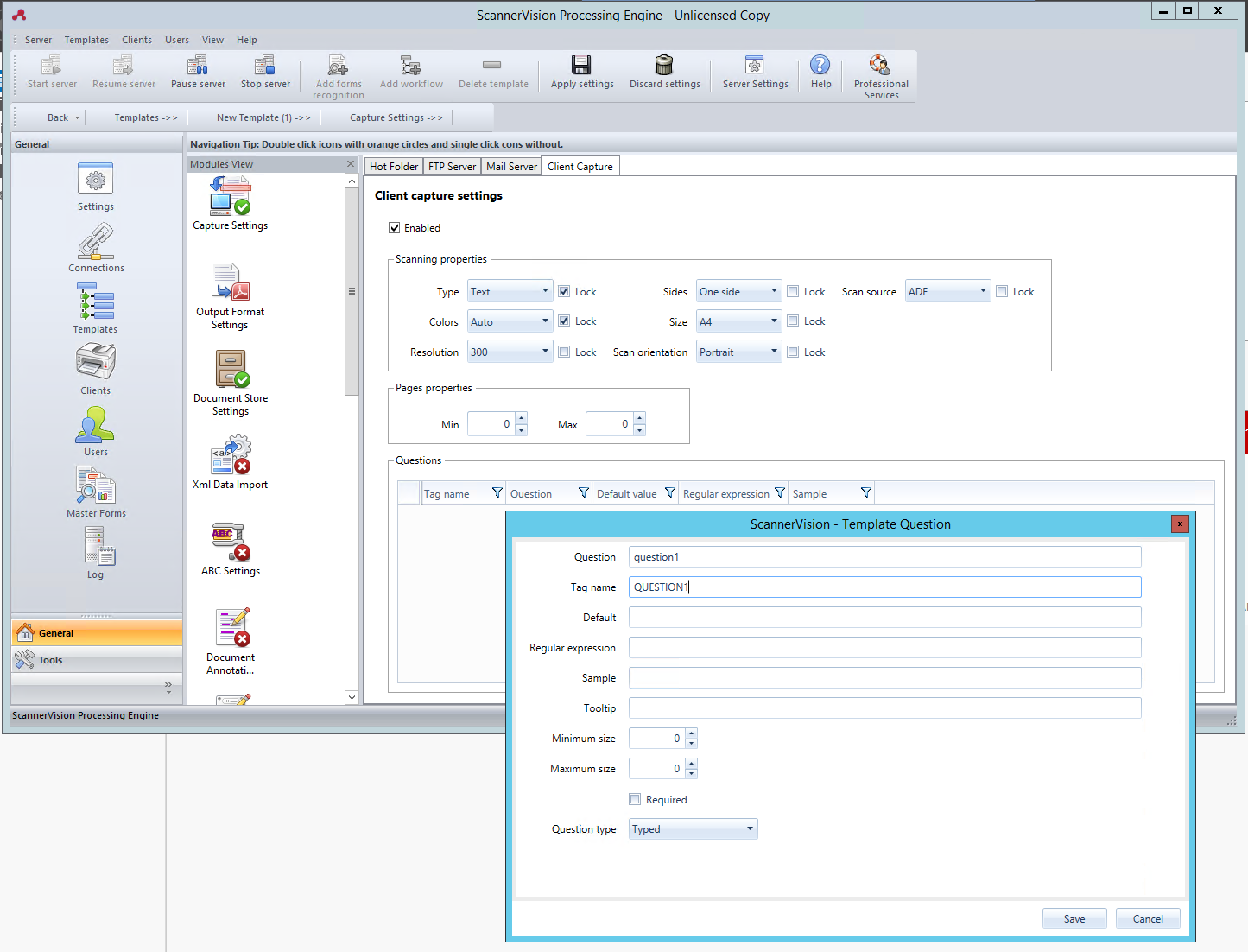
Dans la nouvelle fenêtre Question du modèle, renseignez les champs Question, Nom du tag et Texte par défaut, ainsi que tout autre champ facultatif.
-
Dans Type de question, sélectionnez Saisie.
-
Cliquez sur Enregistrer.
Ajouter une liste de sélection à une question
Une liste de sélection peut être ajoutée à une question dans un modèle si le type de question sélectionné est Saisie. Pour ajouter une liste de sélection :
-
Cliquez sur le bouton Ajouter une liste de sélection situé à droite.
-
Une fois dans cette fenêtre, sélectionnez Statique comme type de liste de sélection.
-
Dans la fenêtre Liste de sélection, saisissez un nom pour la liste de sélection.
-
Ajoutez des éléments à la liste de sélection en cliquant sur le bouton + situé à droite.
-
Cliquez sur Enregistrer.
-
Une fois l’enregistrement effectué, sélectionnez la ou les listes de sélection à afficher pour cette question, puis cliquez sur Enregistrer.