
Antes de adicionar o SharePoint Online como destino de digitalização, você deve primeiro configurar uma conexão com o SharePoint Online.
Uma única conexão pode oferecer suporte ao SharePoint Online em dois modos:
Modo de site único: o administrador define uma URL de site específica no destino e, opcionalmente, uma pasta raiz. O terminal não exibe uma lista de sites. Quando a navegação por pastas está habilitada, os usuários podem navegar apenas dentro desse site.
Modo de múltiplos sites: o URL do site é deixado em branco. O terminal exibe uma lista de todos os sites ou apenas dos sites seguidos; os usuários selecionam um site no terminal e, quando a navegação por pastas está habilitada, podem navegar pelas bibliotecas de documentos e pastas em todos os sites do SharePoint Online.
Pré-requisito
Crie e defina o destino do SharePoint Online
-
Acesse MyQ > Configurações > Ações do terminal e abra uma ação de terminal Easy Scan.
-
Na guia Destinos, clique em +Adicionar e selecione Armazenamento em nuvem.
-
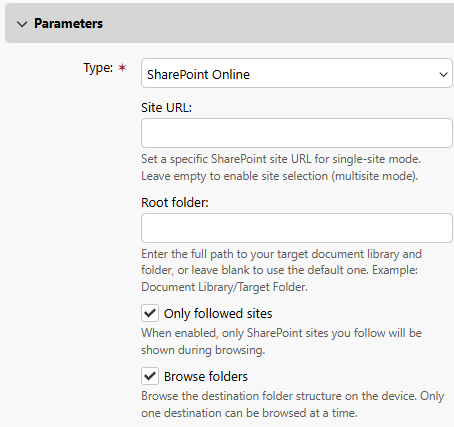
Na seção Parâmetros, selecione SharePoint Online.
-
(Opcional) Especifique uma URL do site e uma pasta raiz para o destino da digitalização. Isso utiliza o modo de site único. Para usar o modo de vários sites, deixe este campo em branco.
-
(Opcional) Selecione Apenas sites seguidos para exibir apenas os sites que o usuário segue. Essa opção não está disponível no modo multissite e quando o acesso em todo o aplicativo está habilitado nas configurações de conexão do SharePoint Online.
-
(Opcional) Selecione “Navegar pelas pastas” para permitir que os usuários naveguem pela hierarquia de diretórios do SharePoint.
Ação do usuário: Conectar armazenamento em nuvem
Se as duas condições a seguir forem atendidas, o widget de armazenamento em nuvem será exibido na tela inicial do usuário conectado à MyQ Web Interface:
-
Há pelo menos uma ação do terminal Easy Scan com esse destino.
-
O usuário tem permissão para ver o botão “Easy Scan” ou está conectado a uma unidade na nuvem.

Para poder armazenar o arquivo digitalizado de saída no SharePoint Online, o usuário deve conectar seu armazenamento em nuvem à sua conta MyQ.
Isso pode ser feito na interface da Web ou clicando no botão no e-mail de boas-vindas.
Conectar-se na interface do usuário da Web
Para se conectar a um destino de armazenamento no SharePoint Online, o usuário deve realizar as seguintes ações:
-
Faça login na MyQ Web User Interface com sua conta de usuário.
-
No widget “Armazenamento em nuvem”, clique em “Conectar”. A caixa de diálogo “Armazenamento em nuvem” é exibida.
-
Faça login no SharePoint Online e confirme as permissões (quando solicitado a confirmar as permissões, clique em Permitir).
-
O status da conexão com o SharePoint Online muda para “Conectado”.
Conectar-se no e-mail de boas-vindas
Se um administrador tiver conectado o SharePoint Online ao Easy Scan, mas um usuário individual ainda não tiver conectado sua conta pessoal, ele ainda poderá usar o Easy Scan com o SharePoint Online definido como destino.
Um e-mail será enviado para o endereço de e-mail do usuário, permitindo que ele se conecte ao SharePoint Online; após isso, seus documentos digitalizados serão entregues lá. Esse e-mail é válido por 24 horas após a digitalização ter ocorrido. Ele também contém um link seguro para baixar diretamente os documentos digitalizados.
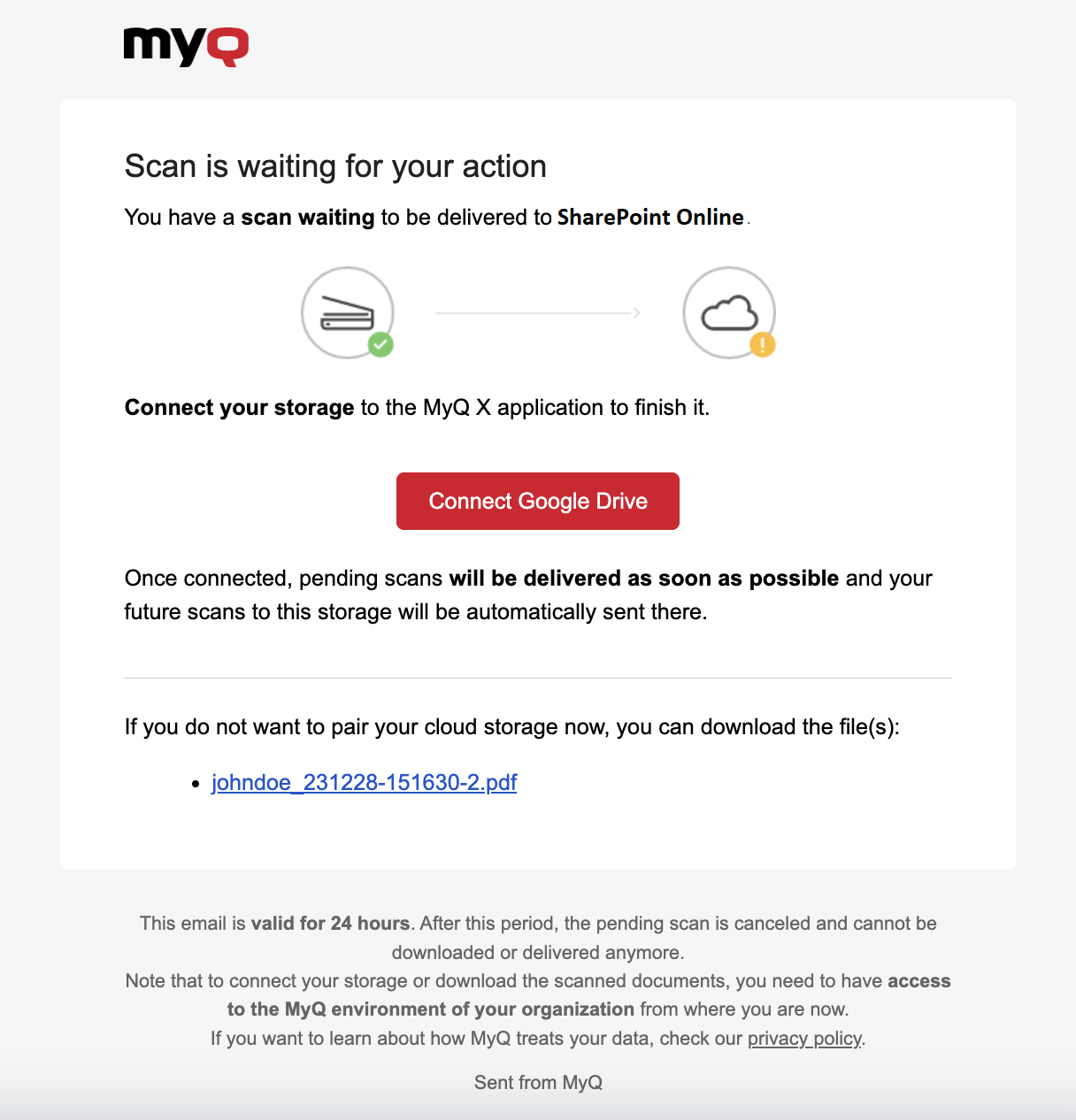
Se um usuário tentar usar o Easy Scan para enviar um arquivo para o SharePoint Online, mas não estiver conectado e não houver um endereço de e-mail associado a ele, receberá uma mensagem na tela solicitando que conecte seu armazenamento em nuvem por meio da interface da web e tente novamente.