
Este artigo explica como configurar a ação de terminal “Easy Scan” para realizar a digitalização para o OneDrive for Business.
Pré-requisito
-
Uma conexão com o OneDrive for Business está configurada. Para obter mais informações, consulte Configuração do OneDrive for Business.
Configure o Easy Scan com o OneDrive for Business de destino
-
Acesse MyQ > Configurações > Ações do terminal.
-
Selecione “Easy Scan” e clique em “Editar”.
Se a ação não estiver visível, para adicioná-la, vá para “Adicionar ação” > “Digitalização” > “Easy Scan”. -
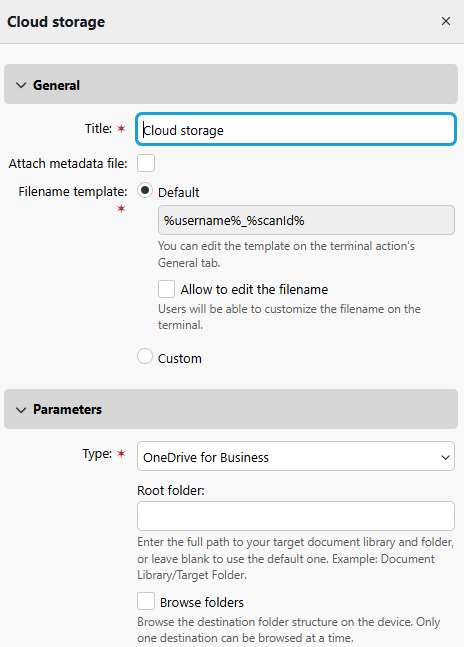
Na guia Destinos, clique em +Adicionar e selecione Armazenamento em nuvem.
-
Em Parâmetros, selecione OneDrive for Business como Tipo.
-
(Opcional) Especifique a pasta raiz. A pasta raiz é o diretório de nível mais alto no qual um usuário pode digitalizar documentos. Se a pasta raiz não for encontrada, ela será criada automaticamente.
Exemplos:-
finance/expense reports
Envia digitalizações para a pasta “relatórios de despesas” no OneDrive do usuário. -
archive
Envia digitalizações para a pasta “arquivo”.
-
-
(Opcional) Ative a opção “Navegar pelas pastas” para permitir que os usuários naveguem pelos diretórios da pasta de destino na nuvem no dispositivo.
-
Clique em “Salvar”.
Emparelhamento de usuários com o OneDrive
Quando o modo “Automático” foi usado ou a opção “O aplicativo tem acesso ao OneDrive Empresarial de todos os usuários” foi marcada na configuração manual, não é necessária nenhuma interação do usuário para que eles utilizem seu OneDrive no MyQ. Os usuários são associados ao seu armazenamento do OneDrive por meio do ID do objeto do Active Directory do usuário (UUID). Esses IDs são importados automaticamente apenas com a sincronização do usuário do Azure AD com o MyQ. O UUID é sincronizado do Central para os Locais durante a sincronização de usuários, quando os usuários do Central são sincronizados com o Azure AD. Esse processo permite que os usuários de um Local sejam conectados automaticamente ao seu armazenamento.
Usuários criados manualmente ou sincronizados a partir de fontes diferentes do Azure AD verão esse OneDrive Business como “Conectado” em sua MyQ Web User Interface, mas não estarão associados a nenhuma conta do OneDrive.
Se optarem por digitalizar para sua conta do OneDrive, receberão um e-mail solicitando que se conectem (se um usuário fizer isso antes que o OneDrive Business tenha sido conectado por um administrador, nenhum e-mail de solicitação será enviado).
Reautorizando a autorização da conexão com o OneDrive Business
A conexão automática com o OneDrive Business pode ser alterada após sua criação. Ao clicar com o botão direito do mouse na conexão, a opção “Autorizar novamente” estará disponível no menu de contexto.
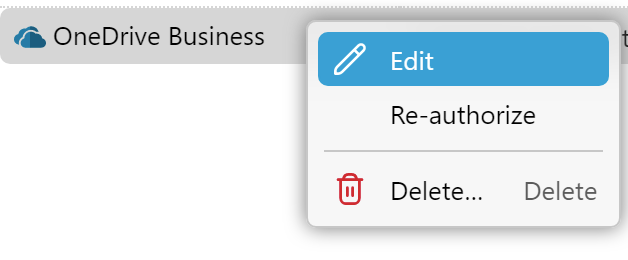
Será exibida ao usuário a mesma caixa de diálogo que apareceu quando a conexão foi criada. O usuário pode repetir todas as etapas para criar um novo segredo para a conexão existente com o OneDrive Business. Ou pode executar a etapa 3 — Consentimento do administrador —, caso ela não tenha sido concluída quando a conexão foi criada por qualquer motivo, por exemplo, devido a direitos insuficientes do administrador do Azure.
Além disso, a opção “Reautorizar” permite alterar o tipo de conexão criada de automática para manual e vice-versa.