
O MyQ suporta tanto o Google Drive pessoal quanto o Google Drive for Workspace como destinos de digitalização. Se você quiser usar ambos, recomendamos que crie uma ação de terminal separada para cada um. Se ambos os destinos forem usados na mesma ação, a navegação por pastas poderá ser ativada apenas para um dos destinos.
Configurar o Google Drive como destino de digitalização
Para configurar o Google Drive ou o Google Drive for Workspace como destino de digitalização em nuvem, siga estas etapas.
-
Acesse MyQ > Configurações > Ações do Terminal e abra uma ação Easy Scan.
-
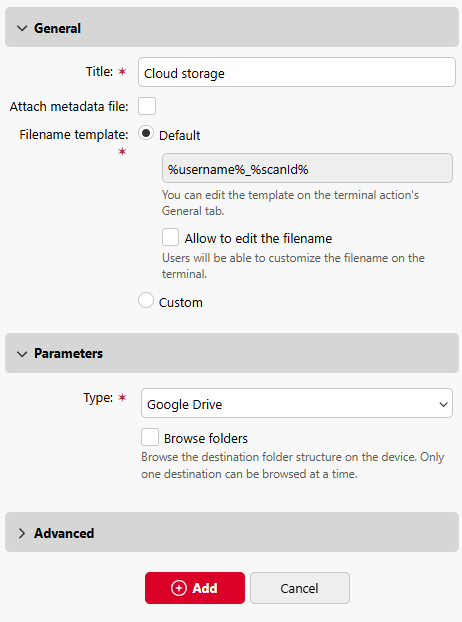
Na guia “Destinos”, clique em “Adicionar” e selecione “Armazenamento em nuvem”.
-
Na seção Parâmetros, em Tipo, selecione uma destas opções.
-
Google Drive
-
Google Drive para Workspace
-
-
Selecione “Navegar pelas pastas” se quiser que os usuários possam navegar pelas pastas do “Meu Drive” e das “Unidades compartilhadas” antes da digitalização. Se a navegação pelas pastas estiver desativada, a digitalização será enviada para a raiz do “Meu Drive” do usuário.
-
(Opcional) Com o Google Drive para Workspace, você pode restringir a navegação a uma Unidade Compartilhada ou pasta específica:
-
Nome
do Drive Insira o nome de exibição (sem distinção entre maiúsculas e minúsculas) do Drive compartilhado, conforme aparece no Google Drive para Workspace. Quando este campo estiver vazio, o local definido por “Pasta raiz” será resolvido dentro do “Meu Drive”.
Quando a opção “Navegar pelas pastas” estiver ativada, a navegação no terminal ficará restrita ao Drive compartilhado especificado. “Meu Drive” e outras Unidades Compartilhadas ficam ocultas.
Quando tanto “Nome da unidade” quanto “Pasta raiz” estiverem em branco, os usuários poderão navegar por todas as Unidades Compartilhadas acessíveis ou por “Meu Drive”, caso não haja nenhuma disponível.Quando a opção “Navegar pelas pastas” estiver desativada, o campo “Nome da unidade” especifica a unidade para a qual as digitalizações são enviadas.
-
Pasta raiz: insira o caminho para uma subpasta dentro da unidade especificada por “Nome da unidade” ou dentro do “Meu Drive”, caso “Nome da unidade” esteja vazio.Quando a opção “Navegar pelas pastas” estiver ativada, a navegação começa a partir dessa pasta. Quando a opção “Navegar pelas pastas” estiver desativada, a “Pasta raiz” especifica a pasta de entrega exata. Quando estiver vazia, a raiz da unidade de destino é usada.
-
-
Clique em “Salvar”.
Ação do usuário: Conectar armazenamento em nuvem
Se as seguintes condições forem atendidas, o widget de armazenamento em nuvem será exibido na tela inicial quando o usuário fizer login na MyQ Web Interface:
-
Há pelo menos uma ação de terminal do Easy Scan com esse destino.
-
O usuário tem permissão para ver o botão “Easy Scan” ou está conectado a uma unidade na nuvem.
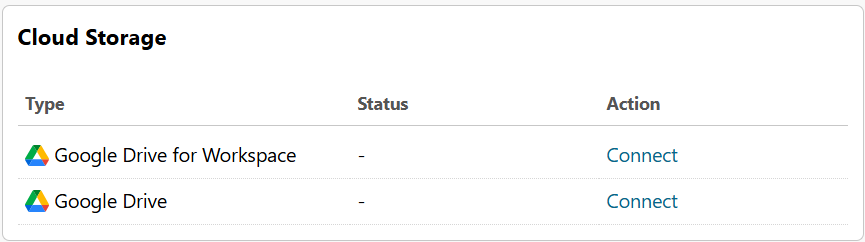
Para poder armazenar um arquivo de digitalização enviado no Google Drive ou no Google Drive for Workspace, o usuário deve conectar seu armazenamento em nuvem à sua conta MyQ. Essa é uma ação única que o usuário deve realizar separadamente para o Google Drive e para o Google Drive for Workspace.
Isso pode ser feito na interface do usuário da web ou clicando no botão no e-mail de boas-vindas.
Conectar-se na interface do usuário da Web
Para se conectar a um destino de armazenamento do Google, o usuário deve realizar as seguintes ações:
-
Faça login na MyQ Web User Interface.
-
No widget “Armazenamento em nuvem”, clique em “Conectar”. A caixa de diálogo “Armazenamento em nuvem” é exibida.
-
Clique em “Continuar com o Google”.
-
Faça login na conta do Google e confirme as permissões. (Quando for solicitado a confirmar as permissões, clique em “Permitir”).
-
O status da conexão muda para “Conectado”.
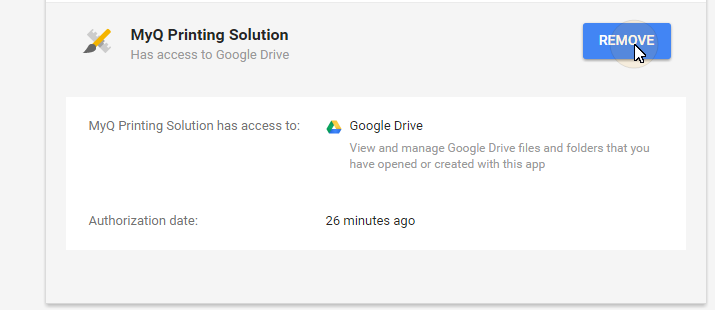
Uma única conta do Google pode estar conectada a apenas um servidor por vez. Se o usuário quiser conectar a conta a outro servidor, ele precisará remover o MyQ Printing Solution dos aplicativos conectados. Isso pode ser feito na aba “Aplicativos com acesso à sua conta”, em “Minha conta/Login e segurança/Aplicativos com acesso à conta/GERENCIAR APLICATIVOS”.
Conecte-se pelo e-mail de boas-vindas
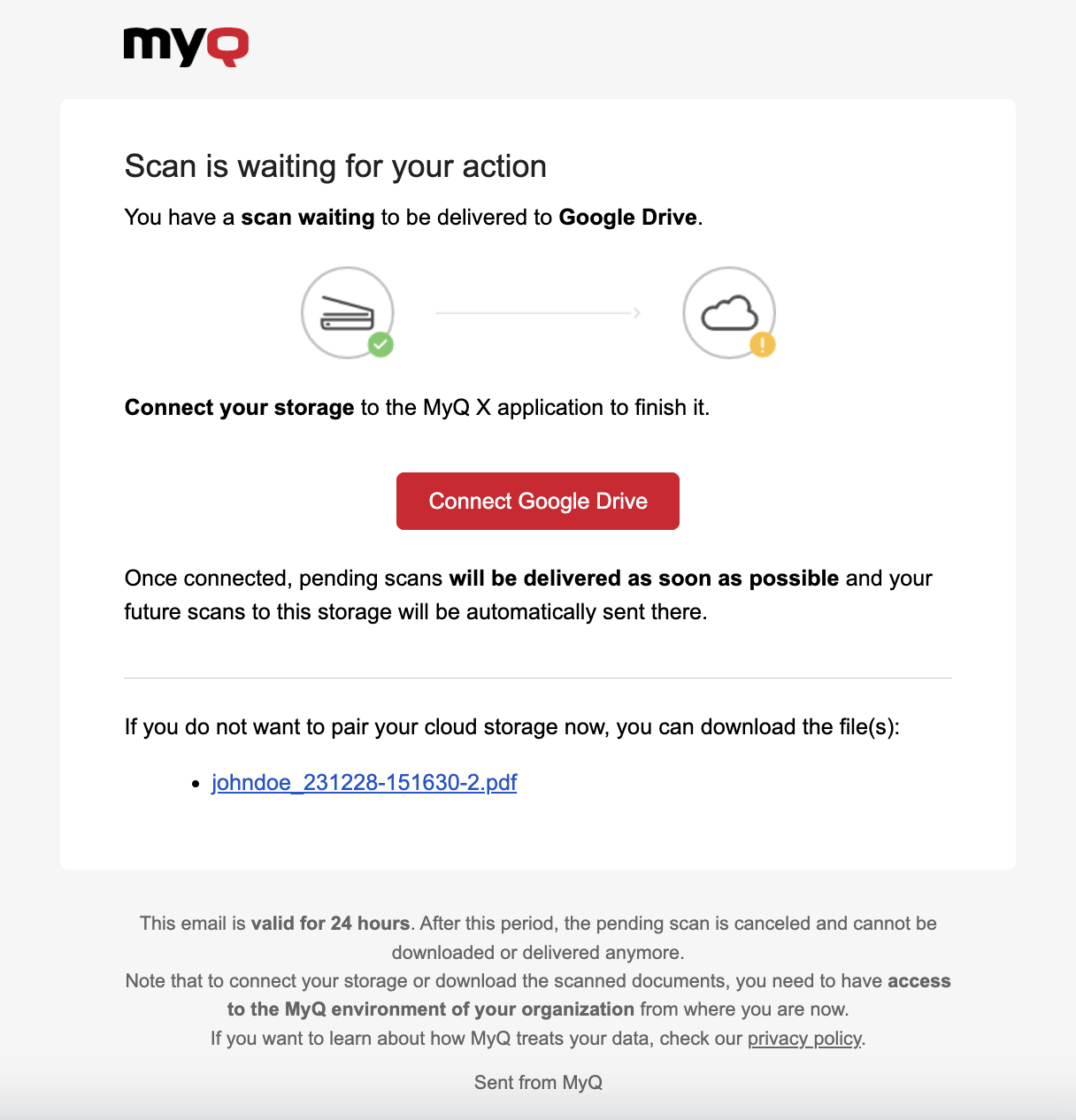
Se um administrador tiver conectado o Google Drive ao Easy Scan, mas o usuário ainda não tiver conectado sua conta do Google, ele ainda poderá usar o Easy Scan com o Google Drive definido como destino.
Um e-mail será enviado para o endereço de e-mail do usuário, permitindo que ele se conecte ao Google Drive ou ao Google Drive for Workspace; após isso, seus documentos digitalizados serão entregues lá. Esse e-mail é válido por 24 horas após a digitalização ter ocorrido.
Esse e-mail também contém um link seguro para baixar diretamente os documentos digitalizados.
Se um usuário tentar usar o Easy Scan para enviar um arquivo para o Google Drive, mas não estiver conectado e não houver um endereço de e-mail associado a ele, receberá uma mensagem na tela solicitando que conecte seu armazenamento em nuvem por meio da interface da web e tente novamente.