
Para a digitalização para o Amazon S3, você precisa:
-
Configurar um bucket no console da Amazon. Suas digitalizações serão armazenadas nesse bucket.
-
Criar um usuário que será utilizado na interface do usuário do MyQ Web.
-
Conceda ao usuário criado direitos de acesso ao bucket.
-
Preencher o ID do cliente e a chave de segurança na interface de administração web do MyQ.
-
Configurar uma ação de terminal do Easy Scan para realizar a digitalização para o Amazon S3.
Configurando um bucket no console do Amazon S3
Você precisa de uma conta na Amazon para criar um bucket onde os arquivos digitalizados serão armazenados. O MyQ não exige nenhuma configuração específica para a digitalização para um bucket do S3.
-
Acesse https://console.aws.amazon.com/s3 e faça login com sua conta da Amazon ou crie uma nova conta. Você precisará de um cartão de crédito como comprovante de identidade. O cartão de crédito também será usado para cobrar pelo uso do Amazon S3.
-
Use o guia “https://docs.aws.amazon.com/AmazonS3/latest/gsg/s3-gsg.pdf” para orientá-lo na criação de um bucket do S3.
Recomenda-se usar uma configuração de ciclo de vida do bucket; detalhes sobre como fazer isso podem ser encontrados aqui.
Crie um usuário no Amazon S3
Você precisa criar um usuário para estabelecer uma conexão entre o Amazon S3 e a interface do usuário (UI) do MyQ.
-
Faça login no console da Amazon.
-
Clique na seta ao lado do seu nome de login e selecione “Minhas credenciais de segurança” no menu suspenso.
-
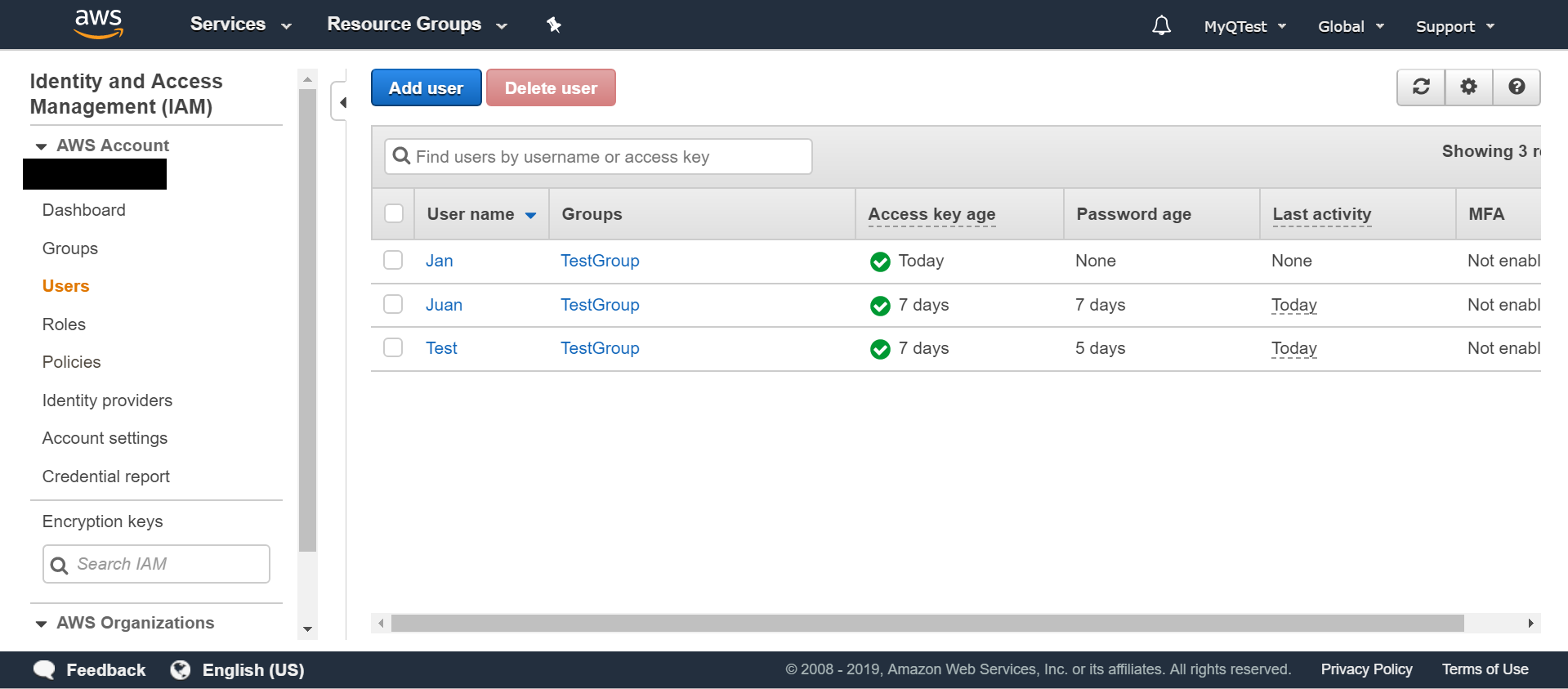
Clique em “Usuários” no painel “Gerenciamento de Identidade e Acesso (IAM)” e clique em “Adicionar usuário”.
-
Siga as instruções para criar o usuário.
-
Copie e salve o ID do cliente e o ID da chave de acesso do usuário criado, pois você precisará deles nas etapas a seguir.
Conceda direitos de acesso ao usuário para o bucket
Para conceder permissão de acesso ao bucket ao usuário, você pode seguir as instruções oficiais ou o procedimento resumido abaixo:
-
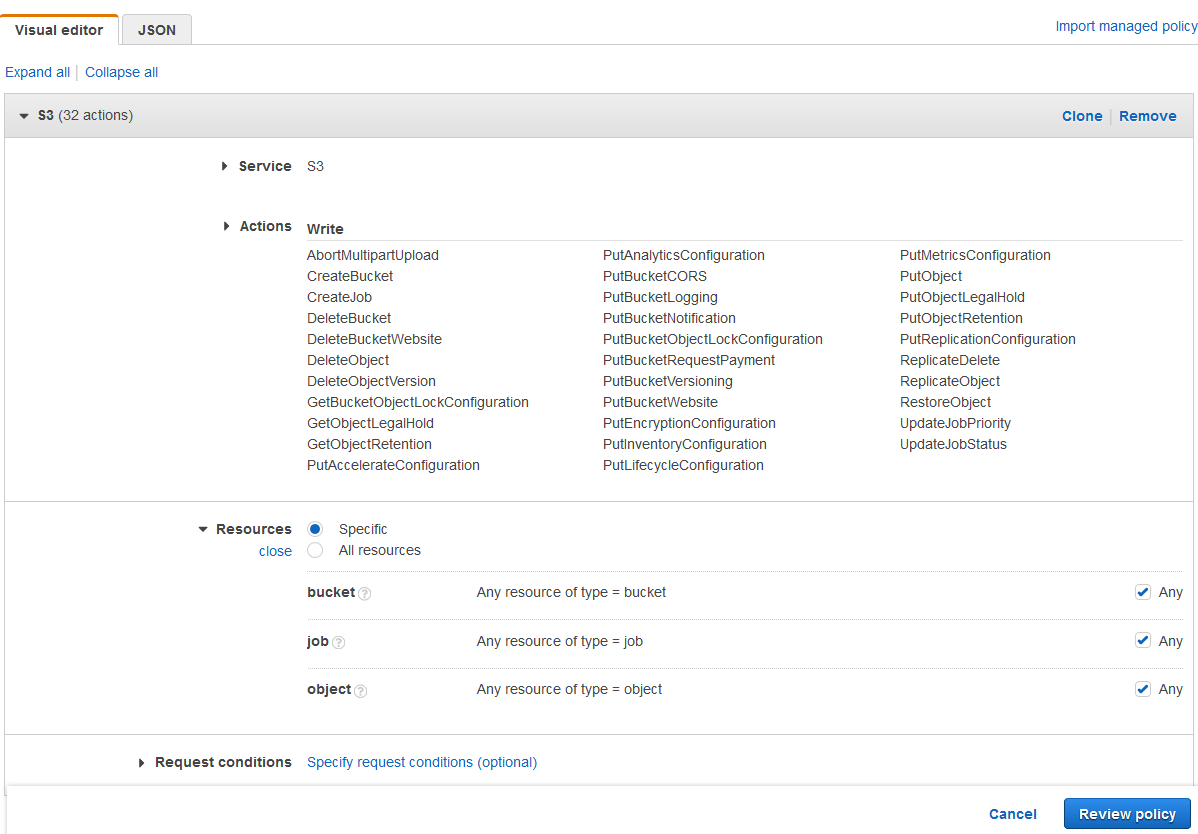
Clique em “Políticas” no painel de Gerenciamento de Identidade e Acesso (IAM). Clique em “Criar uma nova política”. As configurações da política devem ser definidas conforme a imagem abaixo. Se você não quiser conceder ao usuário acesso a todos os buckets: desmarque “Qualquer” e clique em “Adicionar ARN” para inserir um bucket específico.
-
Como alternativa, use um JSON. Este exemplo concederia as mesmas permissões detalhadas na captura de tela acima.
{ "Version": "2012-10-17", "Statement": [ { "Sid": "MyQScan2S31", "Effect": "Allow", "Action": [ "s3:ReplicateObject", "s3:PutObject", "s3:GetObjectRetention", "s3:AbortMultipartUpload", "s3:PutObjectRetention", "s3:DeleteObjectVersion", "s3:RestoreObject", "s3:PutObjectLegalHold", "s3:GetObjectLegalHold", "s3:DeleteObject", "s3:ReplicateDelete" ], "Resource": "arn:aws:s3:::*/*" }, { "Sid": "MyQScan2S32", "Effect": "Allow", "Action": [ "s3:PutAnalyticsConfiguration", "s3:PutAccelerateConfiguration", "s3:PutMetricsConfiguration", "s3:PutReplicationConfiguration", "s3:CreateBucket", "s3:UpdateJobStatus", "s3:PutBucketCORS", "s3:PutInventoryConfiguration", "s3:PutEncryptionConfiguration", "s3:GetBucketObjectLockConfiguration", "s3:PutBucketNotification", "s3:DeleteBucketWebsite", "s3:PutBucketWebsite", "s3:PutBucketRequestPayment", "s3:PutBucketLogging", "s3:PutLifecycleConfiguration", "s3:UpdateJobPriority", "s3:PutBucketObjectLockConfiguration", "s3:DeleteBucket", "s3:PutBucketVersioning" ], "Resource": [ "arn:aws:s3:::*", "arn:aws:s3:*:130665556230:job/*" ] }, { "Sid": "MyQScan2S33", "Effect": "Allow", "Action": "s3:CreateJob", "Resource": "*" } ] } -
Clique em “Grupos” no painel de Gerenciamento de Identidade e Acesso (IAM). Clique em “Criar novo grupo”. Dê um nome ao grupo e salve-o.
-
Clique em “Adicionar usuários ao grupo” e adicione o usuário criado ao grupo.
-
Clique na guia “Permissões” e clique em “Anexar política”. Selecione a política que você acabou de criar e salve tudo. O usuário agora tem acesso de gravação ao bucket criado.
Configurar uma conexão entre o MyQ e o Amazon S3
-
Abra a aba “Configurações de conexões” da MyQ Web Interface (MyQ, Configurações, Conexões).
-
Clique em +Adicionar e selecione Amazon S3 no menu.
-
Adicione um Título. Ele será usado para identificar o destino de armazenamento em nuvem.
-
Adicione o ID da chave de acesso, a chave de segurança que você copiou e salvou anteriormente, a região e o bucket, e clique em OK.
Crie e configure o destino do Amazon S3
-
Crie um novo destino (edite ou crie uma ação do terminal Easy Scan; no painel de propriedades, na guia “Destinos”, clique em “+Adicionar”).
-
No painel de propriedades do novo destino, em Geral, selecione a opção Armazenamento em nuvem no menu suspenso Tipo.
-
Na seção Parâmetros, no menu suspenso Tipo, selecione Amazon S3 ou qualquer outro Título que você definiu nas configurações de Conexões nas etapas anteriores e clique em Salvar.
-
Preencha os campos:
-
Bucket: o nome do bucket do Amazon S3 onde as digitalizações serão armazenadas.
-
Região: a região que você definiu ao criar o bucket.
-
Caminho da pasta: insira o caminho de uma subpasta.
-