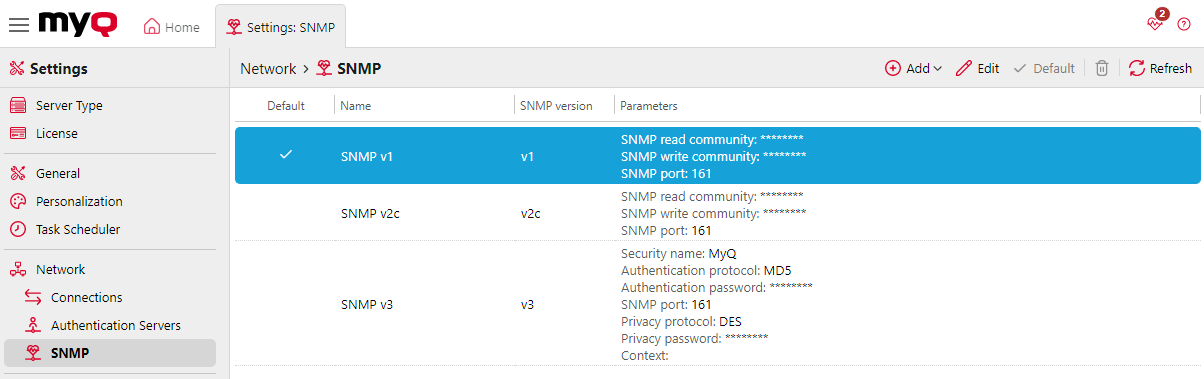
Por padrão, o protocolo SNMP v1 é usado para comunicação com dispositivos de impressão no sistema MyQ. Em vez dele, você pode usar o protocolo SNMP v2c, mais recente, ou o protocolo SNMP v3, o que aumenta significativamente a segurança da comunicação com um dispositivo de impressão.
É possível criar vários perfis SNMP no MyQ, e cada dispositivo de impressão pode receber um desses perfis. Dessa forma, você pode ter um perfil único para todos os dispositivos de impressão com uma determinada configuração SNMP.
O perfil SNMP padrão pode ser alterado. Para definir qualquer perfil SNMP como padrão, selecione-o na guia “Configurações SNMP” e, em seguida, clique em “Padrão” na barra na parte superior da guia (ou clique com o botão direito do mouse no perfil e, em seguida, clique em “Padrão” no menu de atalho).
Adicionando e editando perfis SNMP v1 e v2c
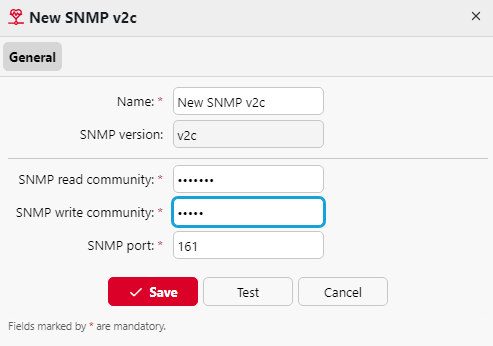
Nos protocolos SNMP v1 e v2c, uma única sequência de caracteres chamada “Sequência de comunidade SNMP” é usada para permitir o acesso ao dispositivo. Apenas dois parâmetros precisam ser definidos no MyQ: o parâmetro de comunidade de leitura SNMP e o parâmetro de comunidade de gravação SNMP. Seus valores devem corresponder aos valores de seus equivalentes na MyQ Web User Interface (Comunidade de Leitura, Comunidade de Gravação).
Para adicionar um novo perfil SNMP v1 ou v2c:
-
Na MyQ Web Interface, abra a guia de configurações de SNMP (MyQ, Configurações, SNMP).
-
Na barra na parte superior da aba SNMP, clique em +Adicionar perfil SNMP e, em seguida, clique em +SNMP v1 ou +SNMP v2c no menu de atalho. O painel de propriedades do novo perfil SNMP é exibido no lado direito da tela.

-
Nesse painel, insira o nome do perfil, defina os parâmetros e, em seguida, clique em “Salvar”. O novo perfil é exibido na lista da aba “Configurações de SNMP”.
Para abrir e editar um perfil SNMP v1 ou v2c
-
Para abrir o painel de propriedades do perfil SNMP, selecione o perfil na guia “Configurações SNMP” e clique em “Editar” (ou clique com o botão direito do mouse no perfil e selecione “Editar” no menu de atalho, ou clique duas vezes no perfil). O painel de propriedades do perfil é exibido no lado direito da tela.
-
No painel de propriedades do perfil SNMP, você pode alterar o nome do perfil e inserir os valores dos parâmetros “Comunidade de leitura SNMP” e “Comunidade de gravação SNMP”, de acordo com os valores definidos na interface de usuário da Web da impressora.
-
Clique em “Salvar” para enviar e armazenar as alterações.
Adicionando e editando perfis SNMP v3
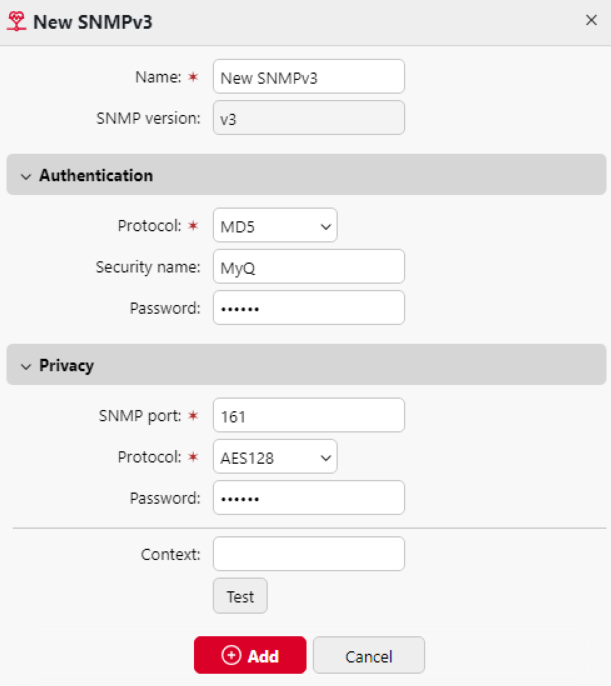
O protocolo SNMP v3 contém elementos adicionais de segurança, como autenticação e criptografia. Cada um desses elementos é configurado no dispositivo de impressão e precisa ser definido adequadamente no MyQ.
Para adicionar um novo perfil SNMP v3:
-
Na MyQ Web Interface, abra a aba de configurações de SNMP. (MyQ, Configurações, SNMP).
-
Na barra na parte superior da guia SNMP, clique em +Adicionar perfil SNMP e, em seguida, clique em +SNMP v3 no menu de atalho. O painel de propriedades do novo perfil SNMP é exibido no lado direito da tela.
-
Nesse painel, digite o nome do perfil, defina os parâmetros e clique em “Salvar”. O novo perfil é exibido na lista da aba “SNMP”.
Para abrir e editar um perfil SNMP v3:
-
Para abrir o painel de propriedades do perfil SNMP, selecione o perfil na guia Configurações de SNMP e, em seguida, clique em Editar (ou clique com o botão direito do mouse no perfil e, em seguida, clique em Editar no menu de atalho). O painel de propriedades é exibido no lado direito da tela.
-
No painel de propriedades do perfil SNMP, você pode alterar o nome do perfil, definir seus parâmetros de autenticação e de privacidade e, eventualmente, inserir um nome de contexto. Os valores de todos os parâmetros devem corresponder aos valores definidos na interface de usuário da Web da impressora.
-
Clique em “Salvar” para enviar e armazenar as alterações.
Atribuição de perfis SNMP a impressoras
-
Na interface de administração da Web do MyQ, abra a guia principal “Impressoras” (MyQ, Impressoras).
-
Nessa guia, selecione o dispositivo de impressão, clique em “Ações” e, em seguida, clique em “Propriedades”. O painel de propriedades do dispositivo de impressão é exibido no lado direito da tela.
-
No painel, acesse a seção “Configuração”.
-
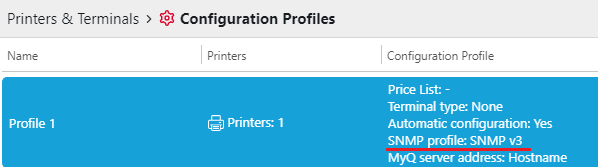
Selecione um Perfil de Configuração que tenha o perfil SNMP associado a ele. Em caso de dúvida, acesse MyQ, Configurações, Perfis de Configuração e verifique os perfis.