
O MyQ se integra ao SharePoint Online para permitir que os usuários digitalizem e imprimam a partir do armazenamento em nuvem do SharePoint Online.
Uma única conexão pode oferecer suporte ao SharePoint Online em dois modos:
Modo de site único: o administrador define uma URL específica do site no destino e, opcionalmente, uma pasta raiz. O terminal não exibe uma lista de sites. Quando a navegação por pastas está habilitada, os usuários podem navegar apenas dentro desse site.
Modo de múltiplos sites: o URL do site é deixado em branco. O terminal exibe uma lista de todos os sites ou apenas dos sites seguidos; os usuários selecionam um site no terminal e, quando a navegação por pastas está habilitada, podem navegar pelas bibliotecas de documentos e pastas em todos os sites do SharePoint Online.
Para configurar uma conexão entre o MyQ X e o SharePoint Online, siga estas etapas.
-
Acesse MyQ > Configurações > Conexões.
-
Clique em Adicionar e selecione SharePoint Online.
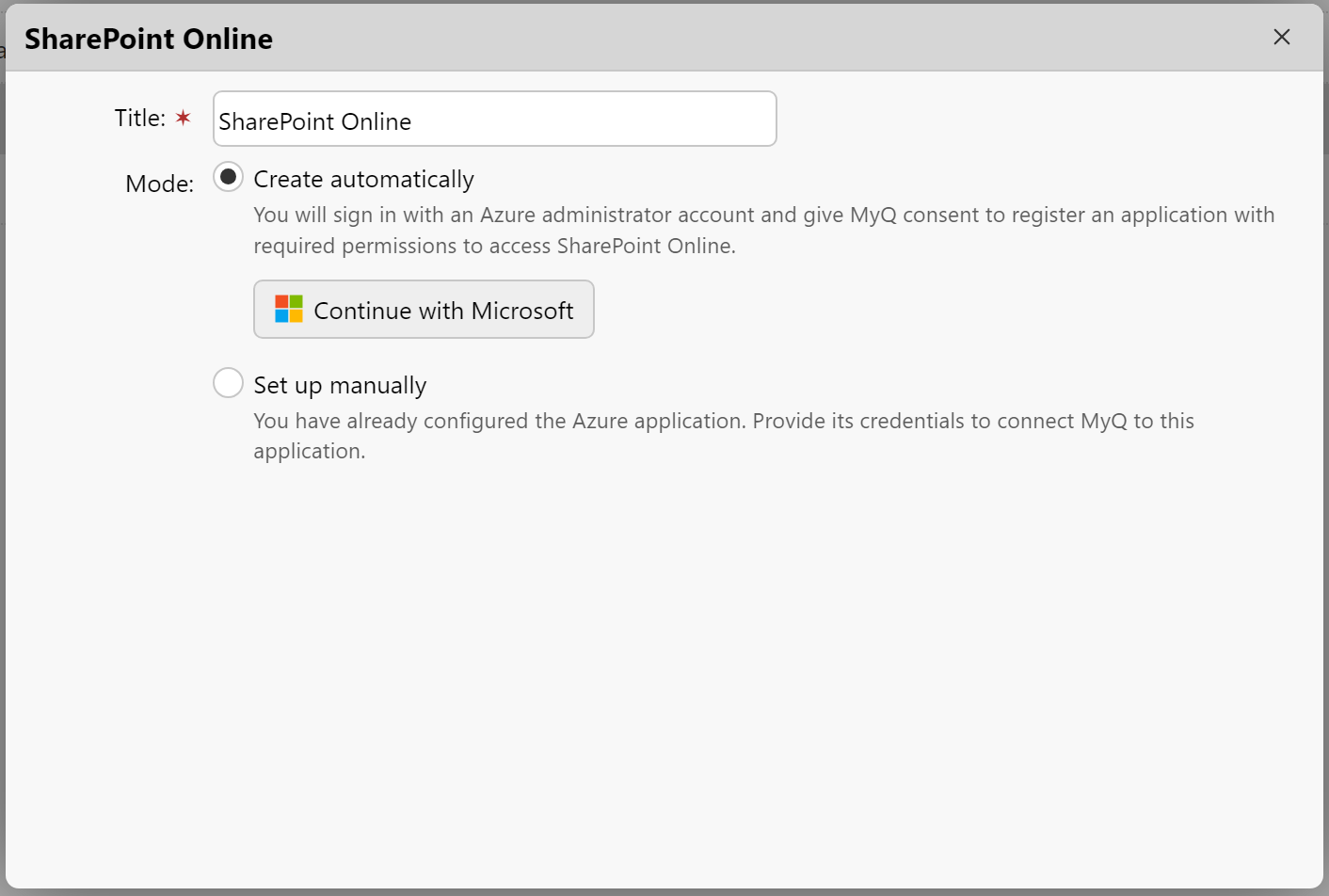
Na janela pop-up, adicione um Título para sua conexão e, em seguida, selecione uma das opções:-
Criar automaticamente
-
Configurar manualmente
-
Criar automaticamente
Esse modo permite que o administrador faça com que o MyQ crie o Aplicativo Corporativo (Entidade de Serviço) em seu locatário e conceda a esse aplicativo permissões para acessar pastas e arquivos do SharePoint Online.
Considerações
Se você tiver receio de conceder acesso administrativo, mesmo que temporário, para a criação de um segredo do cliente, o procedimento de conexão automática com o SharePoint Online não estará disponível para uso. Nesses casos, é recomendável criar manualmente um aplicativo no ambiente do Azure da sua organização e configurar a conexão com o MyQ por conta própria (modo “Configurar manualmente”). Essa abordagem garante que você mantenha controle total sobre as permissões do aplicativo e os aspectos de segurança da conexão, alinhando-se às políticas de segurança específicas e aos requisitos de conformidade da sua organização.
Pré-requisitos
-
Para criar a entidade de serviço no locatário do cliente, são necessárias as funções de Administrador de Aplicativos ou Administrador de Aplicativos em Nuvem.
-
Para conceder consentimento de administrador à entidade de serviço, é necessária a função de Administrador Global.
-
Para acabar com todas as etapas da configuração automática, é necessária a função de Administrador Global.
Etapas para configurar automaticamente o aplicativo do SharePoint Online
-
O administrador faz login com sua conta de Administrador do Azure. A entidade de serviço do MyQ SharePoint Online Connector é criada no locatário.
-
O administrador concede a permissão delegada para gerenciar aplicativos do Azure.
-
Permissões solicitadas nesta etapa:
Application.ReadWrite.All(para criar o segredo do cliente)Directory.Read.All(para ler o nome de domínio padrão no locatário conectado)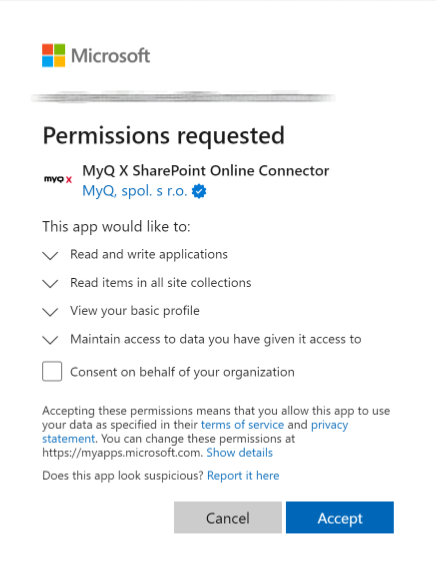
-
-
O administrador concede ao aplicativo permissões para ler e gravar arquivos e concede o consentimento de administrador (os usuários individuais não precisam dar consentimento posteriormente)
-
Permissões solicitadas nesta etapa:
Sites.ReadWrite.All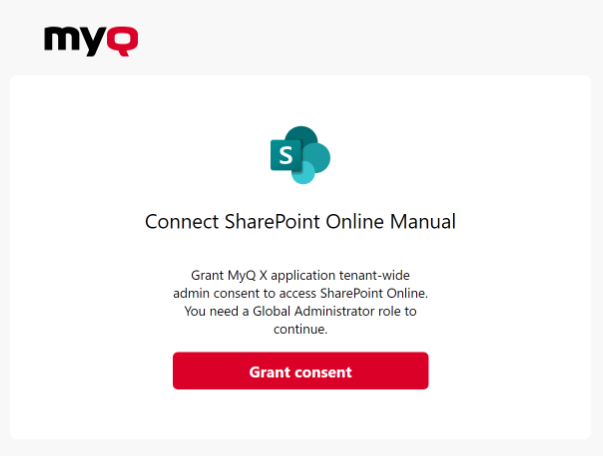
-
-
Assim que o processo for concluído, o conector do SharePoint Online é salvo, e os detalhes da conexão são armazenados com segurança no MyQ.
Autorização da conexão com o SharePoint Online
A conexão automática com o SharePoint Online pode ser alterada após sua criação. A opção “Autorizar novamente” estará disponível no menu de contexto ao clicar com o botão direito do mouse na conexão.
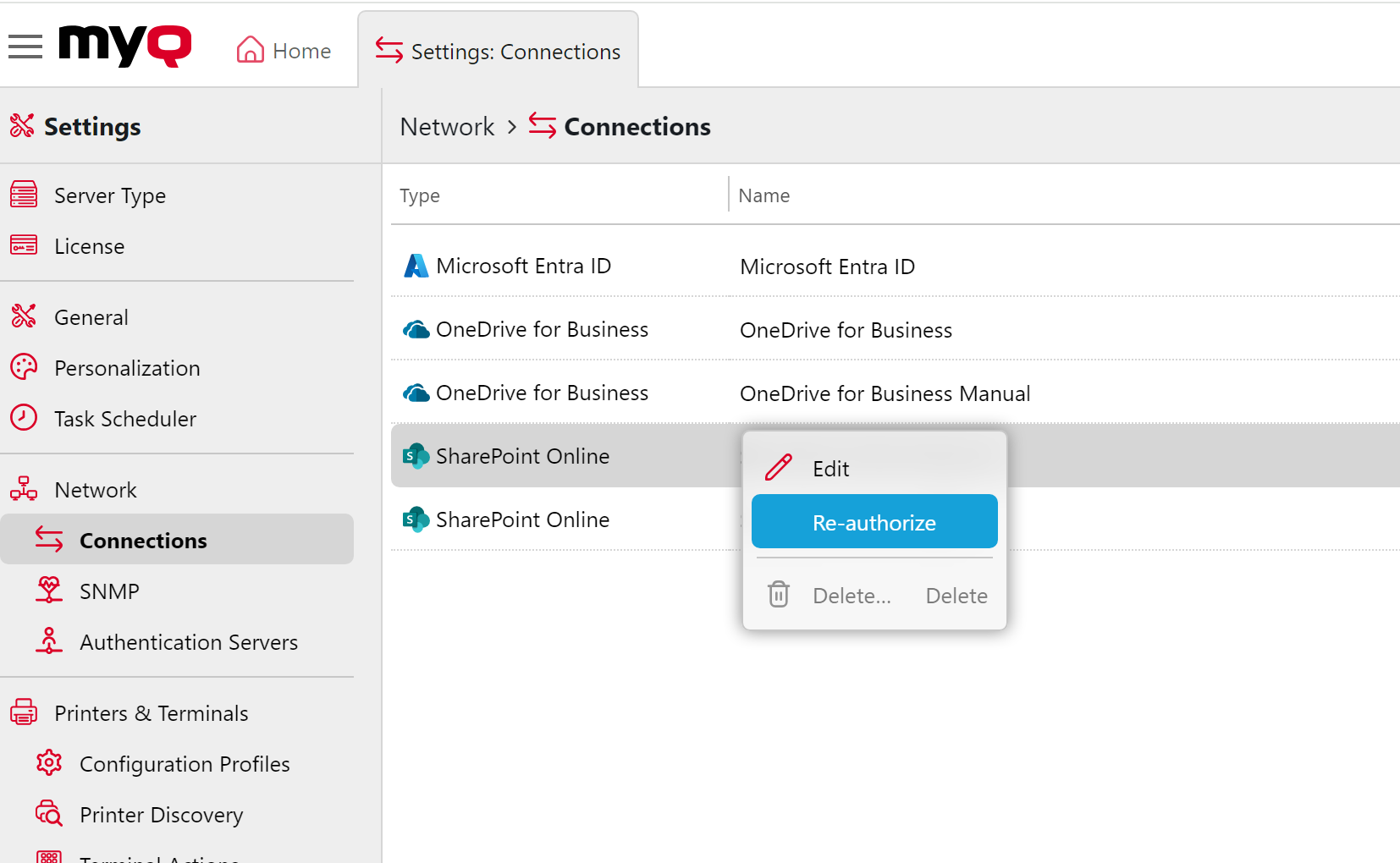
O usuário verá a mesma caixa de diálogo exibida quando a conexão foi criada. O usuário pode repetir todas as etapas para criar um novo segredo para a conexão existente com o SharePoint Online. Ou pode executar a etapa 3 — Consentimento do administrador —, caso ela não tenha sido concluída quando a conexão foi criada por qualquer motivo, por exemplo, devido a direitos insuficientes do administrador do Azure.
Além disso, a opção “Reautorizar” permite alterar o tipo de conexão criada de automática para manual e vice-versa.
Gerenciamento de aplicativos
-
A validade do segredo é de 2 anos. Certifique-se de trocar a chave quando ela estiver prestes a expirar. Você pode fazer isso com a opção “Autorizar” no MyQ. Quando faltarem 30 dias para o vencimento do segredo, o MyQ enviará um aviso de verificação de integridade.
-
As credenciais para entidades de serviço não são visíveis no portal do Azure. Elas podem ser gerenciadas por meio do PowerShell ou da API do Microsoft Graph.
-
Caso precise revogar a autorização do aplicativo ou o Segredo usado atualmente, basta excluir todo o aplicativo corporativo MyQ SharePoint Online Connector no Azure e criar um novo com a opção “Reautorizar” no MyQ.
Informações adicionais
-
Se a configuração automática for concluída novamente, ela não criará uma nova instância do aplicativo no locatário, mas o aplicativo atual será atualizado (por exemplo, um novo segredo será criado na entidade de serviço no locatário). Se o aplicativo MyQ SharePoint Online Connector tiver sido removido do Azure, ele será criado novamente.
-
A entidade de serviço (aplicativo corporativo) é criada no locatário após a Etapa 1 (sem as permissões necessárias, que são concedidas na Etapa 2). A Etapa 2 pode ser concluída posteriormente (clicando com o botão direito do mouse no MyQ SharePoint Online Connector e selecionando “Reautorizar”).
-
Para entender melhor o que o MyQ faz nesse modo, a Microsoft explica esse método em sua documentação para desenvolvedores – Entenda o consentimento do usuário e do administrador da perspectiva do desenvolvedor de aplicativos
Os usuários do MyQ podem interagir com arquivos do SharePoint Online sem possuir contas individuais da Microsoft ou estar sincronizados com usuários do Microsoft Azure AD. O aplicativo atua em nome dos usuários, com base nas permissões atribuídas a ele pelo administrador da organização no Azure.
Todos os usuários do MyQ obtêm direitos plenos e uniformes para acessar arquivos no site do SharePoint Online, independentemente de possuírem uma conta da Microsoft dentro da organização ou quaisquer permissões individuais.
Configuração manual
Se você estiver criando manualmente um aplicativo do Azure para vincular mais de um desses serviços: Entra ID, OneDrive for Business, SharePoint Online, recomendamos que crie um único aplicativo para vincular todos eles, em vez de um para cada um.
Mais informações
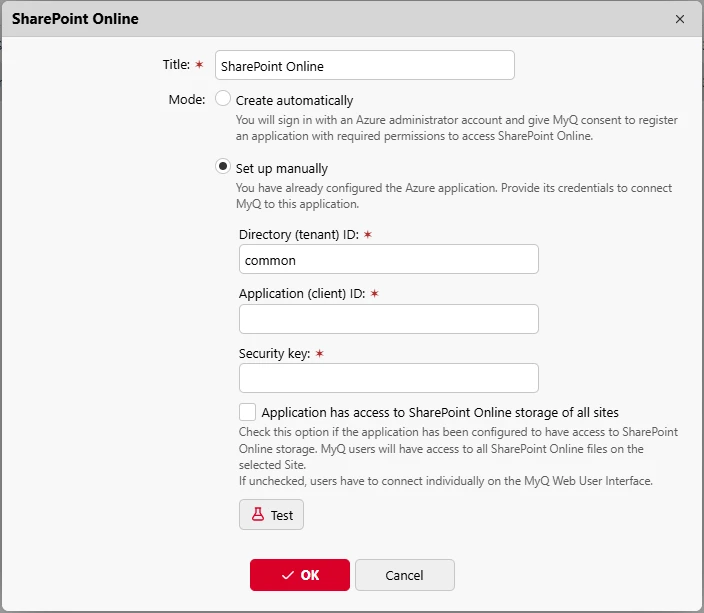
Espera-se que o administrador tenha configurado o aplicativo do Azure manualmente. Ele pode fornecer diretamente as credenciais ao aplicativo: ID do aplicativo (ID do cliente) e chave de segurança (chave secreta).
Na maioria dos casos, basta deixar o ID do diretório (locatário) pré-preenchido como common. Ela deve conter um ID de locatário específico se o acesso do aplicativo ao armazenamento do SharePoint Online de todos os sites estiver habilitado.
Se você estiver atualizando de uma versão anterior à 10.2 patch 22, a URL do site foi movida do conector para cada destino de ação do terminal. Os destinos existentes são atualizados automaticamente; consulte as notas de versão para obter detalhes.
Ativando o acesso em todo o aplicativo
Quando a opção “O aplicativo tem acesso ao armazenamento do SharePoint Online de todos os sites” está ativada nas configurações de conexão, ela concede aos usuários do MyQ acesso em todo o aplicativo para ler e gravar arquivos em qualquer site selecionado do SharePoint Online. Isso é feito configurando o aplicativo no Azure para que tenha as permissões necessárias para acessar o armazenamento do SharePoint Online em todos os sites.
Para implementar essa funcionalidade, o aplicativo deve ser registrado no Azure Entra ID com as permissões adequadas para acessar o SharePoint Online. A permissão necessária é Sites.ReadWrite.All, que permite que o aplicativo leia e grave arquivos em todas as coleções de sites sem a necessidade de logins individuais de usuários. Essa permissão é concedida por meio do consentimento de um administrador no portal do Azure.
Etapas de configuração
-
Registre o MyQ como um aplicativo no Microsoft Entra ID (Azure).
-
Atribua a
Sites.ReadWrite.Allpermissão ao aplicativo no Azure AD. -
É necessário o consentimento do administrador para habilitar essas permissões para o aplicativo.
-
Nas configurações de conexão do MyQ, especifique o site do SharePoint Online por meio de sua URL.
-
Habilite a opção “O aplicativo tem acesso ao armazenamento do SharePoint Online de todos os sites”.
Com essa opção ativada, os usuários do MyQ podem interagir com arquivos do SharePoint Online sem precisar ter contas individuais da Microsoft ou estar sincronizados com usuários do Microsoft Azure AD. O aplicativo atua em nome dos usuários, com base nas permissões atribuídas a ele pelo administrador da organização no Azure.
Todos os usuários do MyQ obtêm direitos plenos e uniformes para acessar arquivos no site do SharePoint Online, independentemente de possuírem uma conta da Microsoft na organização ou quaisquer permissões individuais.
Desativando o acesso em todo o aplicativo
Se a opção estiver desativada, os usuários deverão conectar individualmente seu armazenamento do SharePoint Online por meio da interface de usuário da Web do MyQ. Eles precisam fazer login usando um connect link, o que exige que tenham uma conta da Microsoft dentro de sua organização. Ao se conectarem, um token de acesso para o SharePoint Online é armazenado no MyQ.
Para permitir que os usuários naveguem apenas pelos sites do SharePoint que seguem, desative o acesso em todo o aplicativo e use a opção “Apenas sites seguidos” ao configurar os parâmetros de armazenamento em nuvem da ação do terminal de digitalização ou impressão.
Autenticação por token do usuário
Quando o acesso em todo o aplicativo está desativado, qualquer ação realizada em arquivos dentro do site do SharePoint Online é executada na conta individual do usuário. O token de acesso do usuário é único e está sujeito às permissões específicas da conta da Microsoft desse usuário. Isso garante que as interações com arquivos sejam gerenciadas com segurança e sigam as políticas de controle de acesso da organização.
Considerações de segurança
-
Ao habilitar o acesso em todo o aplicativo, é fundamental compreender as implicações de segurança decorrentes da concessão de permissões abrangentes ao aplicativo no SharePoint Online. Os administradores devem avaliar cuidadosamente a necessidade dessas permissões em relação às políticas de segurança da organização.
-
A autenticação por token de usuário individual oferece um nível mais granular de controle de acesso, aplicando as permissões específicas da conta Microsoft de cada usuário às suas interações com os arquivos do SharePoint Online.
Digitalizar para o SharePoint Online: Saiba aqui como usar o SharePoint Online como destino para a digitalização Easy Scans.