
Na guia de configurações “Ações do Terminal” na interface de administrador do MyQ Web, você pode visualizar e gerenciar os recursos dos terminais embarcados. Esses recursos são chamados de “ações” e podem ser acessados a partir dos nós de ação no terminal. Os nós de ação correspondem aos botões no visor do dispositivo de impressão.
É possível configurar o layout da tela, bem como o comportamento de cada botão. Isso significa que você tem liberdade para escolher qualquer combinação das ações disponíveis e suas posições na tela. O layout é exibido em uma pré-visualização do terminal no modo WYSIWYG (o que você vê é o que você obtém) e pode ser configurado nesse local.
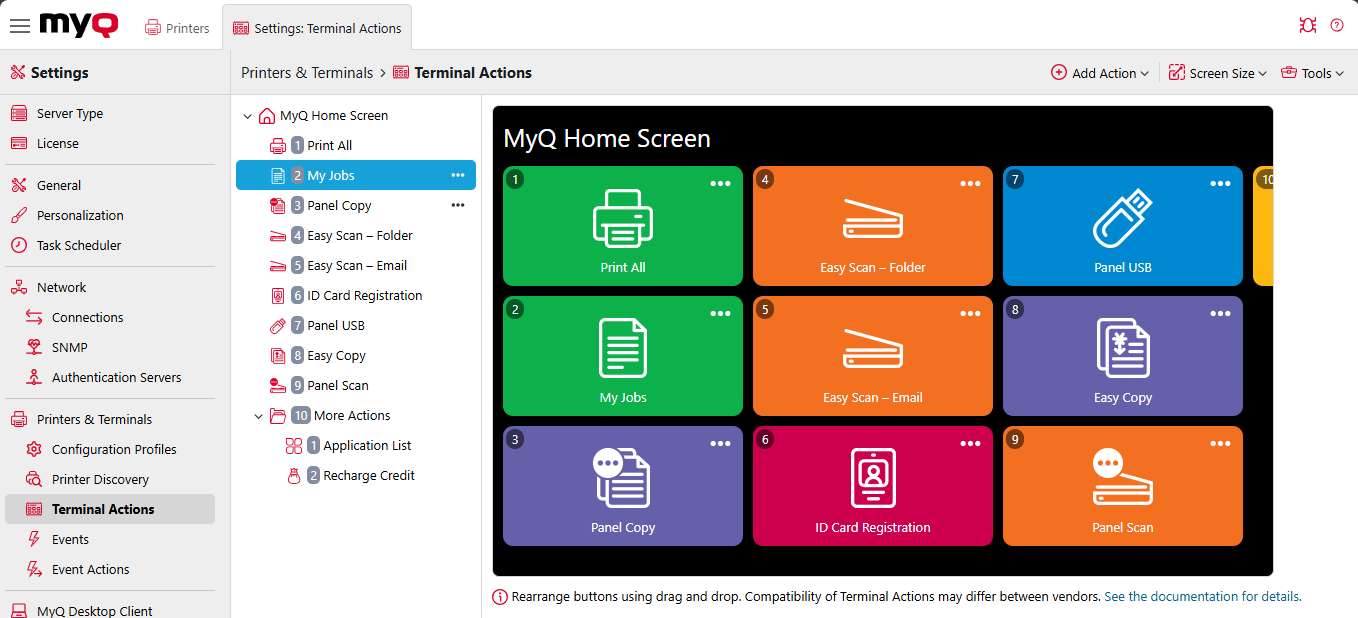
As ações do terminal são organizadas verticalmente em blocos de três. É permitido um máximo de dezoito ações do terminal por nível. Se o número de ações do terminal for superior a nove, os botões são estendidos para exibir setas que permitem alternar entre as páginas. Isso, no entanto, depende do visor do terminal, e telas menores apresentam menos ações no menu superior por página, além de paginação à esquerda ou paginação pontilhada na parte inferior.
Opções adicionais de layout são oferecidas pela possibilidade de criar pastas e inserir nós de ação dentro delas. As pastas podem ser usadas para agrupar ações do mesmo tipo, como digitalização para destinos diferentes, ou para permitir que os usuários acessem um número maior de ações.
É possível conceder direitos a usuários e grupos para diferentes ações. Dessa forma, você pode configurar telas iniciais individuais para cada usuário ou grupo de usuários.
Os nós de ação do terminal podem ser gerenciados diretamente na visualização da tela do terminal, onde você pode:
-
Arrastar e soltar ações para alterar sua ordem.
-
Arrastar e soltar para colocar determinadas ações dentro de pastas.
-
Usar o menu de contexto de uma ação para editá-la ou excluí-la.
Adicionando novos nós de ação do terminal
Para adicionar um novo nó de ação do terminal:
-
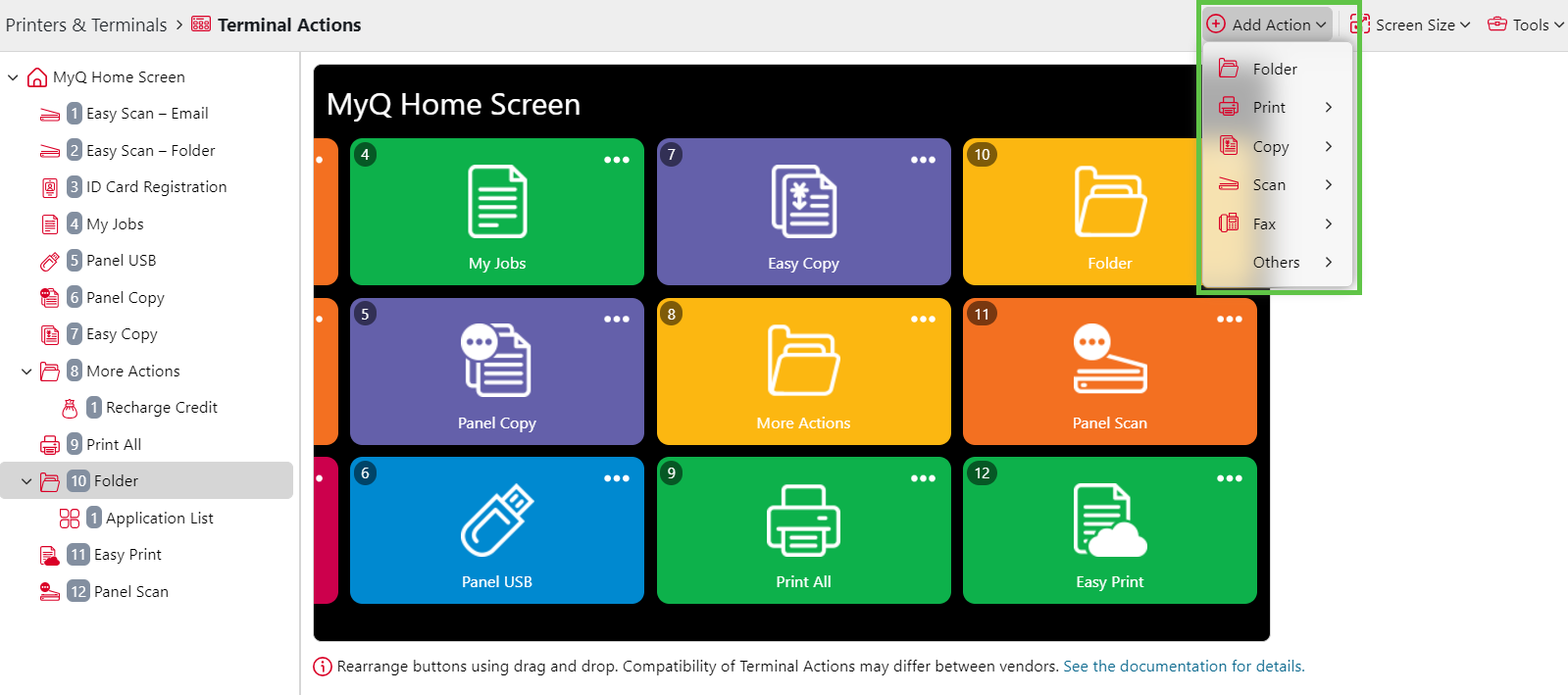
Clique em “Adicionar ação” nas opções do cabeçalho e selecione entre “Pasta”, “Imprimir”, “Copiar”, “Digitalizar”, “Fax” e “Outros”.
-
Sua nova ação de terminal foi criada; agora você pode usar o menu de contexto no ícone dessa ação para editá-la ou arrastá-la e soltá-la para alterar sua posição ou colocá-la em uma pasta.
Duplicando uma ação de terminal
Para criar uma nova ação de terminal com as mesmas configurações gerais e parâmetros de uma ação existente, duplique a ação.
-
Clique no menu de três pontos da ação que você deseja duplicar.
-
Clique em “Duplicar”.
Uma nova ação de terminal é exibida com o nome da ação de origem, seguido por um número entre parênteses.
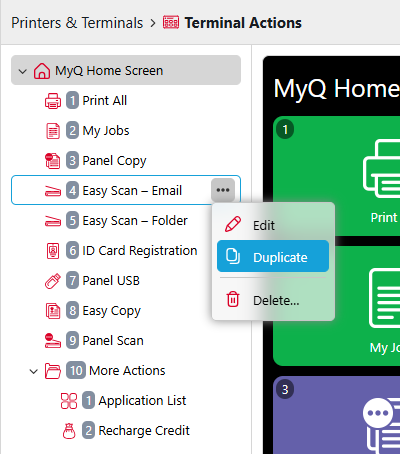
Não é possível duplicar ações nativas do painel ou ações com finalidade específica, como “Imprimir tudo” ou “Meus trabalhos”.
Editando nós de ação do terminal
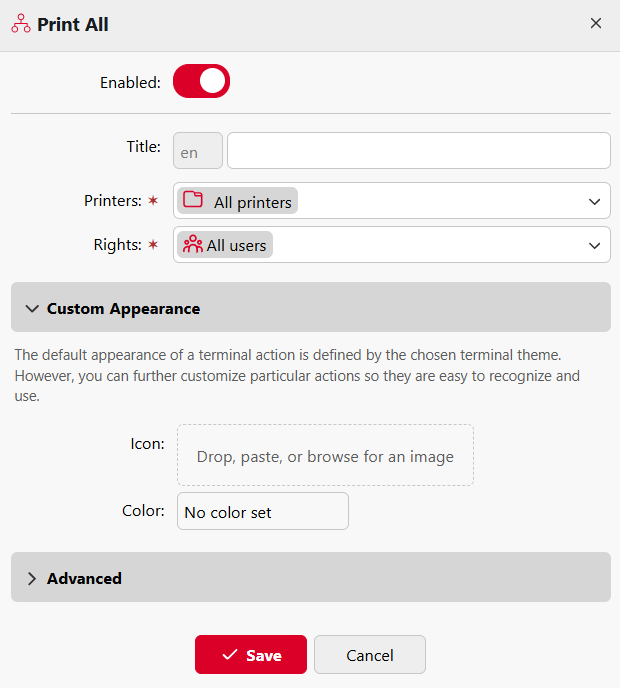
Configurações de digitalização do Easy Scan: Cada ação pode ser editada no painel de propriedades. Para acessar o painel, clique duas vezes no nó da ação do terminal na lista de nós ou na visualização da tela do terminal. No painel de propriedades, você pode ver até três guias de configurações (dependendo da ação específica): Geral, Destinos e Parâmetros. As guias Destinos e Parâmetros são usadas principalmente nos nós de ação do Easy Scan e são descritas ali.
Guia Geral
-
Ativado: se você desativar o nó, ele não será exibido no terminal e não poderá ser usado nele.
-
Título: Permite alterar o nome do nó de ação. Se você não alterá-lo, o nome padrão será usado. Dependendo do número de idiomas adicionais definidos na interface de administrador do MyQ Web, você pode usar nomes diferentes em idiomas diferentes (idiomas adicionais podem ser definidos na guia “Configurações gerais” do MyQ).
-
Impressoras: Permite selecionar as impressoras nas quais o nó de ação estará disponível. Todas as impressoras são atribuídas por padrão. Para adicionar mais impressoras, selecione-as no menu suspenso “Impressoras”.
-
Direitos: Permite selecionar os usuários ou grupos de usuários que poderão visualizar e utilizar o nó de ação. De acordo com essa configuração, o layout e os recursos disponíveis do terminal embarcado podem variar dependendo dos direitos do usuário em relação a nós específicos. Por padrão, o direito de visualizar o nó é concedido a todos os usuários. Para conceder direitos ao nó de ação a um usuário ou grupo de usuários adicional, selecione o usuário ou grupo no menu suspenso Direitos.
-
Aparência personalizada: essa opção permite alterar o ícone exibido para essa ação do terminal. Você pode procurar um arquivo no seu dispositivo, arrastar e soltar um arquivo de imagem no seletor ou colar um arquivo da sua área de transferência. Podem ser usados os tipos de arquivo .jpg, .png, .gif e .bmp. A imagem selecionada será redimensionada automaticamente e, se contiver áreas transparentes, a cor do ícone selecionada ficará visível nessas áreas. Além disso, você pode selecionar a cor personalizada que será exibida por trás do ícone.
-
Avançado/Referência: Essa opção permite que os administradores ativem recursos adicionais no terminal, proporcionando funcionalidade aprimorada e personalização para diversas ações do terminal. O valor armazenado no
Advanced/Referencecampo pode ser acessado por meio da API do MyQ X, permitindo integração perfeita e recuperação de dados de ações do terminal.
Os títulos, ícones personalizados e cores personalizadas definidos aqui substituirão aqueles definidos no Editor de Temas doEditor de Temas do Terminal Terminal.
Alterando o layout dos nós de ação do terminal
Para alterar o layout dos nós de ação, basta arrastar e soltar os nós de ação na visualização do terminal; sua nova ordem será refletida no painel à esquerda.
As ações podem ser colocadas em uma pasta por meio de arrastar e soltar na visualização de ações do terminal ou usando o mesmo método no painel à esquerda.
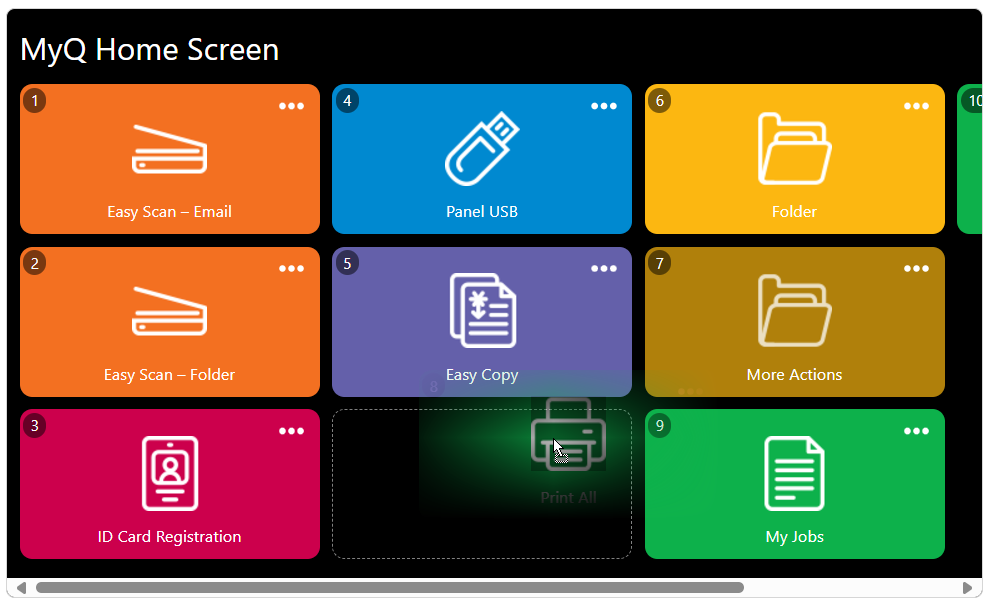
Se houver mais de dez nós de ação definidos na tela inicial ou em qualquer pasta, mova a barra de rolagem na parte inferior da tela de visualização para ver os nós de ação adicionais.
Exclusão de nós de ação do terminal
Você pode excluir nós de ação do terminal tanto da lista de nós de ação quanto da visualização da tela do terminal. Ambas as ações têm o mesmo resultado: quando você exclui o nó, ele é removido de ambos os locais.
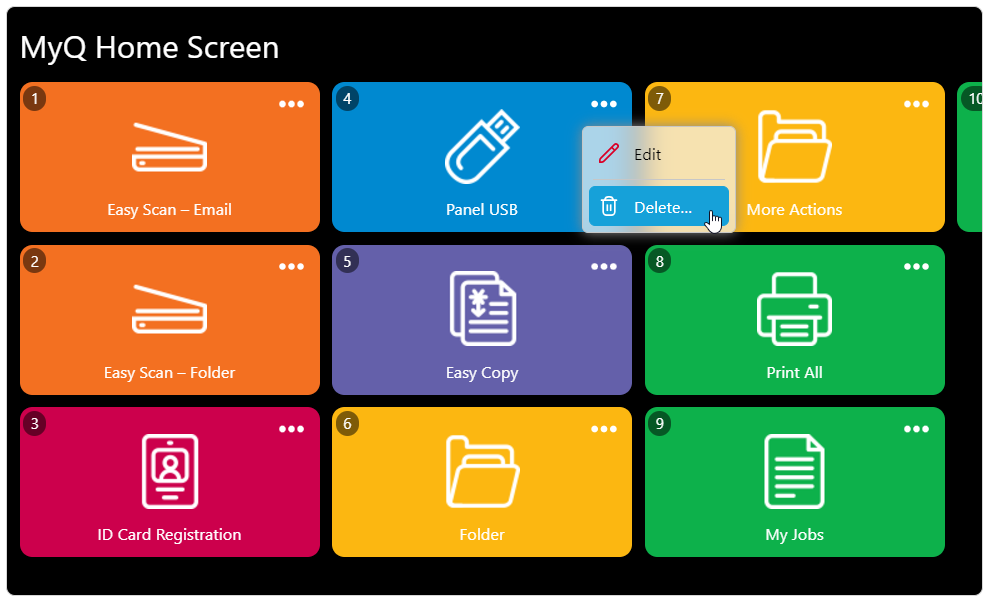
Excluindo nós de ação da lista da tela inicial
Na lista de ações da guia “Configurações de ações do terminal”, clique com o botão direito do mouse no nó de ação que deseja excluir e, em seguida, clique em “Excluir” no menu de atalho. O nó de ação desaparece tanto da lista quanto da visualização da tela do terminal.
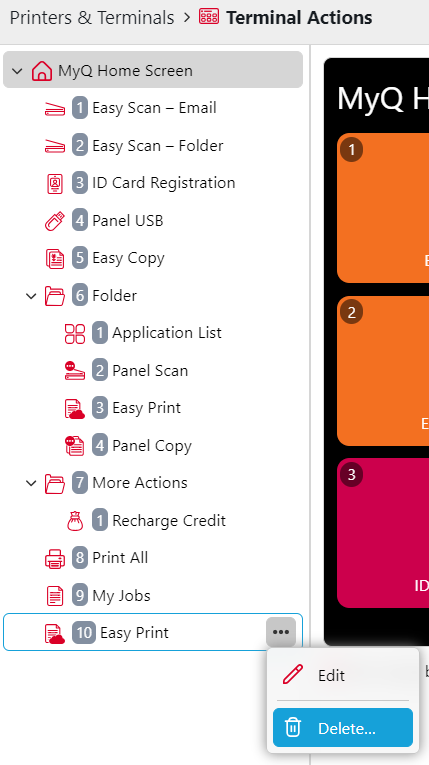
Restaurando o layout original
Na barra na parte superior da guia “Configurações de Ações do Terminal”, clique em “Ferramentas” e, em seguida, clique em “Restaurar padrões…”. Todas as suas alterações de layout serão revertidas para as configurações padrão.
Detalhes de compatibilidade com fornecedores
A compatibilidade das ações do terminal pode variar entre as marcas. Consulte os respectivos guias do terminal embarcado para obter detalhes: