Aprenda a integrar o RightFax com o MyQ, configurar livros de códigos para pesquisa de contatos e permitir que os usuários enviem um fax para contatos e grupos de contatos do RightFax com o Easy Scan.
Definir uma conexão com o RightFax
-
Acesse MyQ > Configurações > Conexões na MyQ Web Interface.
-
Clique em +Adicionar e selecione RightFax no menu.
-
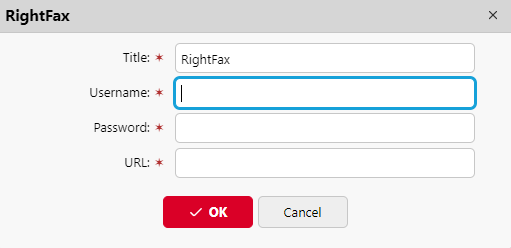
Insira um Título que identifique a conexão e forneça o Nome de usuário, a Senha e a URL do seu administrador do RightFax no formulário
<protocol>://<hostname>/rightfax/api.
Na maioria dos casos, uma única conexão com o RightFax é suficiente. No entanto, você pode definir mais de uma, por exemplo, para fins de teste.
Personalize os livros de códigos do RightFax
Para cada conexão registrada com o RightFax, dois livros de códigos são gerados automaticamente:
-
Agenda telefônica do RightFax
-
Grupos da Agenda do RightFax
É possível criar vários livros de códigos do RightFax e utilizá-los em diferentes ações de terminal.
Parâmetros do livro de códigos
Apenas Título, Servidor e Autorização são utilizados para grupos de lista de contatos.
-
Título
: Digite um nome para identificar a lista de contatos. -
Servidor
Selecione a conexão do RightFax a ser usada. -
Tipo
: Selecione se deseja incluir contatos Privados ou Compartilhados na agenda telefônica. -
Nome
Controle o que aparece no campo “Nome” no terminal. Selecione entre:-
Nome do contato (padrão)
-
Nome do contato (Empresa)
-
-
Descrição
Controle o que aparece no campo “Descrição” no terminal. Selecione uma das opções:-
Nome da empresa (padrão)
-
Número de fax
-
-
Autorização
Especifique o usuário cujos contatos você deseja disponibilizar na lista de contatos.-
Usuário conectado (padrão)
Isso carrega os contatos do usuário do RightFax que está conectado ao terminal. -
Personalizado
Especifique um usuário personalizado cuja agenda de contatos será utilizada.
Observação: Se o Tipo estiver definido como Compartilhado, todos os contatos compartilhados estarão disponíveis, independentemente do método de autorização utilizado.
-
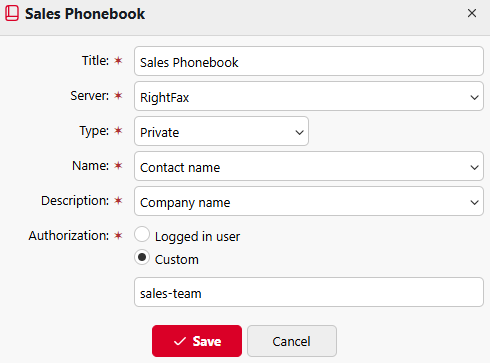
No exemplo abaixo, sales-team é uma conta na instância conectada do RightFax. Quando esta lista de contatos é usada como destino do Easy Scan, os usuários do terminal podem enviar um fax apenas para os contatos da equipe de vendas. Além disso, ao selecionar contatos, os usuários verão o nome do contato e a empresa, mas não o número de fax do contato.
Configurar o RightFax como destino do Easy Scan para a digitalização
Depois de criar a conexão com o RightFax e personalizar as listas de códigos, você estará pronto para adicionar o RightFax como destino do Easy Scan.
-
Abra o painel de propriedades de uma ação de terminal do Easy Scan.
-
Na guia “Destinos”, clique em “+Adicionar” e selecione “RightFax”.
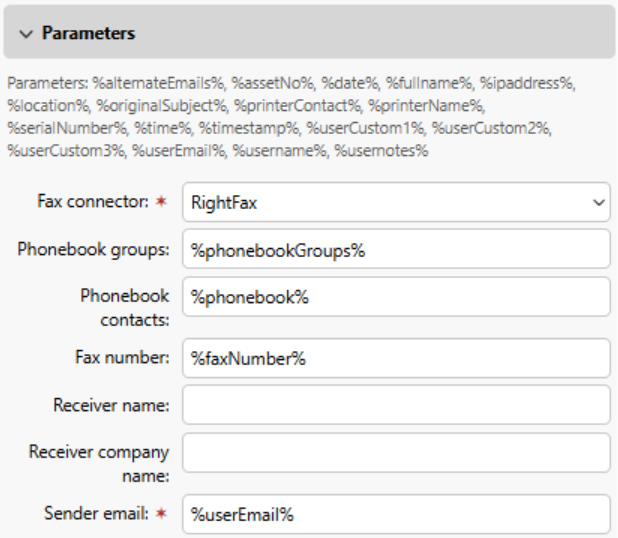
Essa etapa adiciona automaticamente “Número de fax”, “Lista de contatos” e “Grupos da lista de contatos” aos parâmetros da ação do terminal. -
Configure os parâmetros do RightFax. Você pode atribuir cada parâmetro a uma variável global ou definir um novo parâmetro e atribuí-lo nos parâmetros da ação do terminal.
-
Número
de fax: o número de fax do destinatário. Ele aparece no fax sob “Para:/Fax:” -
E-mail
do remetente: o e-mail do usuário do RightFax, que aparece no fax em “De:”. -
O nome do destinatário e o nome da empresa do destinatário não são atribuídos por padrão. Se você mapear valores para esses parâmetros, eles aparecerão no fax em “Para:” e “Empresa:”.
-
-
Clique em +Adicionar para salvar.