Para digitalizar para o eGoldFax, você precisa primeiro configurar uma conexão com o seu serviço eGoldFax.
Configurar uma conexão entre o MyQ e o eGoldFax
-
Abra a guia de configurações “Conexões” da interface web do MyQ (MyQ, Configurações, Conexões).
-
Clique em +Adicionar e selecione eGoldFax no menu.
-
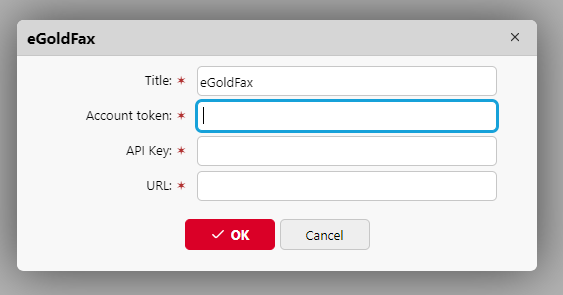
Adicione um título que identifique a conexão, além do seu token de conta, chave de API e URL do eGoldFax.
Crie e defina o destino do eGoldFax
-
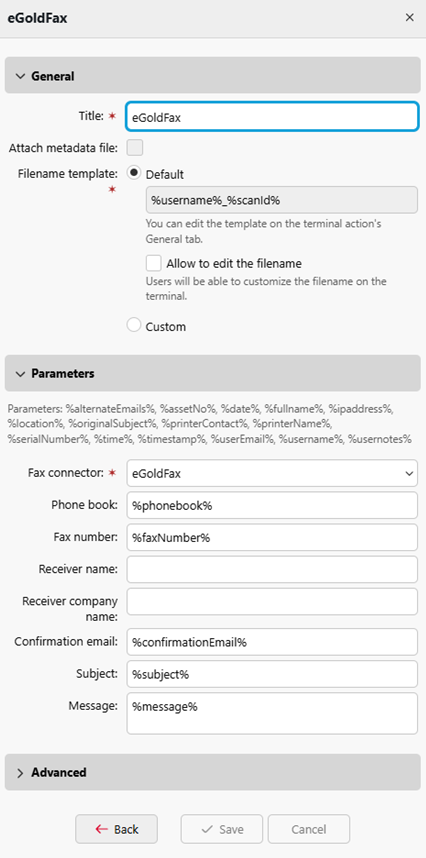
Crie um novo destino (edite ou crie uma ação de terminal “Easy Scan”; no painel de propriedades, na aba “Destinos”, clique em “+Adicionar” e selecione “eGoldFax”).
Livro de Códigos do eGoldFax
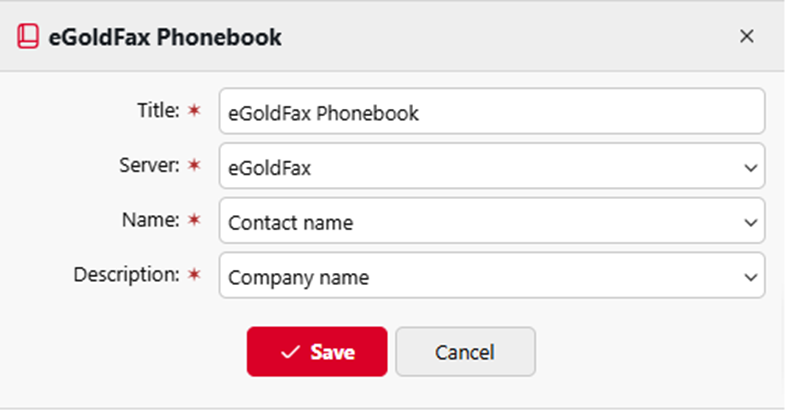
Quando o eGoldFax está conectado ao MyQ, é criado automaticamente um Livro de Códigos chamado “Agenda do eGoldFax”. Em MyQ > Configurações > Livros de Códigos, você pode editar o título do Livro de Códigos e o servidor (caso haja várias instâncias do eGoldFax conectadas).
Você pode definir a exibição do Nome como “Nome do contato” ou “Nome do contato (nome da empresa)” e a Descrição como “Nome da empresa” ou “Número de fax”; isso ficará visível no terminal integrado ao digitalizar para um contato da agenda.
Essa Lista de Códigos pode ser adicionada como um parâmetro ao destino “eGoldFax Easy Scan”, permitindo que os usuários selecionem contatos da lista de contatos do eGoldFax em um terminal integrado.
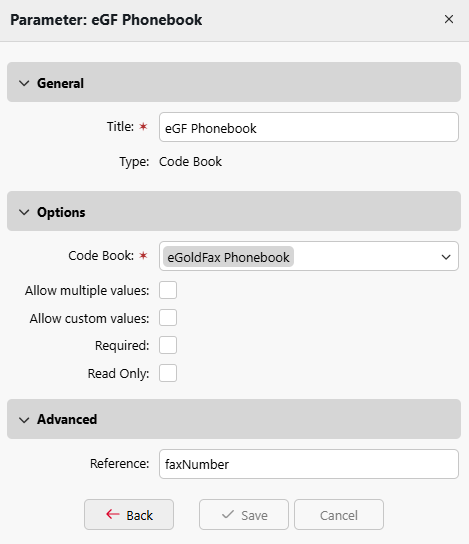
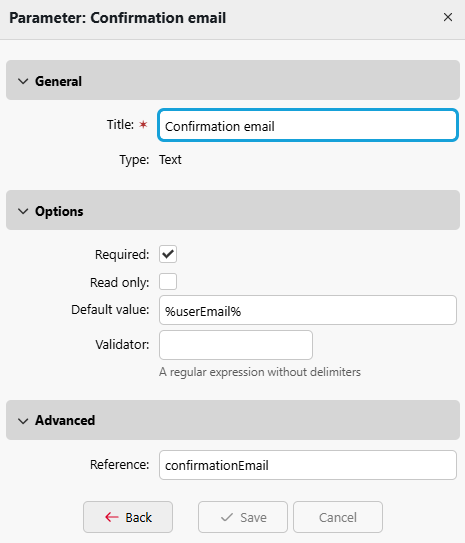
Além disso, o “E-mail de confirmação” está disponível como parâmetro para destinos do eGoldFax Easy Scan. Por padrão, ele é definido como %userEmail%, mas pode ser alterado para outro atributo do usuário ou configurado como um único endereço de e-mail constante.