
Um perfil de configuração é usado para a configuração de várias impressoras. É nele que você pode adicionar um pacote de instalação e associá-lo às impressoras para equipá-las com terminais embutidos.
Recomenda-se criar um perfil de configuração para cada tipo de impressora, caso você tenha diferentes tipos de impressoras.
Para uma configuração mais rápida, você pode clonar seus perfis de configuração. Com edições mínimas, é possível criar um novo perfil. As impressoras não serão clonadas para esse novo perfil de configuração. Acesse o MyQ, Configurações, Perfis de Configuração, selecione um perfil de configuração e clique em Clonar na barra de menus (ou clique com o botão direito e selecione Clonar).
Os perfis de configuração são necessários para a detecção de impressoras.
As seguintes configurações podem ser definidas:
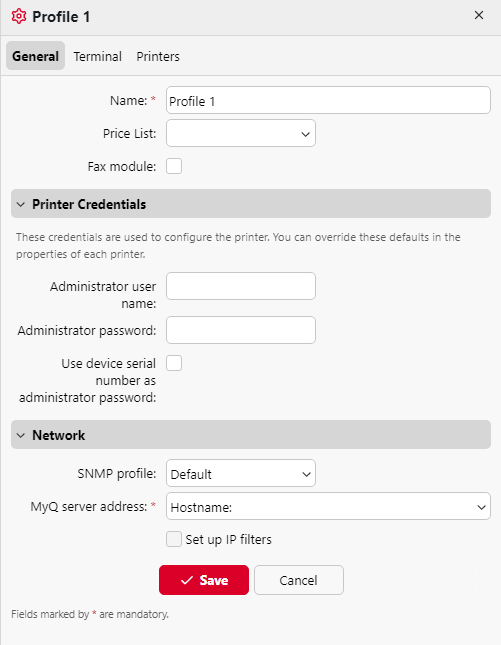
Guia Geral
-
Nome — É obrigatório atribuir um nome ao perfil.
-
Lista de preços — Selecione uma lista de preços no menu suspenso. Para mais informações sobre listas de preços, consulte Listas de preços.
-
Módulo de fax — Se selecionado, todos os faxes impressos serão cobrados na conta de usuário do FAX. Está disponível apenas para dispositivos com a opção FAX. Selecione apenas se o dispositivo tiver um módulo de fax.
-
Credenciais da impressora — As credenciais são usadas para configurar a(s) impressora(s) associada(s) ao perfil. Você pode substituir os valores padrão pelas Credenciais da impressora nas propriedades de cada impressora.
-
Rede — Aqui você pode adicionar um perfil SNMP: consulte Perfis SNMP e, em Endereço do servidor MyQ, selecione se a rede deve usar o endereço IP ou o nome do host (o nome do host é usado por padrão).
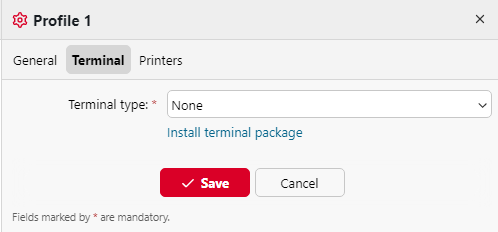
Guia “Terminal”
-
Tipo de terminal - Selecione um tipo de terminal no menu suspenso.
-
Incorporado
-
Embedido Lite
-
Kyocera Incorporado Lite
-
HW-11-T
-
Leitor Felica
-
Terminal Android
-
MyQ TerminalPro / TCPCONV2 / Conversor NET2USB V2
-
MyQ TerminalPro / TCPCONV2 / Conversor NET2USB V2 + Painel Tátil
-
Autenticação de rede Kyocera – isso habilita a autenticação de rede no dispositivo e configura o MyQ X Print Server como servidor de autenticação. Os usuários podem se autenticar com suas contas MyQ X em dispositivos SFP e liberar trabalhos imediatamente. Essa funcionalidade pode não ser compatível com todos os dispositivos; consulte seu provedor MyQ X.
-
Se o tipo que você deseja não estiver disponível, clique em “Instalar pacote de terminal”. Após a instalação do pacote, selecione-o no menu suspenso.
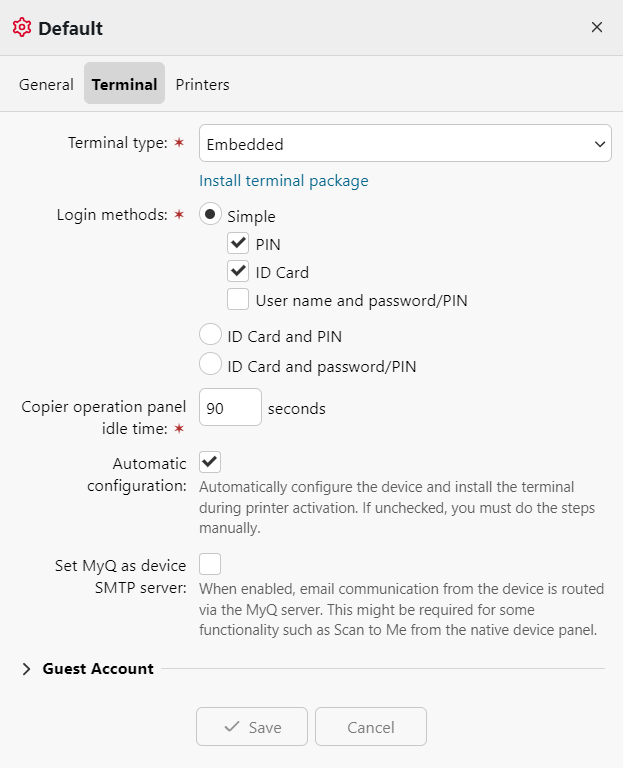
Dependendo do tipo de terminal selecionado, outras opções de configuração ficarão disponíveis; elas podem variar de acordo com o tipo escolhido.
-
Métodos de login: selecione os métodos de login que você deseja que estejam disponíveis nos terminais com este perfil de configuração selecionado; as opções são PIN, Cartão de identificação e Nome de usuário e senha/PIN. O Cartão de identificação também pode ser combinado com PIN ou senha, caso seja necessária autenticação dupla.
-
Tempo de inatividade do painel de operação da copiadora: tempo (em segundos) para logout por inatividade (campo obrigatório); o padrão é 90 segundos.
-
Configuração automática: deixe esta opção desmarcada se desejar configurar o dispositivo manualmente.
-
Definir o MyQ como servidor SMTP do dispositivo: quando ativada, a comunicação por e-mail do dispositivo é roteada pelo servidor MyQ. Isso pode ser necessário para algumas funcionalidades, como “Digitalizar para mim” no painel nativo do dispositivo.
-
Conta de convidado: clique em “Ativar” se desejar permitir que usuários convidados acessem terminais com este perfil de configuração ativado. Opções adicionais permitem que você selecione o usuário com o qual os convidados devem fazer login e qual tela deve ser exibida imediatamente após o login de um convidado.
Uso de vários pacotes de terminais do mesmo fornecedor
Em certas situações, pode ser necessário ou útil utilizar vários pacotes de terminal do mesmo fornecedor, por exemplo, ao escalonar atualizações para uma grande frota ou porque certos dispositivos não são compatíveis com os pacotes de terminal mais recentes.
Para executar vários pacotes de terminal do mesmo fornecedor, um desses pacotes deve ser, normalmente, uma versão 10.2 ou superior. Certas versões 10.1 também oferecem suporte a esse recurso.
Para instalar vários pacotes de terminal, use o processo descrito acima na guia “Terminal”, mas observe que talvez seja necessário habilitar as “Configurações avançadas” e especificar uma porta diferente daquela já utilizada para pacotes do mesmo fornecedor.
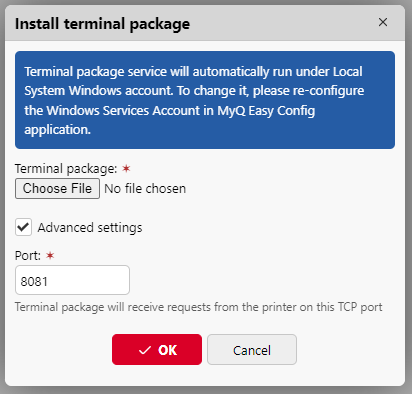
Na guia principal “Impressoras”, você pode clicar com o botão direito do mouse em uma impressora e selecionar “Escolher versão do terminal”, escolhendo o pacote de terminal desejado para essa impressora na lista suspensa. Se uma impressora for ativada sem a especificação de uma versão do terminal e houver mais de uma disponível, o pacote de terminal mais recente será usado por padrão.
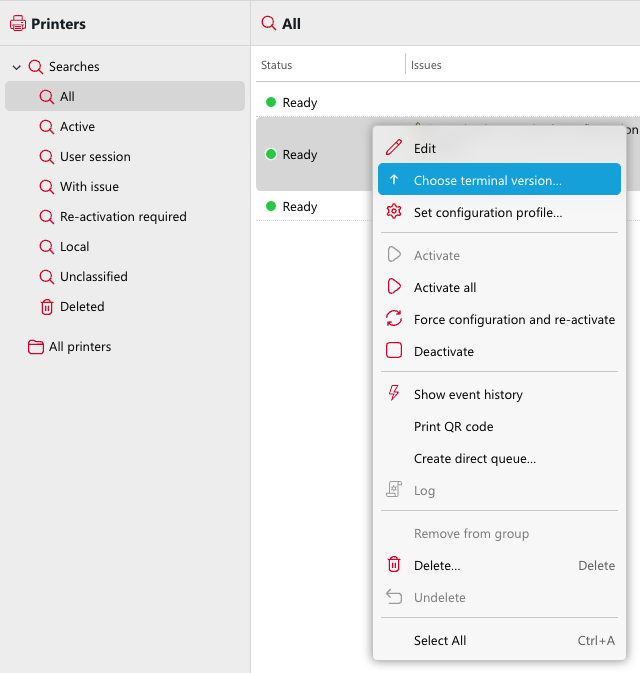
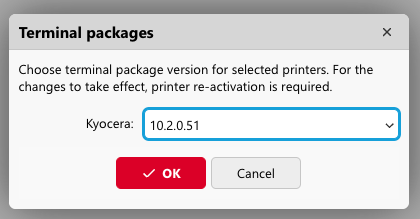
Para obter mais informações, consulte “Usando vários pacotes de terminal para o mesmo fornecedor”.
Opções específicas do fornecedor
Algumas opções ficam disponíveis na guia “Terminal” quando um pacote de terminal é instalado. Para obter informações sobre opções específicas do fabricante, consulte as páginas a seguir:
Guia “Impressoras”

Clique em “Adicionar” para adicionar impressoras ao perfil de configuração a partir da sua lista de impressoras.
Selecione as impressoras adicionadas e clique em “Remover” para removê-las do perfil de configuração.
Opções adicionais
As opções a seguir podem ficar disponíveis de acordo com o pacote de terminal instalado. O funcionamento delas na sua impressora depende da marca e do modelo:
-
Métodos de login
-
Conta de convidado
-
Tela de convidado
-
PIN de administração local
-
Seleção de idioma
-
Exibir teclado numérico
-
Tipo de leitor de cartão de identificação
-
Validar certificados de segurança
-
Método de entrega da digitalização
-
Nível de ignoração de páginas em branco