
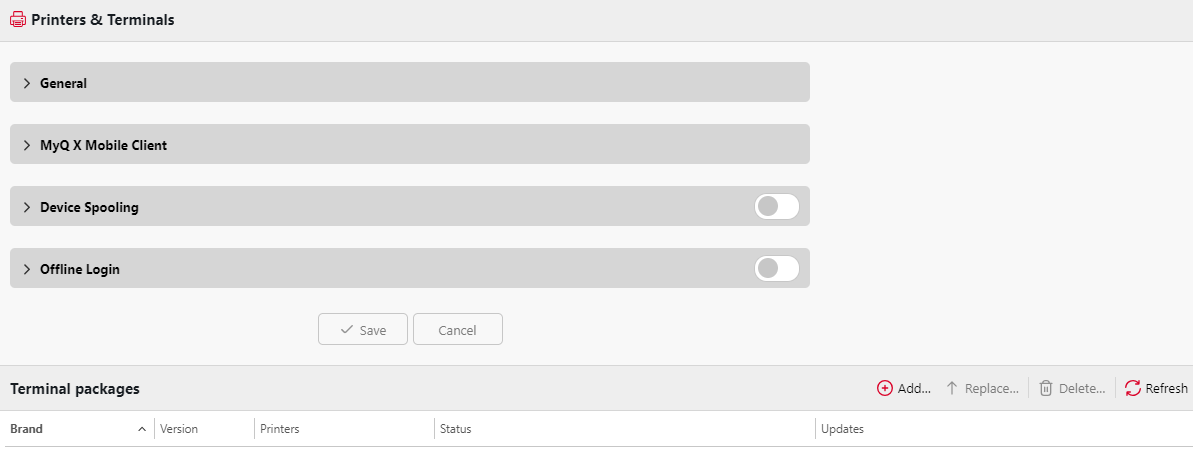
Na guia “Configurações de impressoras e terminais”, você pode gerenciar seus pacotes de terminais e definir várias configurações. As configurações estão divididas nas seções “Geral”, “MyQ X Mobile Client”, “Spooling de dispositivos”, “Login offline” e “Pacotes de terminais”.
Geral
Nesta seção, estão disponíveis as seguintes configurações:
-
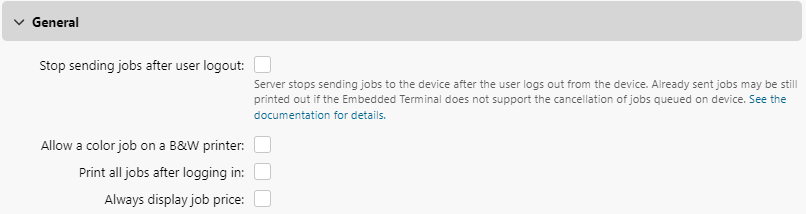
Interromper o envio de trabalhos após o logout do usuário: se ativada, os trabalhos cuja liberação foi solicitada pelo usuário ao clicar em “Imprimir” no terminal embarcado são interrompidos quando o usuário faz o logout do dispositivo. Isso significa, na prática, que quando um usuário inicia a impressão de uma lista de trabalhos e faz o logout, algumas páginas/trabalhos já salvos na memória do dispositivo ainda podem ser impressos. No entanto, a impressão deve parar eventualmente. Os trabalhos ainda não liberados retornarão ao status “Pronto” e estarão disponíveis novamente para o usuário em “Meus trabalhos”.
As instalações de terminais Kyocera criam uma opção adicional para “Descartar trabalhos pendentes ao sair”, que pode ser ativada em “Configurações” – “Perfis de configuração” – “Detalhes do perfil” – guia “Terminais”, na seção de configurações específicas do fornecedor (abaixo do nome do fornecedor, disponível apenas quando o terminal está instalado no servidor).
-
Permitir um trabalho em cores em uma impressora P&B: se ativada, trabalhos em cores podem ser impressos em impressoras P&B.
-
Imprimir todos os trabalhos após o login: Se ativada, a caixa de seleção “Imprimir todos os trabalhos após o login” é exibida na tela de login do terminal e vem marcada por padrão. Se o usuário mantiver essa opção marcada, todos os seus trabalhos da aba “Pronto” serão impressos automaticamente assim que ele efetuar o login com sucesso. Se o usuário desativar a opção, nenhum trabalho será impresso automaticamente ao fazer o login.
-
Sempre exibir o preço do trabalho: Se ativada, o preço de um trabalho em um terminal embarcado é exibido mesmo quando as opções Crédito ou Cota estão desativadas. Se desativada, o preço de um trabalho em um terminal embarcado não é exibido, a menos que as opções Crédito ou Cota estejam ativadas.
Para ativar qualquer uma das configurações, marque a caixa de seleção ao lado delas e clique em “Salvar” na parte inferior da guia.
Cliente MyQ X Mobile
Nesta seção, você tem as seguintes opções:

-
Ativar login por código QR na tela de login do terminal: se ativada, um código QR é exibido na tela de login do terminal e pode ser usado para fazer o login (ativada por padrão).
-
Definir o código QR como método padrão de login: se ativado, um código QR é exibido na tela de login do terminal e é o método padrão para fazer o login.
Spooling de dispositivos
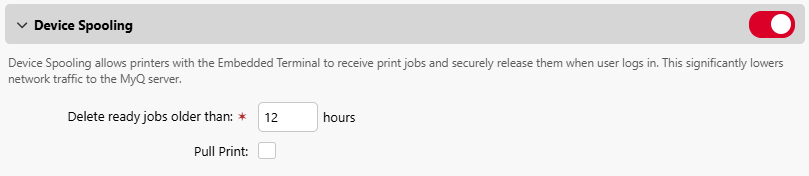
Nesta seção, você pode ativar o recurso de Spooling de dispositivos para seus terminais embarcados e configurá-lo.
-
Ativado: ativa/desativa o recurso de Spooling de dispositivos (desativado por padrão).
-
Excluir trabalhos prontos com mais de __ horas: Período após o qual os trabalhos em fila de impressão do dispositivo são excluídos. O padrão é 12 horas, e o intervalo permitido é de 1 a 72.
-
Pull Print: Se ativado, você pode usar a impressão Pull-Print.
Login offline
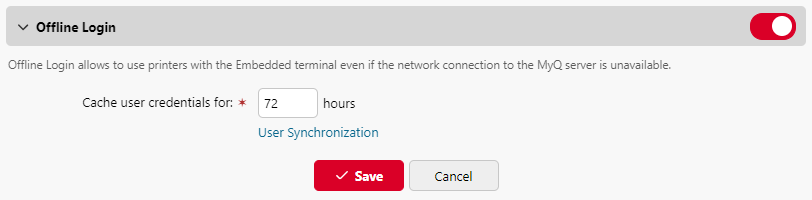
O Login offline permite usar impressoras com terminais embarcados mesmo que a conexão de rede com o servidor MyQ esteja indisponível. Nesta seção, você tem as seguintes configurações:
-
Ativar/Desativar: use o botão de ativação/desativação no cabeçalho da seção para ativar ou desativar o recurso de Login Offline (desativado por padrão).
-
Armazenar credenciais do usuário em cache por __ horas: o terminal armazena as credenciais do usuário em cache pelo tempo especificado, permitindo que ele faça login enquanto estiver offline. O padrão é 72 horas, e o intervalo permitido é de 1 a 168.
-
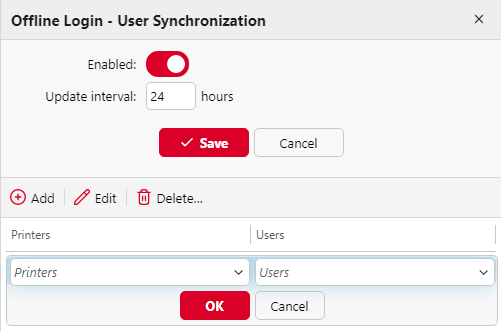
Sincronização de usuários: se ativada, as informações do usuário podem ser sincronizadas com as impressoras sem que seja necessário que o usuário faça login na impressora primeiro.
-
Ativado: ativa/desativa a sincronização de usuários para login offline.
-
Intervalo de atualização: Defina o intervalo de sincronização de usuários entre 1 e 168 horas.
-
Adicionar, editar e excluir impressoras e usuários: Configure as impressoras e os usuários para a sincronização de usuários com login offline.
-
Pacotes de terminal
Nesta seção, você pode gerenciar seus pacotes de terminal.
-
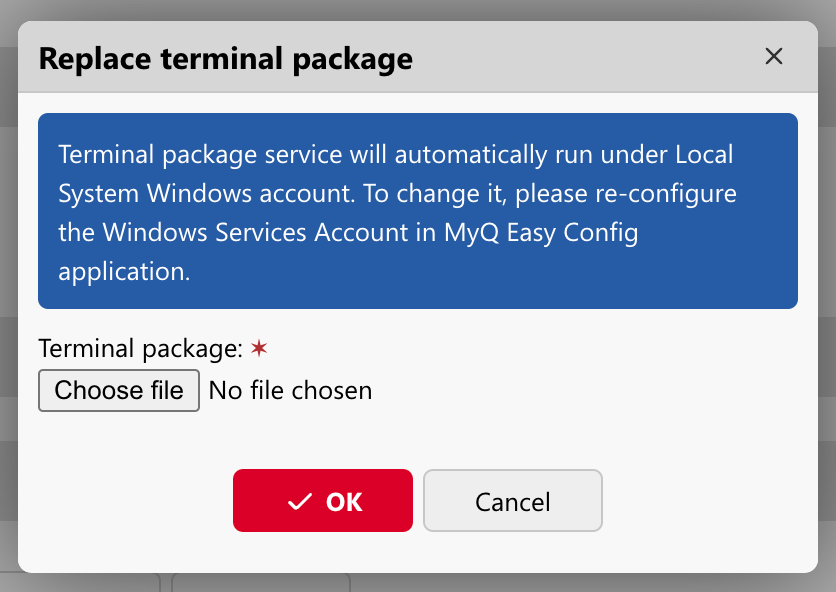
Clique em Adicionar… para enviar um pacote de terminal para o servidor. Na janela pop-up, navegue até o pacote de terminal, abra-o e clique em OK. O pacote de terminal será enviado e instalado. (Observe que o serviço do pacote de terminal será executado automaticamente na conta do Sistema Local do Windows. Para alterá-la, acesse o MyQ Easy Config na guia Configurações.)
-
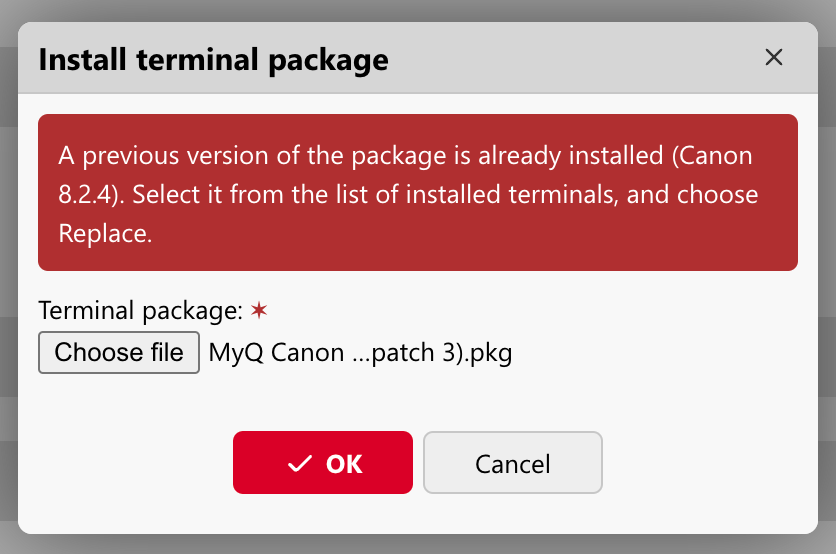
Se você estiver tentando atualizar um pacote de terminal adicionando uma versão mais recente do mesmo pacote, uma janela pop-up informará que uma versão anterior do pacote já está instalada e que, para atualizá-lo, você deve selecionar esse pacote e clicar em Substituir…
-
-
Selecione um pacote de terminal instalado e clique em “Substituir…” para atualizá-lo para a versão mais recente. Na janela pop-up, navegue até o pacote de terminal, abra-o e clique em “OK”. O pacote de terminal será carregado e instalado, e o dispositivo será reativado automaticamente.

-
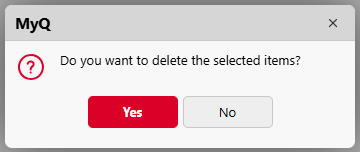
Selecione um pacote de terminal instalado e clique em Excluir…; em seguida, clique em Sim para desinstalá-lo do servidor.
Se você estiver atualizando pacotes de terminal dentro de um cluster do MS e estiver usando o patch 25+, é necessário primeiro colocar o script do TerminalsMonitor offline antes da atualização e colocá-lo novamente online depois.
Para obter informações específicas e conhecer as limitações dos pacotes de terminal embarcado, consulte os manuais dos terminais embarcados:
Nas opções do perfil de configuração, esses são representados como do tipo “Embedded”. Além disso, o perfil de configuração também contém tipos integrados (para terminais de hardware, autenticação de rede e muito mais). Veja os detalhes em Perfis de configuração.