
A conexão entre o MyQ X e o OneDrive for Business é configurada em MyQ > Configurações > Conexões.
Clique em “Adicionar” e selecione “OneDrive for Business”.
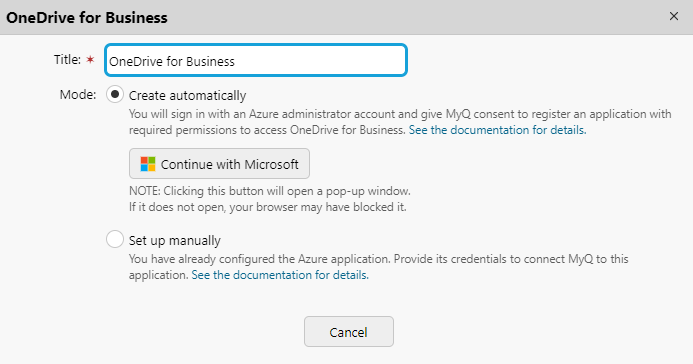
Na janela pop-up, adicione um Título para sua conexão e, em seguida, selecione o Modo preferido:
-
Criar automaticamente: o MyQ providenciará o aplicativo do Azure necessário para acessar o conteúdo do OneDrive for Business.
-
Configurar manualmente: você deseja gerenciar todos os aspectos do aplicativo e, portanto, criá-lo manualmente em seu tenant do Azure.
Usuários criados manualmente ou sincronizados a partir de fontes diferentes do Entra ID não terão acesso ao destino do OneDrive for Business.
Criar automaticamente
Este modo permite que o administrador faça com que o MyQ crie o aplicativo corporativo (entidade de serviço) em seu locatário e conceda a esse aplicativo permissões para acessar documentos do OneDrive.
Considerações
Se você hesitar em conceder acesso administrativo, mesmo que temporário, para a criação de um segredo do cliente, o procedimento de conexão automática com o ODB não estará disponível para uso. Nesses casos, é recomendável criar manualmente um aplicativo no ambiente do Azure da sua organização e configurar a conexão com o MyQ por conta própria (modo “Configuração manual”). Essa abordagem garante que você mantenha controle total sobre as permissões do aplicativo e os aspectos de segurança da conexão, em conformidade com as políticas de segurança específicas e os requisitos de conformidade da sua organização.
Pré-requisitos
-
Usuários sincronizados do Entra ID
-
Para criar a entidade de serviço no tenant do cliente, são necessárias as funções de Administrador de Aplicativos ou Administrador de Aplicativos em Nuvem.
-
Para conceder consentimento de administrador à entidade de serviço, é necessária a função de Administrador Global.
-
Para acabar com todas as etapas da configuração automática, é necessária a função de Administrador Global.
Etapas para configurar automaticamente o aplicativo OneDrive for Business
-
O administrador faz login com sua conta de Administrador do Azure. A entidade de serviço MyQ X para o OneDrive for Business é criada no locatário.
-
O administrador concede a permissão delegada para gerenciar aplicativos do Azure.
-
Permissões solicitadas nesta etapa:
Application.ReadWrite.All(para criar uma chave de segurança)
Directory.Read.All(para ler o nome de domínio padrão no locatário conectado, para que ele possa ser exibido no MyQ).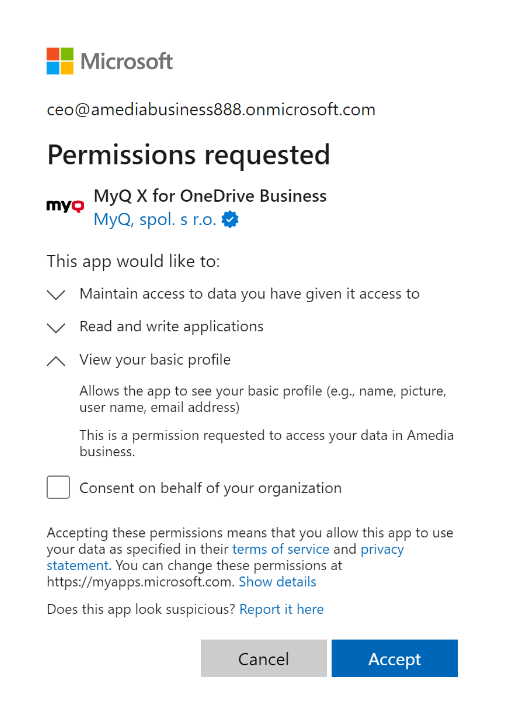
-
-
O administrador concede ao aplicativo corporativo MyQ X para OneDrive for Business permissões de leitura/gravação no OneDrive e concede consentimento de administrador (os usuários individuais não precisam dar consentimento posteriormente)
-
Permissões solicitadas nesta etapa:
Files.ReadWrite.All.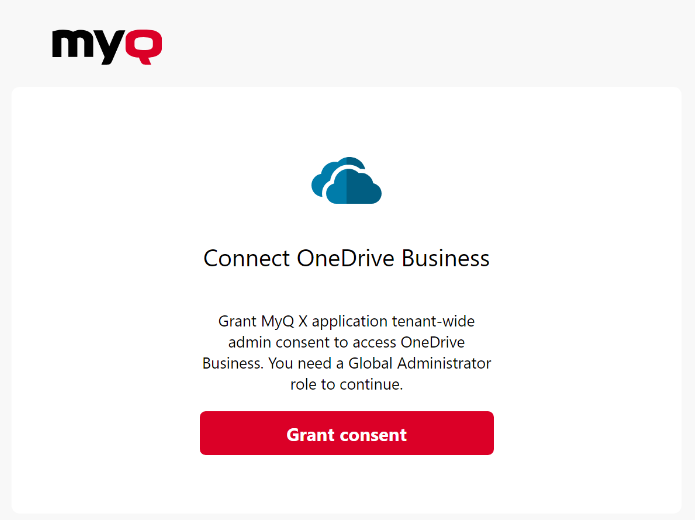
-
-
Assim que o processo for concluído, o conector do OneDrive for Business é salvo, e os detalhes da conexão são armazenados com segurança no MyQ.
Autorização da conexão com o OneDrive for Business
A conexão automática com o OneDrive para Empresas pode ser alterada após sua criação. Ao clicar com o botão direito do mouse na conexão, a opção “Autorizar novamente” ficará disponível no menu de contexto.
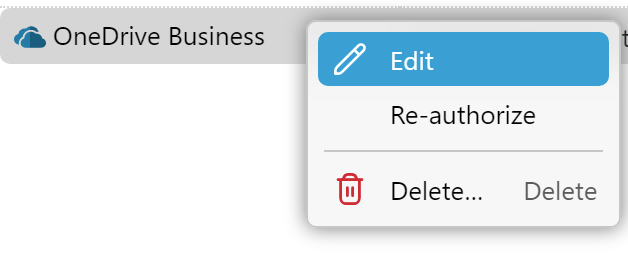
O usuário verá a mesma caixa de diálogo exibida quando a conexão foi criada. O usuário pode repetir todas as etapas para criar um novo segredo para a conexão existente com o OneDrive Empresarial. Ou pode executar a etapa 3 — Consentimento do administrador —, caso ela não tenha sido concluída quando a conexão foi criada por qualquer motivo, por exemplo, devido a direitos insuficientes do administrador do Azure.
Além disso, a opção “Reautorizar” permite alterar o tipo de conexão criada de automática para manual e vice-versa.
Gerenciamento de aplicativos
-
A validade do segredo é de 2 anos. Certifique-se de trocar a chave quando ela estiver prestes a expirar. Você pode fazer isso com a opção “Autorizar” no MyQ. Quando faltarem 30 dias para o vencimento do segredo, o MyQ enviará um aviso de verificação de integridade.
-
As credenciais para entidades de serviço não são visíveis no portal do Azure. Elas podem ser gerenciadas por meio do PowerShell ou da API do Microsoft Graph.
-
Caso precise revogar a autorização do aplicativo ou o Segredo usado atualmente, basta excluir todo o aplicativo corporativo MyQ X for OneDrive Business no Azure e criar um novo com a opção “Reautorizar” no MyQ.
Informações adicionais
-
Se a configuração automática for concluída novamente, ela não criará uma nova instância do aplicativo no locatário, mas o aplicativo atual será atualizado (por exemplo, um novo segredo será criado na entidade de serviço no locatário). Se o aplicativo MyQ X for OneDrive Business tiver sido removido do Azure, ele será criado novamente.
-
A entidade de serviço (aplicativo corporativo) é criada no locatário após a Etapa 1 (sem as permissões necessárias, que são concedidas na Etapa 3). Se o código de autorização for fornecido na Etapa 2, o conector poderá ser salvo. A Etapa 3 pode ser concluída posteriormente (clicando com o botão direito do mouse no conector do OneDrive Business e selecionando “Reautorizar”).
-
Para entender melhor o que o MyQ está fazendo neste modo, a Microsoft explica esse método em sua documentação para desenvolvedores – Entenda o consentimento do usuário e do administrador da perspectiva do desenvolvedor de aplicativos
Configuração manual
Se você estiver criando manualmente um aplicativo do Azure para vincular mais de um desses serviços: Entra ID, OneDrive for Business, SharePoint Online, recomendamos que crie um único aplicativo para vincular todos eles, em vez de um para cada um. Leia mais aqui.
Espera-se que o administrador tenha configurado o aplicativo do Azure manualmente. Ele pode fornecer diretamente as credenciais ao aplicativo — ID do locatário (ID do diretório), ID do aplicativo (ID do cliente), chave de segurança (chave secreta) — e tenha configurado o URI de redirecionamento como https://helper.myq.cz/ — sem o qual o OneDrive for Business não funcionará.
Configurar o Microsoft Entra ID com a API do Microsoft Graph: Siga as etapas para criar manualmente uma conexão com o Entra ID aqui.
Durante esse processo, você obterá o ID do locatário, o ID do cliente e a chave de segurança do aplicativo, que deverá fornecer ao MyQ X nas próximas etapas.
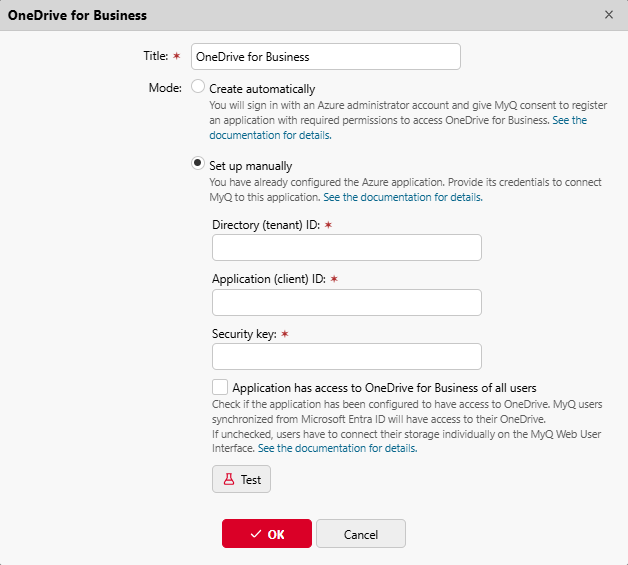
Na janela pop-up, preencha as informações necessárias:
-
Título: Adicione um título para a conexão.
-
ID do locatário: adicione o ID do diretório (locatário) que você salvou do Microsoft Entra.
-
ID do cliente: insira o ID do aplicativo (cliente) que você salvou do Microsoft Entra.
-
Chave de segurança: insira o valor (secreto) que você salvou do Microsoft Entra.
Clique em “Salvar” e sua conexão com o OneDrive for Business estará concluída.
Opção “O aplicativo tem acesso ao OneDrive para Empresas de todos os usuários”
A caixa de seleção “O aplicativo tem acesso ao OneDrive para Empresas de todos os usuários” permite que o administrador defina se o aplicativo já recebeu acesso ao armazenamento do OneDrive dos usuários ou não.
-
Se desmarcada, espera-se que o aplicativo tenha recebido apenas permissões delegadas, o que significa que cada usuário precisa fazer login manualmente na MyQ Web User Interface e clicar no link “Conectar” para conceder ao aplicativo permissões de acesso aos seus dados.

-
Se marcada, espera-se que o aplicativo tenha recebido permissões de aplicativo para acessar os dados do OneDrive e que o administrador tenha concedido consentimento de administrador ao aplicativo, tudo manualmente no Portal do Azure. Os usuários não precisam conectar manualmente seu armazenamento; o armazenamento do OneDrive Empresarial aparece como conectado no widget da MyQ Web User Interface.
Condições para que esta opção seja ativada:-
O aplicativo do Azure criado manualmente deve ter
Files.ReadWrite.Allpermissão do tipo “Aplicativo” (não “Delegada”). -
Consentimento de administrador concedido (“Concedido” exibido na coluna Status), que pode ser concedido com a opção “Conceder consentimento de administrador”.

-
Emparelhamento dos usuários com o OneDrive
Quando o modo Automático foi utilizado ou a opção “O aplicativo tem acesso ao OneDrive Empresarial de todos os usuários” foi marcada na configuração manual, não é necessária nenhuma interação do usuário para que eles utilizem seu OneDrive no MyQ. Os usuários são emparelhados com seu armazenamento do OneDrive por meio do ID do objeto do Active Directory do usuário (UUID). Esses IDs são importados automaticamente apenas com a sincronização do usuário do Entra ID no MyQ. O UUID é sincronizado do Central para os Locais durante a sincronização de usuários, quando os usuários do Central são sincronizados com o Entra ID. Esse processo permite que os usuários de um Local sejam conectados automaticamente ao seu armazenamento.
Digitalize para o OneDrive for Business: Saiba aqui como usar seu OneDrive como destino para digitalizações fáceis.