
La fonction Travaux par e-mail permet aux utilisateurs de soumettre des travaux d’impression en envoyant des pièces jointes par e-mail à une boîte aux lettres désignée. MyQ interroge cette boîte aux lettres à un intervalle configuré, récupère les messages et traite les pièces jointes comme des travaux d’impression standard. Le corps de l’e-mail peut également être imprimé, si vous le souhaitez.
Tous les travaux soumis par e-mail sont affectés à la file d’attente E-mail et ne peuvent être lancés que sur les périphériques affectés à cette file d’attente.
Cette méthode est utile pour les utilisateurs invités et distants, dans les scénarios BYOD (Bring Your Own Device) et dans les environnements où les utilisateurs ne peuvent pas accéder directement au serveur d’impression. Associée à l’auto-inscription des utilisateurs, elle permet également de générer automatiquement la création de comptes invités.
Prérequis
-
Une boîte aux lettres dédiée à la réception des travaux d’impression, accessible via POP3, IMAP, Microsoft Exchange Online ou Gmail.
-
Pour Exchange Online : une application Azure enregistrée disposant des autorisations requises.
-
Pour Gmail : un compte Gmail avec une connexion OAuth2 configurée sous MyQ > Paramètres > Connexions.
-
Pour les pièces jointes au format MS Office : consultez la section Traitement des formats Office.
Formats pris en charge
Les formats PDF/A, TXT et JPEG sont pris en charge en natif. Pour les formats MS Office (Word, Excel, PowerPoint), une configuration supplémentaire côté serveur est requise – voir Traitement des formats Office.
La taille maximale d’un message, pièces jointes comprises, est de 500 Mo.
Activer les travaux par e-mail
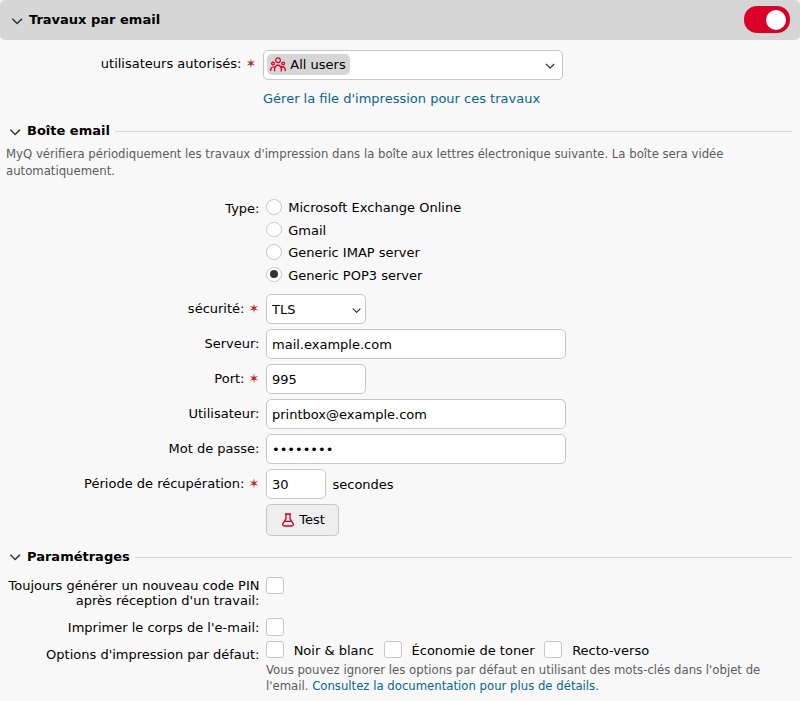
-
Accédez à MyQ > Paramètres > Travaux, puis recherchez la section Travaux par e-mail.
-
Activez cette fonctionnalité.
-
Dans Utilisateurs autorisés, précisez quels utilisateurs sont autorisés à envoyer des travaux par e-mail, ou laissez le paramètre défini sur Tous les utilisateurs.
-
Sélectionnez la file d’attente à laquelle les travaux reçus par e-mail seront attribués.
Configurer la boîte de réception
Sous Boîte de messagerie, configurez la boîte aux lettres que MyQ interrogera pour détecter les travaux entrants. La boîte est vidée automatiquement.
Microsoft Exchange Online
Exchange Online utilise le protocole IMAP pour collecter les e-mails destinés à l’impression.
Si une connexion Microsoft Exchange Online a déjà été configurée sous MyQ > Paramètres > Connexions, elle apparaît dans le champ Connexion. Si ce n’est pas le cas, cliquez sur le champ Connexion, puis sur Ajouter pour en créer une. Saisissez un Titre, un ID client et un ID locataire, puis cliquez sur OK.
-
Utilisateur : l’adresse e-mail de la boîte aux lettres qui recevra les travaux d’impression.
-
Intervalle d’interrogation : fréquence à laquelle MyQ vérifie la présence de nouveaux messages, en secondes.
Cliquez sur Tester pour vérifier la connexion, puis cliquez sur Enregistrer.
Gmail
Gmail utilise le protocole IMAP pour récupérer les e-mails destinés à l’impression.
Si une connexion Gmail via OAuth2 a déjà été configurée dans MyQ > Paramètres > Connexions, elle apparaît dans le champ Connexion. Si ce n’est pas le cas, cliquez sur le champ Connexion, puis sur Ajouter pour en créer une. Saisissez un Titre, un ID client et une Clé de sécurité, puis cliquez sur OK.
-
Utilisateur : l’adresse e-mail de la boîte de réception Gmail qui recevra les travaux d’impression.
-
Intervalle d’interrogation : fréquence à laquelle MyQ vérifie la présence de nouveaux messages, en secondes.
Cliquez sur Tester pour vérifier la connexion, puis cliquez sur Enregistrer.
Serveur POP3 ou IMAP générique
-
Type : sélectionnez Serveur POP3 générique ou Serveur IMAP générique.
-
Sécurité : sélectionnez Aucune, SSL ou STARTTLS.
-
Serveur : l’adresse IP ou le nom d’hôte du serveur de messagerie.
-
Port : vérifiez que le port du protocole correspond bien au type et à l’option de sécurité que vous avez sélectionnés.
-
Utilisateur : l’adresse e-mail de la boîte aux lettres.
-
Mot de passe : le mot de passe du compte de messagerie.
-
Intervalle de vérification : fréquence à laquelle MyQ vérifie la présence de nouveaux messages, en secondes.
Cliquez sur Tester pour vérifier la connexion, puis cliquez sur Enregistrer.
Paramètres supplémentaires
-
Toujours générer un nouveau code PIN après la réception d’un travail : lorsque cette option est activée, un nouveau code PIN est généré chaque fois qu’un utilisateur envoie un travail par e-mail, remplaçant ainsi tout code PIN existant. Si cette option est activée, activez également Envoyer le nouveau code PIN par e-mail sous MyQ > Paramètres > Utilisateurs > Code PIN ; sinon, les utilisateurs ne recevront pas leur nouveau code PIN et ne pourront pas se connecter.
-
Imprimer le corps de l’e-mail : lorsque cette option est activée, le corps de l’e-mail est imprimé en plus des pièces jointes. Vous pouvez limiter l’impression du corps à l’impression en noir et blanc, au mode Économie de toner et/ou à l’impression recto-verso à l’aide des options d’impression par défaut.
-
Mots-clés de l’objet : les utilisateurs peuvent remplacer les options d’impression par défaut en ajoutant des mots-clés dans la ligne d’objet de l’e-mail. Les mots-clés ont priorité sur les options d’impression par défaut. Mots-clés disponibles :
|
Mot-clé |
Effet |
|---|---|
|
|
Impression couleur |
|
|
Impression monochrome |
|
|
Impression recto-verso |
|
|
Impression recto |
|
|
Économie de toner activée |
|
|
Économie de toner désactivée |
Les mots-clés peuvent apparaître n’importe où dans l’objet et n’ont pas besoin d’être séparés. Par exemple : MyPrintJob #mono#duplex.