
Dans l’interface Web MyQ, vous pouvez créer des collections de filigranes et les associer aux files d’attente dans lesquelles ils seront utilisés. Chaque collection peut contenir plusieurs filigranes et être associée à un nombre illimité de files d’attente.
Les pilotes PostScript, PCL6 et PDF sont pris en charge, mais doivent être sélectionnés par l’utilisateur lorsqu’il souhaite que les filigranes soient imprimés dans son document.
Les travaux envoyés vers une file d’attente verront les filigranes de la collection associée imprimés sur chaque page.
Chaque filigrane peut être positionné horizontalement en haut de la page, horizontalement en bas de la page ou en diagonale. La taille du texte du filigrane peut varier de 6 à 25. Vous pouvez également représenter le texte du filigrane sous la forme d’un code QR ou d’un code-barres.
Une collection de filigranes ne peut pas être supprimée si au moins une file d’attente y est associée.
Création, modification et suppression de collections de filigranes
Les collections de filigranes peuvent être créées dans la section Collections de filigranes, située au bas de l’onglet Paramètres des travaux.
Création d’une nouvelle collection de filigranes
Pour créer une nouvelle collection de filigranes :
-
Accédez à MyQ > Paramètres > Travaux, puis, dans la section Collections de filigranes, cliquez sur +Ajouter. Le panneau des propriétés de la nouvelle collection s’ouvre.
-
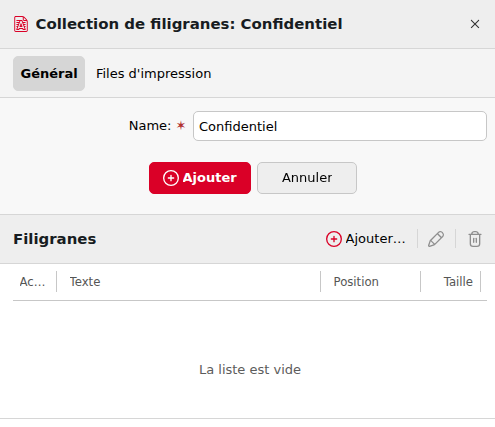
Saisissez le nom de la collection, puis cliquez sur Ajouter un filigrane.
-
Cliquez sur Enregistrer.
Modification d’une collection de filigranes
Le panneau des propriétés de la collection s’ouvre immédiatement après la création de celle-ci. Pour ouvrir le panneau des propriétés d’une collection existante, sélectionnez-la dans la liste de l’onglet Paramètres des travaux, sous Collections de filigranes, puis cliquez sur Modifier.
Dans le panneau des propriétés, vous pouvez renommer la collection, créer et supprimer des filigranes, ainsi que les attribuer à des files d’attente ou les en retirer.
Suppression d’une collection de filigranes
Dans l’onglet Paramètres des travaux, sous Collections de filigranes, sélectionnez la collection que vous souhaitez supprimer, puis cliquez sur Supprimer.
Ajout, modification et suppression de filigranes
Au sein de chaque collection de filigranes, vous pouvez créer un nombre illimité de filigranes. Chacun des filigranes de la collection peut être activé ou désactivé.
Création d’un nouveau filigrane
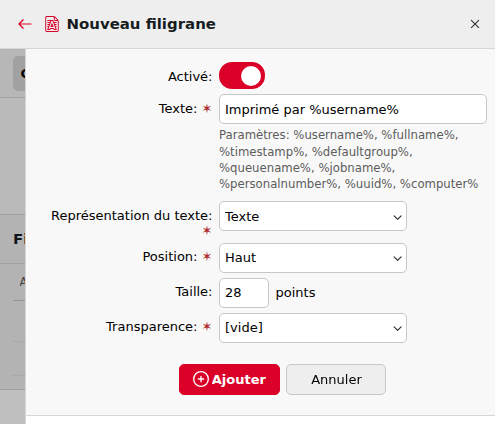
Dans le panneau des propriétés de la collection de filigranes, sous l’onglet Général, cliquez sur + Ajouter un filigrane. Le panneau des propriétés du nouveau filigrane s’ouvre. Dans ce panneau, configurez le filigrane, puis cliquez sur Enregistrer.
Modification d’un filigrane
Le panneau des propriétés d’un filigrane s’ouvre immédiatement après la création de celui-ci. Pour ouvrir les propriétés d’un filigrane existant, double-cliquez dessus dans la liste de l’onglet principal Travaux, sous Collections de filigranes.
Chaque filigrane présente les propriétés suivantes :
-
Activé : activez/désactivez le filigrane
-
Texte : texte du filigrane ; longueur maximale : 512 caractères.
-
Représentation du texte : les caractères nationaux inclus dans la police (New Times Roman standard) sont pris en charge pour le texte. Les codes QR et codes-barres prennent généralement en charge tout texte Unicode. Vous trouverez les restrictions ici : code QR, Code 128, PDF417 et Code 39 (le plus restrictif). Le texte peut être représenté sous les formes suivantes :
-
Texte
-
Code QR
-
Code-barres 128
-
Code-barres 39
-
Code-barres PDF417
-
-
Position : position du filigrane sur la page (par défaut : en bas à droite)
-
En haut
-
En haut à gauche
-
En haut à droite
-
En bas
-
En bas à gauche
-
En bas à droite
-
En diagonale : De bas en haut (disponible uniquement lorsque Texte est sélectionné comme mode d’affichage ; grisé pour les codes QR et/ou les codes-barres)
-
Diagonale : De haut en bas (disponible uniquement lorsque Texte est sélectionné comme mode d’affichage ; grisé pour les codes QR et/ou les codes-barres).
-
-
Taille : la taille du texte du filigrane (la valeur par défaut est 28 et la police est Times New Roman, ce qui peut être modifié dans le fichier config.ini) doit être un nombre compris entre 6-85
-
28 correspond à une petite taille,
-
57 correspond à une taille moyenne,
-
85 correspond à une grande taille.
-
-
Transparence : visible uniquement lorsque Texte est sélectionné comme mode d’affichage. Les valeurs disponibles sont :
-
Foncé
-
Moyen
-
Clair
-
Un filigrane au format Postscript ne tient pas compte de l’orientation du papier. Il s’imprime toujours en mode portrait.
Suppression d’un filigrane
Dans le panneau des propriétés de la collection de filigranes, sélectionnez les filigranes que vous souhaitez supprimer, puis cliquez sur Supprimer.
Associer des collections de filigranes à des files d’attente
Vous pouvez associer une collection de filigranes à une file d’attente soit dans la configuration de la collection, soit dans celle de la file d’attente.
Chaque file d’attente ne peut être associée qu’à une seule collection de filigranes.
Associer des collections de filigranes à des files d’attente dans la configuration de ces dernières
La collection peut être sélectionnée dans l’onglet Traitement des travaux du panneau des propriétés de la file d’attente. Pour ouvrir le panneau des propriétés, accédez à MyQ > Files d’attente, puis double-cliquez sur la file d’attente dans la liste. Dans l’onglet Traitement des travaux, dans la section Filigrane, sélectionnez le filigrane dans la liste déroulante, puis cliquez sur Enregistrer.
Associer des collections de filigranes à des files d’attente lors de la configuration des collections
Pour attribuer une nouvelle file d’attente à une collection de filigranes, sélectionnez-la dans la liste de l’onglet Paramètres des travaux, sous Collections de filigranes, puis cliquez sur Modifier.
-
Dans le panneau des propriétés de la collection de filigranes, cliquez sur Files d’attente. L’onglet Files d’attente s’ouvre.
-
Dans cet onglet, cliquez sur +Ajouter. Une boîte de dialogue proposant une sélection de files d’attente s’affiche.
-
Sélectionnez la file d’attente dans la liste déroulante, puis cliquez sur OK.