En règle générale, seuls les utilisateurs enregistrés peuvent accéder au système MyQ et utiliser les services qu’il propose.
Toutefois, dans certains cas exceptionnels, il peut s’avérer utile d’activer l’inscription automatique et ainsi permettre à tous les utilisateurs d’accéder à MyQ. Les utilisateurs peuvent être automatiquement inscrits au système MyQ de deux manières :
-
soit en s’inscrivant eux-mêmes via l’interface Web MyQ ou sur un terminal embarqué,
-
soit ils peuvent être enregistrés automatiquement après avoir envoyé un travail vers MyQ depuis leur ordinateur ou par e-mail en pièce jointe.
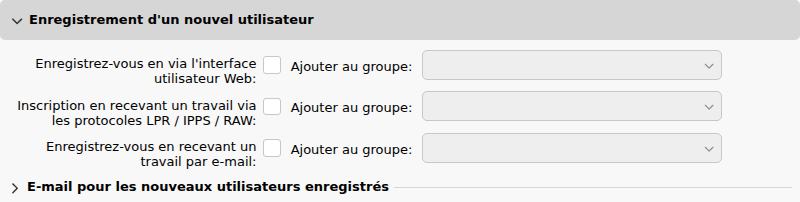
Dans l’onglet Paramètres des utilisateurs, sous Inscription d’un nouvel utilisateur, vous pouvez activer ou désactiver ces options et, pour chacune d’entre elles, sélectionner un ou plusieurs groupes auxquels les utilisateurs inscrits seront ajoutés.
Inscription via l’interface Web
Lorsque cette option est sélectionnée, les utilisateurs peuvent créer des comptes via l’interface Web.
-
Cliquez sur Nouveau compte dans le coin inférieur gauche de la fenêtre de connexion à MyQ. Le widget d’inscription Nouveau compte s’ouvre.
-
Saisissez un nom et une adresse e-mail.
-
Cliquez sur S’inscrire.
Le compte nouvellement créé porte le même nom que l’adresse e-mail saisie.
Une fois le compte créé, la boîte de message Nouveau compte créé s’affiche. Après avoir cliqué sur Afficher le code PIN dans cette boîte, l’utilisateur peut voir son nom d’utilisateur et son mot de passe.
L’utilisateur reçoit un e-mail contenant des informations sur le nouveau compte. Le message par défaut indique son nom d’utilisateur et son code PIN. Vous pouvez modifier ce message dans la section E-mail destiné aux nouveaux utilisateurs enregistrés.
Inscription par réception d’un travail via les protocoles LPR/IPPS/RAW
Lorsque cette option est sélectionnée, les utilisateurs peuvent s’inscrire eux-mêmes en envoyant un travail d’impression depuis leur ordinateur via le protocole LPR, IPPS ou RAW.
Une fois que l’utilisateur a envoyé le travail d’impression, MyQ détecte son nom selon la méthode de détection des utilisateurs actuellement définie, vérifie si l’utilisateur est déjà enregistré et, si le nom d’utilisateur de l’expéditeur est inconnu, crée un nouveau compte. Le compte nouvellement créé porte le même nom que celui de l’expéditeur du travail d’impression ainsi détecté.
Inscription par réception d’un travail par e-mail
Lorsque cette option est sélectionnée, les utilisateurs peuvent s’enregistrer en envoyant un e-mail contenant en pièce jointe un document imprimable.
Le nom du compte nouvellement créé correspond à l’adresse e-mail à partir de laquelle le message a été envoyé.
L’utilisateur reçoit un e-mail de réponse contenant des informations sur le nouveau compte. Le message par défaut contient le nom d’utilisateur et le code PIN. Vous pouvez modifier ce message dans la section E-mail destiné aux nouveaux utilisateurs enregistrés.
E-mail destiné aux nouveaux utilisateurs enregistrés
Vous pouvez ici modifier le corps de l’e-mail informant les nouveaux utilisateurs de la création de leur compte.
Les valeurs des paramètres %pin%, %username% et %realname% correspondent respectivement au code PIN, au nom d’utilisateur et au nom réel de l’utilisateur.
En cliquant sur Réinitialiser les valeurs, vous pouvez rétablir le corps de l’e-mail par défaut.
Auto-inscription avec un badge inconnu
Vous pouvez autoriser les utilisateurs à s’auto-enregistrer sur un périphérique d’impression doté d’un terminal embarqué en passant un badge inconnu dans le lecteur de badges. Une fois le badge passé, un nouveau compte nommé « anonymX » (anonym1, anonym2, etc.) est créé et l’utilisateur est automatiquement connecté au terminal. À ce stade, l’utilisateur peut modifier son compte à l’aide de l’action Modifier le compte. Si l’option Activer la modification du profil utilisateur est activée dans l’onglet Paramètres des utilisateurs, il peut modifier son nom complet, son adresse e-mail et sa langue ; dans le cas contraire, il ne peut modifier que la langue.
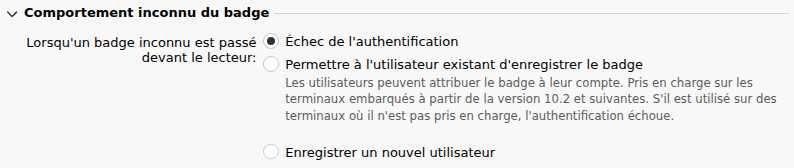
Pour contrôler les paramètres relatifs au comportement des badges inconnus, accédez à Paramètres > Utilisateurs > Authentification d’utilisateur > Badges. Les options suivantes sont disponibles :
-
Échec
de l’authentification : cette option désactive la connexion avec des badges inconnus. -
Autoriser l’utilisateur existant à enregistrer le badge
: après avoir passé son badge, l’utilisateur peut enregistrer ce badge sur son compte existant. L’utilisateur se connecte à l’aide de ses identifiants de compte et le badge est enregistré sur son compte sur le serveur. -
Enregistrer un nouvel utilisateur
: cette option crée un nouvel utilisateur associé à ce badge. Vous pouvez présélectionner un groupe auquel ajouter l’utilisateur, ou laisser ce champ vide ; dans ce cas, le nouvel utilisateur ne sera affilié à aucun groupe.