Pour utiliser votre serveur d’impression en tant qu’imprimante IPP pour les clients Windows, macOS, Linux et Chromebook, activez et configurez l’envoi des travaux d’impression via IPPS.
La taille maximale des travaux reçus via IPPS est illimitée.
Prérequis
-
Le client IPP doit être activé à la fois sur le serveur exécutant le serveur d’impression et sur les postes clients.
Sous Windows 10/11, cette fonctionnalité devrait être activée par défaut, mais sur les Windows Server, vous devez l’activer explicitement. Accédez au Panneau de configuration > Programmes > Activer ou désactiver les fonctionnalités de Windows. Dans l’onglet Fonctionnalités, installez Client d’impression Internet, puis redémarrez la machine. -
Le certificat MyQ est installé sur tous les postes clients qui effectueront des impressions.
Activer les travaux via IPPS
-
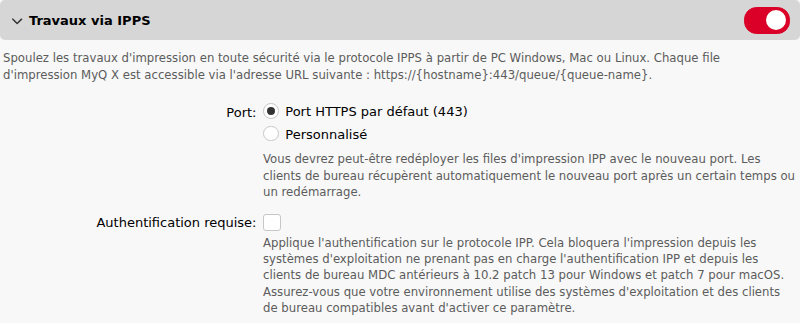
Accédez à MyQ > Paramètres > Travaux > Travaux via IPPS.
-
Activez les travaux via IPPS.
-
(Facultatif) Spécifiez un port personnalisé.
Par défaut, IPPS utilise le même port que le serveur Web. -
(Facultatif) Activez l’option Exiger l’authentification. Lorsque cette option est activée, la communication IPP doit inclure des en-têtes d’authentification pour pouvoir imprimer sur ce terminal.
-
Cliquez sur Enregistrer.
-
Ensuite, sur chaque client IPP, configurez l’URL suivante :
https://{hostname}:{port}/queue/{queue-name}
Remarques :
-
Le serveur PM réserve les ports pour IPP (631) et IPPS (717). Ne les utilisez pas.
-
Les modifications apportées à la configuration IPPS prennent effet lorsque vous cliquez sur Enregistrer. À ce stade, vous serez invité à confirmer le redémarrage du routeur HTTP. Vous devrez ensuite reconfigurer tous les clients IPP afin qu’ils utilisent les nouveaux paramètres.
Afficher le nom d’hôte et le port IPPS
Vous pouvez facilement consulter l’URL IPPS, avec le nom d’hôte et le port, de votre serveur d’impression. Accédez à MyQ > Files d’attente > Ajouter une file d’attente, puis consultez la section Travaux via IPPS de l’onglet Réception des travaux.
Configurer IPPS sur les systèmes clients
Authentification d’utilisateur
Le protocole IPP prend en charge l’authentification d’utilisateur dès son installation. Lors de l’impression, le serveur IPP peut inviter le client à s’authentifier en saisissant les identifiants d’un compte MyQ existant.
Vous pouvez imposer l’authentification pour tous les travaux d’impression IPP et IPPS en activant l’option Exiger l’authentification. Lorsqu’elle est activée, le serveur IPP rejette tout travail d’impression ne comportant pas d’en-tête d’authentification valide.
Lorsque l’option Exiger l’authentification est activée :
-
La communication IPP doit inclure des en-têtes d’authentification pour imprimer sur ce terminal.
-
Lors d’une impression depuis le Client MyQ Desktop, l’authentification s’effectue en arrière-plan à l’aide du jeton « bearer ».
-
Lors d’une impression sans le Client MyQ Desktop, l’utilisateur est invité à saisir ses identifiants MyQ.
L’activation de l’option Exiger l’authentification bloque l’impression depuis :
-
Les systèmes d’exploitation qui ne prennent pas en charge l’authentification IPP.
-
Les versions du Client MyQ Desktop antérieures à MDC 10.2, correctif 13 pour Windows et correctif 7 pour macOS.
Options d’impression standard
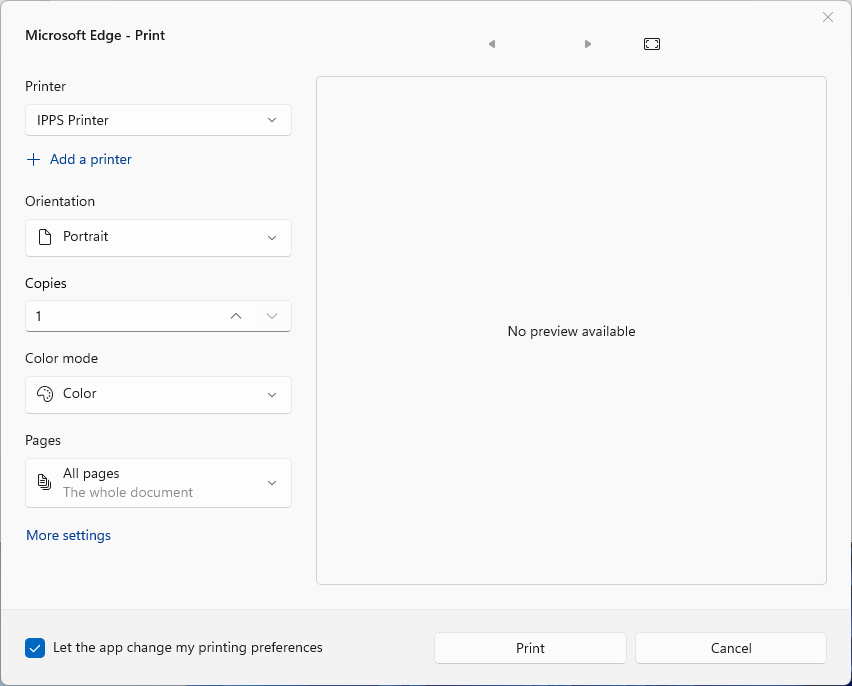
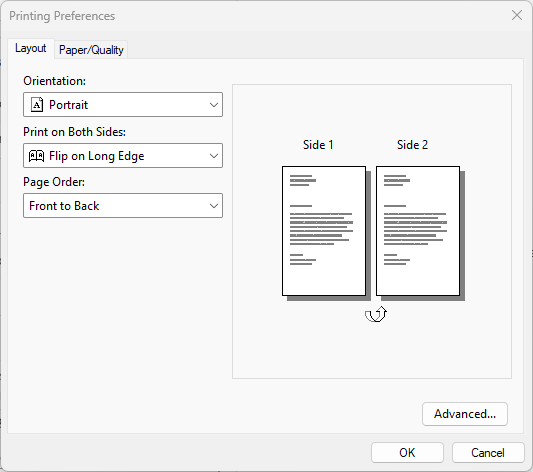
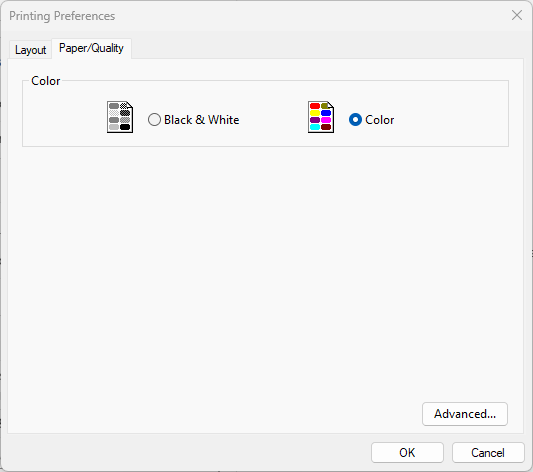
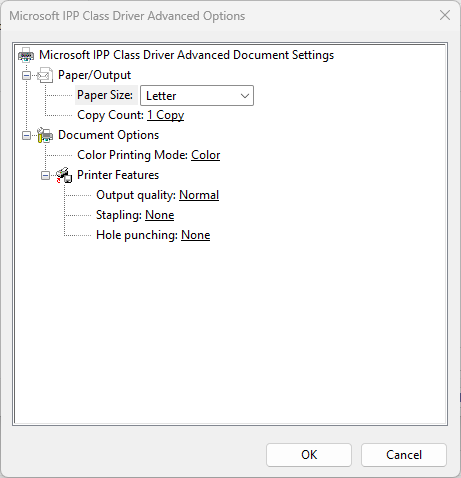
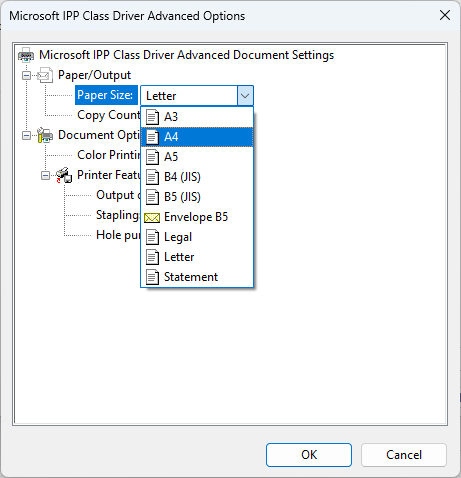
Le serveur IPPS propose un ensemble d’options d’impression standard que les utilisateurs peuvent modifier lors de l’impression. Par défaut, les options disponibles sont les suivantes :
-
Nombre de copies
-
Mode couleur : Couleur, Monochrome, Niveaux de gris
-
Pages : Toutes les pages, Personnalisé (sélection d’une plage de pages)
-
Recto-verso (impression sur les deux faces) : Retournement sur le côté long, Retournement sur le côté court, Aucun (recto)
-
Ordre des pages : De l’avant vers l’arrière, De l’arrière vers l’avant
-
Formats de papier : A3, A4, A5, B4, B5, Folio, Ledger, Legal, Letter, Statement, Autre (tout autre
format non reconnu)
Les options disponibles et leurs noms varient en fonction du système d’exploitation utilisé et de l’application d’impression. Certaines applications peuvent afficher des options que MyQ ne prend pas en charge ; celles-ci sont ignorées lors du traitement et de la validation.
Options d’impression étendues avec le mode IPPS Pass-Through
Lorsqu’une file d’attente est configurée pour utiliser le pass-through IPPS, MyQ transmet l’ensemble complet des fonctionnalités IPPS de l’imprimante cible à la file d’attente. Cela permet aux systèmes d’exploitation clients d’afficher des options supplémentaires spécifiques à l’imprimante, telles que :
-
Combinaisons avancées d’agrafage et de perforation
-
Sélection du bac ou de la source de support
-
D’autres options IPPS spécifiques à l’imprimante prises en charge par le périphérique et le système d’exploitation client
Les options étendues disponibles dépendent des informations transmises par l’imprimante via IPPS et de ce que le système d’exploitation client affiche dans sa boîte de dialogue d’impression. Ceci est particulièrement pertinent dans les environnements utilisant Windows Protected Print (WPP), où l’impression s’effectue exclusivement via IPPS.
Voir également : Onglet « Réception des travaux »
Options de finition
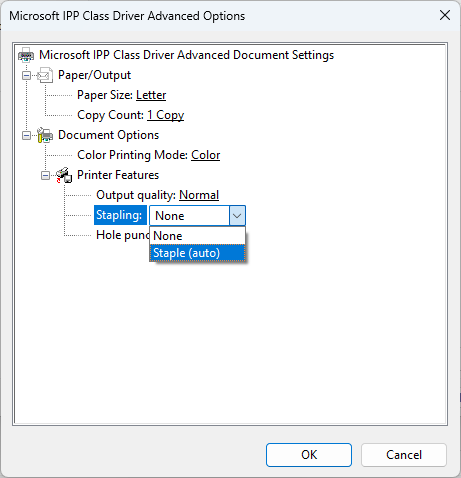
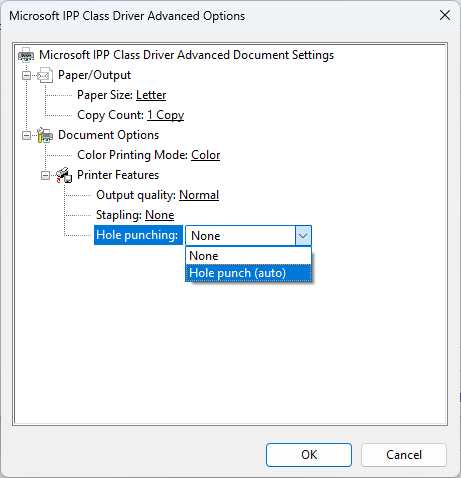
Comme mentionné précédemment, la prise en charge des paramètres de finition avancés est limitée. L’IPPS prend actuellement en charge les options Agrafage : Oui (Auto) et Non, ainsi que Perforation : Oui (Auto) et Non.
Lorsque Oui (Auto) est sélectionné, les positions finales d’agrafage et de perforation seront déterminées par le périphérique sur lequel le travail sera finalement lancé. Les paramètres par défaut du périphérique seront utilisés, en fonction des paramètres régionaux du périphérique et du type de module de finition installé.